


使用NetApp Backup and Recovery恢复 Microsoft SQL Server 工作负载

 建议更改
建议更改

 PDF
PDF
从快照、复制到二级存储的备份或对象存储中的备份还原 Microsoft SQL Server 工作负载。选择原始系统、其他系统或本地 ONTAP 系统作为目标。
您可以从下列位置还原工作负载:
-
主要位置
-
已复制资源
-
对象存储备份
可以通过以下方式还原数据:
-
从快照
-
到已知文件名、位置和最后有效日期的特定时间点
-
到最新备份
如果您在对象存储中选择一个备份文件,并且该备份的勒索软件保护处于活动状态(如果您在备份策略中启用了 DataLock 和勒索软件保护),则在还原数据之前,系统会提示您对备份文件运行其他完整性检查。我们建议您执行扫描。

|
您需要向云提供商支付额外费用才能访问备份文件。 |
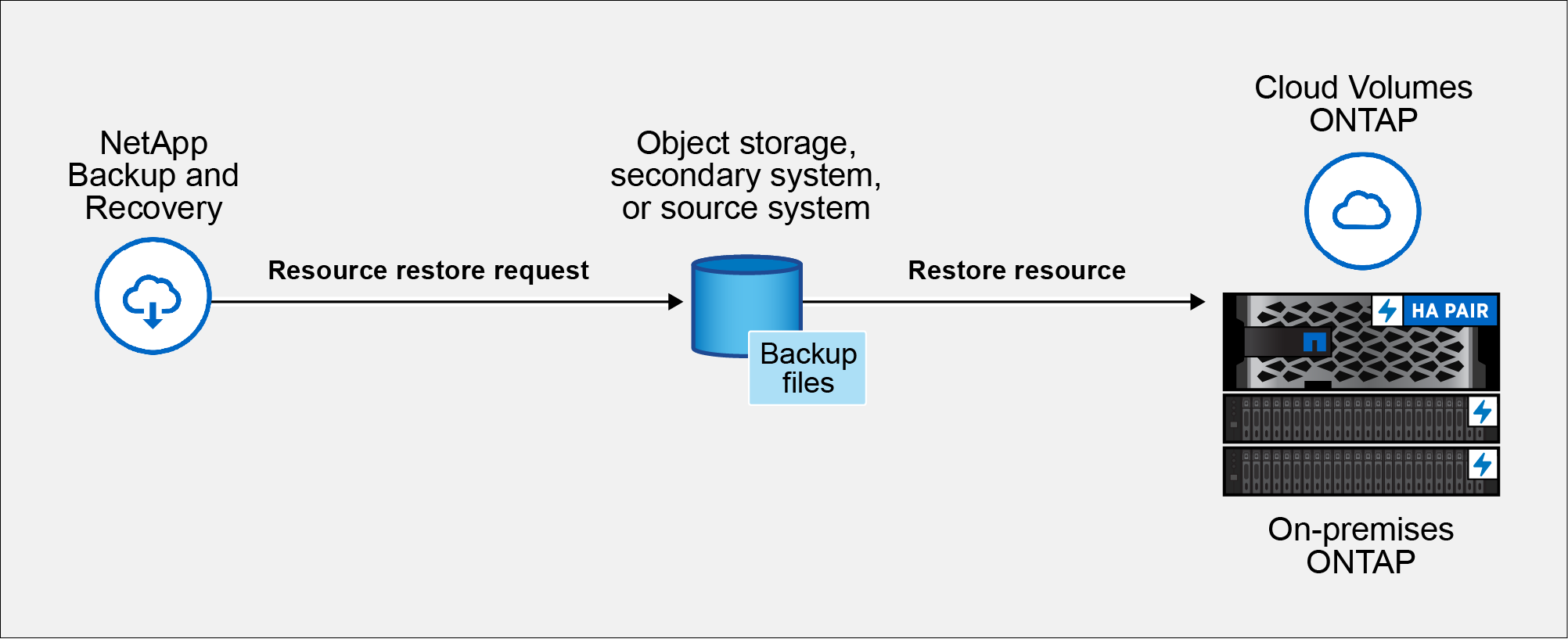
工作负载还原的工作原理
恢复工作负载时,会发生以下情况:
-
当您从备份文件恢复工作负载时, NetApp Backup and Recovery会使用备份中的数据创建一个_新_资源。
-
从复制的工作负载恢复时,您可以将工作负载恢复到原始系统或本地ONTAP系统。
-
从对象存储还原备份时,您可以将数据还原到原始系统或本地ONTAP系统。
恢复方法
使用以下方法之一恢复工作负载:
-
从恢复页面:当您不知道资源的名称、位置或最后有效日期时,使用此选项可恢复资源。使用过滤器搜索快照。
-
从库存页面:当您知道特定资源的名称、位置和最后有效日期时,使用此选项可恢复该资源。浏览列表以查找资源。
必需的 NetApp Console 角色 备份和恢复超级管理员或备份和恢复还原管理员角色。如果要保护存储在 Cloud Volumes ONTAP 集群上的数据,则还需要 Cloud Volumes ONTAP Admin 角色 "了解所有服务的NetApp Console访问角色"。
从还原页面还原工作负载数据
使用"还原"页面可还原数据库工作负载。
-
从NetApp Backup and Recovery菜单中,选择 恢复。
-
选择要还原的数据库。使用过滤器进行搜索。
-
选择恢复选项:
-
从快照还原
-
如果您知道文件名、位置和最后有效日期,则还原到特定时间点
-
恢复到最新备份
-
从快照恢复工作负载
-
继续从恢复选项页面,选择*从快照恢复*。
出现快照列表。
-
选择要恢复的快照。
-
选择“下一步”。
此时将显示目标选项。
-
在目的地详情页面中,输入以下信息:
-
目标设置:选择是否将数据恢复到原始位置还是其他位置。对于备用位置,选择主机名和实例,输入数据库名称,然后输入要还原快照的目标路径。
-
预恢复选项:
-
恢复时覆盖同名数据库:恢复时,保留原始数据库名称。
-
保留 SQL 数据库复制设置:恢复操作后保留 SQL 数据库的复制设置。
-
恢复前创建事务日志备份:在恢复操作之前创建事务日志备份。
-
如果还原前的事务日志备份失败,则退出还原:如果事务日志备份失败,则停止还原操作。
-
Prescript:输入应在恢复操作之前运行的脚本的完整路径、脚本所需的任何参数以及等待脚本完成的时间。
-
-
恢复后选项:
-
Operational:应用事务日志备份后,使数据库联机。无法还原其他事务日志。
-
Non-operational:保持数据库不可用,以便您可以还原其他事务日志。
-
只读模式:以只读模式还原数据库,并允许您还原其他事务日志。
-
后记:输入恢复操作后应运行的脚本的完整路径以及脚本所采用的任何参数。
-
-
-
选择*恢复*。
恢复到特定时间点
NetApp Backup and Recovery使用日志和最新的快照来创建数据的时间点恢复。
-
继续从“恢复选项”页面,选择“恢复到特定时间点”。
-
选择“下一步”。
-
在“还原到特定时间点”页面中,输入以下信息:
-
数据还原的日期和时间:输入要还原的数据的确切日期和时间。此日期和时间来自 Microsoft SQL Server 数据库主机。
-
-
选择*搜索*。
-
选择要恢复的快照。
-
选择“下一步”。
-
在目的地详情页面中,输入以下信息:
-
目标设置:选择是否将数据恢复到原始位置还是其他位置。对于备用位置,请选择主机名和实例,输入数据库名称,然后输入目标路径。
-
预恢复选项:
-
保留原始数据库名称:在恢复过程中,保留原始数据库名称。
-
保留 SQL 数据库复制设置:恢复操作后保留 SQL 数据库的复制设置。
-
Prescript:输入应在恢复操作之前运行的脚本的完整路径、脚本所需的任何参数以及等待脚本完成的时间。
-
-
恢复后选项:
-
Operational:应用事务日志备份后,使数据库联机。无法还原其他事务日志。
-
Non-operational:保持数据库不可用,以便您可以还原其他事务日志。
-
只读模式:以只读模式还原数据库,并允许您还原其他事务日志。
-
后记:输入恢复操作后应运行的脚本的完整路径以及脚本所采用的任何参数。
-
-
-
选择*恢复*。
恢复到最新备份
此选项使用最新的完整备份和日志备份将数据恢复到最后的正常状态。NetApp Backup and Recovery 扫描从上一个快照到当前的日志,以恢复最新的可用数据版本。
-
继续从恢复选项页面,选择*恢复到最新备份*。
NetApp Backup and Recovery向您显示可用于恢复操作的快照。
-
在*还原到最新状态*页面上,选择快照位置:本地存储、辅助存储或对象存储。
-
选择“下一步”。
-
在目的地详情页面中,输入以下信息:
-
目标设置:选择是否将数据恢复到原始位置还是其他位置。对于备用位置,请选择主机名和实例,输入数据库名称,然后输入目标路径。
-
预恢复选项:
-
恢复时覆盖同名数据库:恢复时,保留原始数据库名称。
-
保留 SQL 数据库复制设置:恢复操作后保留 SQL 数据库的复制设置。
-
恢复前创建事务日志备份:在恢复操作之前创建事务日志备份。
-
如果还原前的事务日志备份失败,则退出还原:如果事务日志备份失败,则停止还原操作。
-
Prescript:输入应在恢复操作之前运行的脚本的完整路径、脚本所需的任何参数以及等待脚本完成的时间。
-
-
恢复后选项:
-
Operational:应用事务日志备份后,使数据库联机。无法还原其他事务日志。
-
Non-operational:保持数据库不可用,以便您可以还原其他事务日志。
-
只读模式:以只读模式还原数据库,并允许您还原其他事务日志。
-
后记:输入恢复操作后应运行的脚本的完整路径以及脚本所采用的任何参数。
-
-
-
选择*恢复*。
从 Inventory 页面还原工作负载数据
使用"清单"页面还原数据库工作负载。您可以从此页面还原数据库,但不能还原实例。
-
从NetApp Backup and Recovery菜单中,选择 Inventory。
-
选择要恢复的资源所在的主机。
-
选择*操作*
 图标,然后选择*查看详细信息*。
 -
在 Microsoft SQL Server 页面上,选择“数据库”选项卡。
-
在数据库菜单中,选择具有“受保护”状态的数据库。
-
选择*操作*
图标,然后选择*恢复*。与从“恢复”页面恢复时出现的三个选项相同:
-
从快照还原
-
恢复到特定时间点
-
恢复到最新备份
-
-
从还原页面完成选定还原选项的步骤。