


使用NetApp Backup and Recovery恢复 VMware 工作负载

 建议更改
建议更改

 PDF
PDF
使用 NetApp Backup and Recovery 从快照、辅助存储上的复制备份或对象存储中的备份恢复 VMware 工作负载。
您可以从不同的起始位置恢复工作负载:
-
从主位置恢复(本地快照)
-
从二级存储上的复制资源恢复
-
从对象存储备份恢复
您可以将数据恢复到以下点:
-
恢复到原始位置:虚拟机将恢复到原始位置,即相同的 vCenter 部署、ESXi 主机和数据存储。虚拟机及其所有数据均被覆盖。
-
恢复到备用位置:您可以选择不同的 vCenter、ESXi 主机或数据存储作为虚拟机的恢复目标。这对于管理位于不同位置和状态的同一虚拟机的不同副本非常有用。
如果对对象存储中的备份文件启用了勒索软件保护,则要求您在还原之前运行额外的检查。我们建议执行扫描。

|
您可能需要向云提供商支付额外费用才能访问备份文件。 |
VMware 工作负载恢复的工作原理
恢复工作负载时,会发生以下情况:
-
当您从本地快照或远程备份还原工作负载时,如果您还原到原始位置, NetApp Backup and Recovery会覆盖原始虚拟机;如果您还原到备用位置,则会创建一个新的资源。
-
从复制的工作负载恢复时,您可以将工作负载恢复到原始的本地ONTAP系统,也可以恢复到不同的本地ONTAP系统。
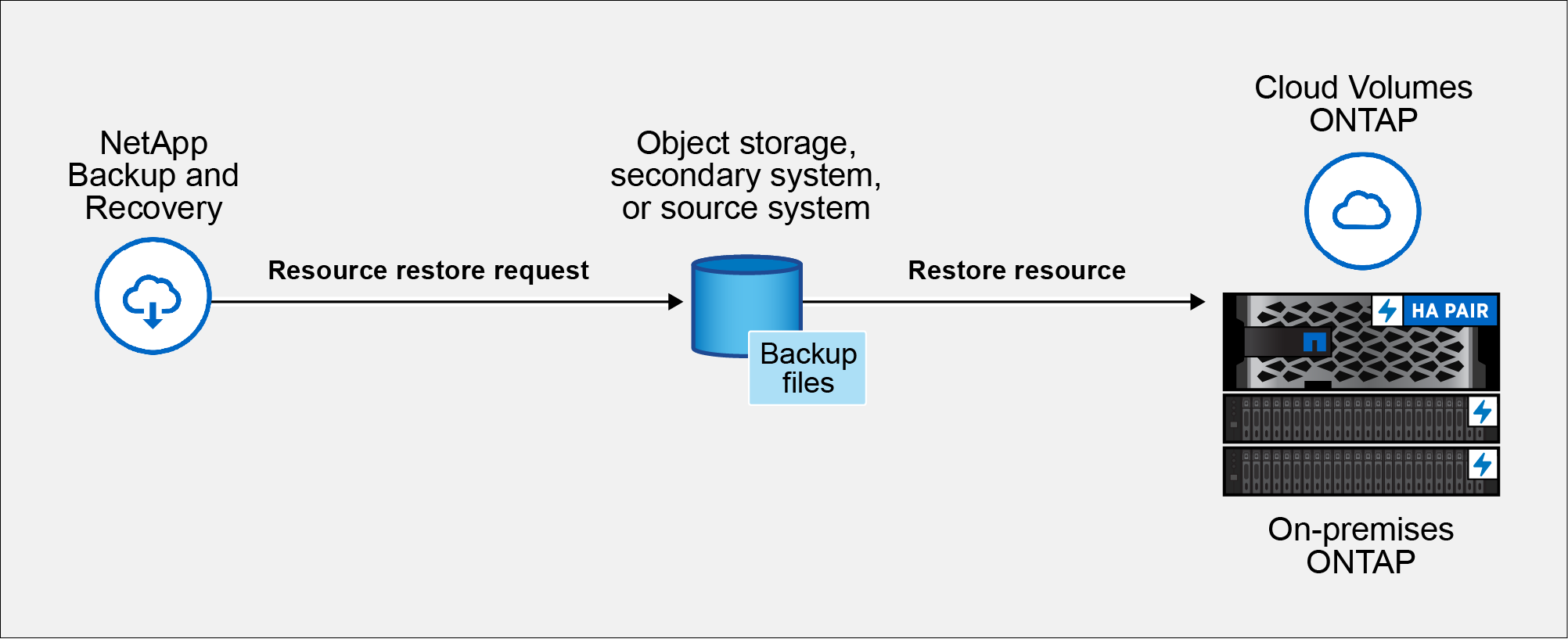
-
从对象存储还原备份时,您可以将数据还原到原始系统或本地ONTAP系统。
从恢复选项恢复工作负载数据(搜索和恢复)
使用还原选项还原 VMware 工作负载。您可以按名称或使用过滤器搜索快照。
必需的 NetApp Console 角色 备份和恢复超级管理员或备份和恢复还原管理员角色。如果要保护存储在 Cloud Volumes ONTAP 集群上的数据,则还需要 Cloud Volumes ONTAP Admin 角色 "了解所有服务的NetApp Console访问角色"。
-
从NetApp Backup and Recovery菜单中,选择 恢复。
-
从名称搜索字段右侧的下拉列表中,选择 VMware。
-
输入要恢复的资源的名称,或者筛选要恢复的资源所在的 vCenter、数据中心或数据存储。
将显示符合您搜索条件的虚拟机列表。
-
在列表中找到要从中恢复的虚拟机,然后选择该虚拟机的选项菜单按钮。
-
在出现的菜单中,选择“恢复虚拟机”。
显示在该虚拟机上创建的快照(还原点)列表。默认情况下,会显示您在“时间范围”下拉菜单中选择的时间范围内的最新快照。
对于每个快照,*位置*列中任何亮起的图标都表示快照可用的存储位置(主存储、辅助存储或对象存储)。
-
启用要恢复的快照对应的单选按钮。
-
选择“下一步”。
显示快照位置选项。
-
选择快照的还原目标位置:
-
本地:从本地位置恢复快照。
-
辅助:从远程存储位置恢复快照。
-
对象存储:从对象存储恢复快照。
如果选择辅助存储,请从下拉列表中选择目标位置。
-
-
选择“下一步”继续。
-
选择恢复目标位置和设置:
目的地选择
恢复到原始位置时,无法更改目标 vCenter、ESXi 主机、数据存储区或 VM 的名称。还原操作将覆盖原始 VM。
-
选择“原始位置”窗格。
-
从下列选项中进行选择:
-
*恢复前选项*部分:
-
预设脚本:启用此选项可在恢复操作开始前运行自定义脚本,以自动执行其他任务。请输入要运行的脚本的完整路径以及脚本接受的所有参数。
-
-
*恢复后选项*部分:
-
重启虚拟机:启用此选项可在恢复操作完成后以及应用恢复后脚本后重启虚拟机。
-
附言:启用此选项可在恢复完成后运行自定义脚本,从而自动执行其他任务。请输入要运行的脚本的完整路径以及脚本接受的所有参数。
-
-
-
选择*恢复*。
恢复到备用位置时,您可以更改目标 vCenter、ESXi 主机、数据存储和虚拟机名称,以便在不同的位置或使用不同的名称创建虚拟机的新副本。
-
选择“备用位置”窗格。
-
输入以下信息:
-
*目的地设置*部分:
-
vCenter FQDN 或 IP 地址:选择要还原快照的 vCenter 服务器。
-
ESXi 主机:选择要将快照还原到的主机。
-
网络:选择要将快照还原到的网络。
-
数据存储:从下拉列表中,选择要将快照还原到的数据存储的名称。
-
虚拟机名称:输入要恢复快照的虚拟机的名称。如果名称与数据存储区中已存在的虚拟机匹配,则 NetApp Backup and Recovery 会通过附加当前时间戳使名称唯一。
-
-
*目标存储*部分(仅在从对象存储还原时可见):
-
更改默认存储位置:如果源存储位置无法访问或已满,则启用此选项可将对象存储备份还原到其他位置。选择其他要使用的集群、Storage VM 或聚合。
-
-
*恢复前选项*部分:
-
快速还原:启用此选项可指示 Backup and Recovery 仅从对象存储还原 VM 元数据(文件、LUN 和命名空间)。这使得卷的可用性比完全还原更快。
-
预设脚本:启用此选项可在恢复操作开始前运行自定义脚本,以自动执行其他任务。请输入要运行的脚本的完整路径以及脚本接受的所有参数。
-
-
*恢复后选项*部分:
-
重启虚拟机:启用此选项可在恢复操作完成后以及应用恢复后脚本后重启虚拟机。
-
附言:启用此选项可在恢复完成后运行自定义脚本,从而自动执行其他任务。请输入要运行的脚本的完整路径以及脚本接受的所有参数。
-
-
-
选择*恢复*。