


使用NetApp Data Classification扫描StorageGRID数据

 建议更改
建议更改

 PDF
PDF
完成几个步骤即可直接使用NetApp Data Classification开始扫描StorageGRID内的数据。
查看StorageGRID要求
在启用数据分类之前,请查看以下先决条件,以确保您具有受支持的配置。
-
您需要有端点 URL 才能连接对象存储服务。
-
您需要拥有来自StorageGRID的访问密钥和密钥,以便数据分类可以访问存储桶。
部署数据分类实例
如果尚未部署实例,则部署数据分类。
如果您正在扫描可通过互联网访问的StorageGRID数据,您可以"在云中部署数据分类"或者"在可以访问互联网的本地位置部署数据分类"。
如果您要扫描安装在没有互联网访问的暗站中的StorageGRID数据,则需要"在没有互联网访问的同一本地位置部署数据分类"。这还要求将控制台代理部署在同一本地位置。
将StorageGRID服务添加到数据分类
添加StorageGRID服务。
-
从数据分类菜单中,选择*配置*选项。
-
在配置页面中,选择“添加系统”>“添加StorageGRID”。
-
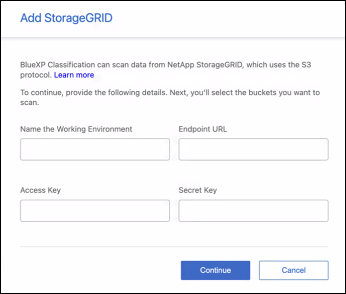
在添加StorageGRID服务对话框中,输入StorageGRID服务的详细信息并选择*继续*。
-
输入您想要使用的系统名称。此名称应反映您要连接的StorageGRID服务的名称。
-
输入 Endpoint URL 以访问对象存储服务。
-
输入访问密钥和密钥,以便数据分类可以访问StorageGRID中的存储桶。
-
StorageGRID已添加到系统列表中。
启用和禁用StorageGRID桶上的扫描
在StorageGRID上启用数据分类后,下一步是配置要扫描的存储桶。数据分类发现这些存储桶并将它们显示在您创建的系统中。
-
在数据分类中,选择配置。
-
在配置页面中,找到要启用扫描的 StorageGRID 系统。
-
确定要如何扫描卷。"映射和分类扫描之间有什么区别?"。
-
要启用对系统中所有卷的扫描,请选择 激活扫描,然后选择 仅映射所有卷 或 完全扫描所有卷。
要仅管理对选定卷的扫描,请选择 激活扫描,然后选择 管理。在系统概述中,确定要扫描的资源。选择每个卷的扫描类型,然后将其设置为所需的扫描类型:完全或仅映射。
Data Classification 开始扫描您启用的存储桶。您可以通过导航到 Configuration 菜单来跟踪初始扫描的进度。识别系统,然后选择 Manage。每次扫描的进度都显示为进度条。您还可以将鼠标悬停在进度条上,以查看相对于卷中文件总数扫描的文件数。如果出现任何错误,它们将显示在 Status 列中,以及修复错误所需的操作。