


在 NetApp Disaster Recovery 中创建资源组


 建议更改
建议更改

 PDF
PDF
向站点添加资源后,您可以创建资源组来将虚拟机、数据存储区或 Kubernetes 集群组织为一个单元。资源组允许您将依赖资源组织成满足您要求的逻辑组。例如,您可以对某个应用程序的虚拟机进行分组,或对共享相似层级的应用程序进行分组。资源组还可以包括在恢复期间运行的延迟启动顺序,以确保资源以正确的顺序启动。
需要 NetApp Console 角色 需要超级管理员、灾难恢复管理员或灾难恢复应用程序管理员角色才能执行此任务。"了解NetApp Disaster Recovery中的用户角色和权限"."了解所有服务的NetApp Console访问角色".
关于此任务
您可以对虚拟机本身或数据存储中的虚拟机进行分组。
您可以使用以下方法创建资源组:
-
从资源组选项
-
在您创建灾难恢复或_复制计划_时。如果您有很多由源 vCenter 群集托管的虚拟机,则在创建复制计划时创建资源组可能更容易。有关在创建复制计划时创建资源组的说明,请参阅"创建复制计划"。

|
每个资源组可以包括一个或多个虚拟机、数据存储或 Kubernetes 集群。虚拟机将根据您将它们包含在复制计划中的顺序开机。您可以通过向上或向下拖动资源组列表中的虚拟机或数据存储来更改顺序。 |
资源组可让您将虚拟机、数据存储区或 Kubernetes 应用程序合并到一个单元中。
例如,销售点应用程序可能会使用多个虚拟机来存储数据库、业务逻辑和店面。您可以使用一个资源组管理所有这些虚拟机。设置资源组以应用虚拟机启动顺序、网络连接和应用程序所需的所有虚拟机的恢复的复制计划规则。
NetApp Disaster Recovery 通过复制资源组中托管虚拟机的底层 ONTAP 卷和 LUN 来保护虚拟机。为此,系统查询 vCenter 以获取资源组中托管虚拟机的每个数据存储的名称。NetApp Disaster Recovery 随后标识托管该数据存储的源 ONTAP 卷或 LUN。所有保护均在 ONTAP 卷级别使用 SnapMirror 复制来执行。
如果资源组中的虚拟机托管在不同的数据存储区上,NetApp Disaster Recovery 将使用以下方法之一来创建 ONTAP 卷或 LUN 的数据一致性快照。
| FlexVol卷的相对位置 | 快照副本流程 |
|---|---|
多个数据存储 - 同一 SVM 中的FlexVol卷 |
|
多个数据存储 - 多个 SVM 中的FlexVol卷 |
|
创建资源组时,请考虑以下问题:
-
在将数据存储区添加到资源组之前,请先启动虚拟机的手动发现或计划发现。这可确保虚拟机被发现并列在资源组中。如果您不启动手动发现,虚拟机可能不会列在资源组中。
-
确保数据存储区中至少有一个虚拟机。如果数据存储区中没有虚拟机,灾难恢复将无法发现该数据存储区。
-
单个数据存储区不应托管受多个复制计划保护的虚拟机。
-
不要在同一数据存储上托管受保护和不受保护的虚拟机。如果受保护的虚拟机和不受保护的虚拟机托管在同一数据存储上,则可能会出现以下问题:
-
由于NetApp Disaster Recovery使用SnapMirror并且系统复制整个ONTAP卷,因此该卷的已用容量用于许可考虑。在这种情况下,受保护和不受保护的虚拟机所消耗的卷空间都将包含在此计算中。
-
如果资源组及其关联的数据存储库需要故障转移到灾难恢复站点,则任何未受保护的虚拟机(不属于资源组但托管在ONTAP卷上的虚拟机)将在故障转移过程中不再存在于源站点上,从而导致源站点上未受保护的虚拟机发生故障。此外, NetApp Disaster Recovery不会在故障转移 vCenter 站点启动那些未受保护的虚拟机。
-
-
要保护虚拟机,必须将其包含在资源组中。
最佳实践:在部署 NetApp Disaster Recovery 之前组织您的虚拟机,以最大限度地减少数据存储蔓延。将需要保护的虚拟机放置在数据存储的子集上,并将不会受到保护的虚拟机放置在不同的数据存储子集上。确保任何给定数据存储区上的虚拟机不受不同复制计划的保护。
-
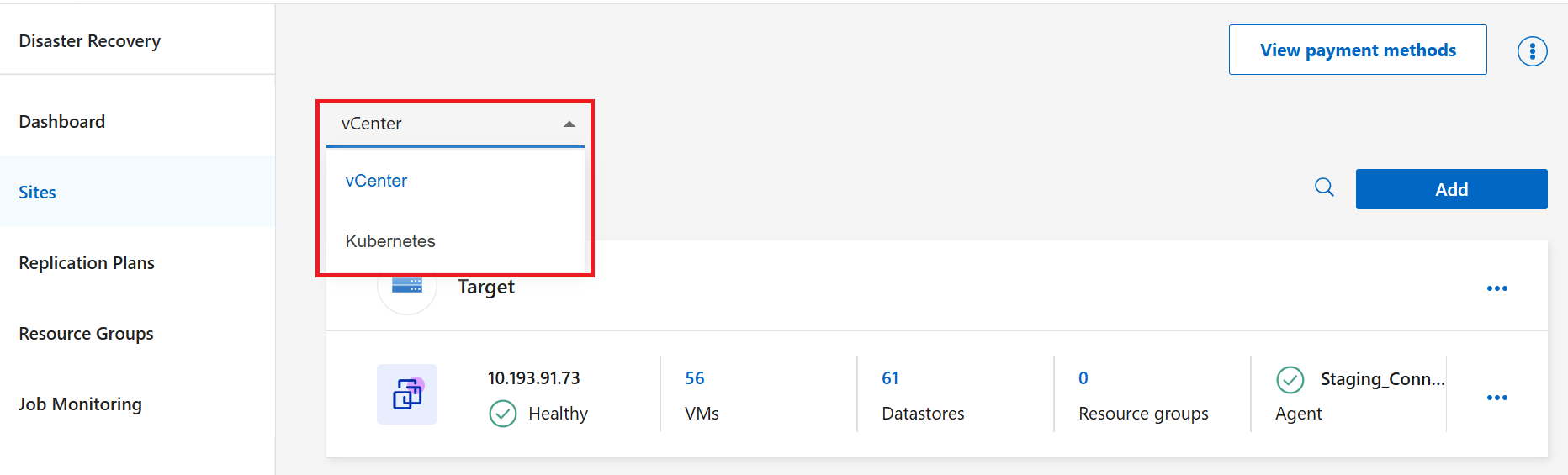
在 Disaster Recovery 中,选择侧边栏中的 Resource groups。
-
在下拉菜单中,按 VMware 筛选。
-
从NetApp Disaster Recovery菜单中,选择 资源组。
-
选择“添加”。
-
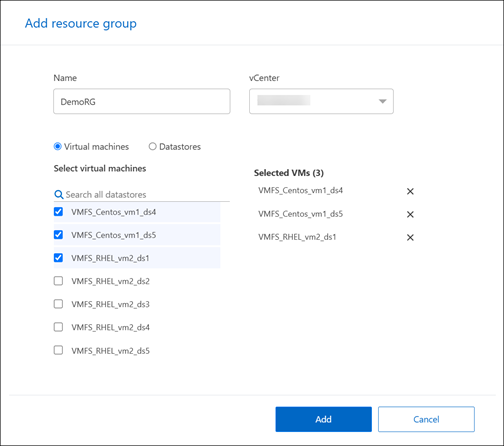
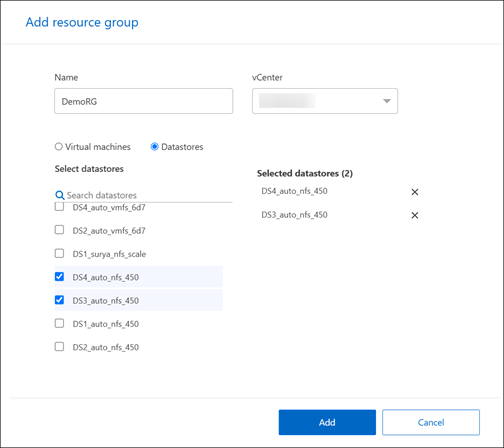
输入资源组的名称。
-
选择虚拟机所在的源 vCenter 集群。
-
根据您的搜索方式选择*虚拟机*或*数据存储*。
-
选择“添加资源组”选项卡。系统列出所选 vCenter 集群中的所有数据存储区或虚拟机。如果您选择了“数据存储”,系统将列出所选 vCenter 群集中的所有数据存储。如果您选择了“虚拟机”,系统将列出所选 vCenter 集群中的所有虚拟机。
-
在添加资源组页面的左侧,选择要保护的虚拟机。
-
或者,通过将每个虚拟机在列表中向上或向下拖动来更改右侧虚拟机的顺序。虚拟机将根据您包含它们的顺序启动。
-
选择“添加”。
-
在 Disaster Recovery 中,选择侧边栏中的 Resource groups。
-
在下拉菜单中,按 Kubernetes 过滤。
-
选择“添加”。
-
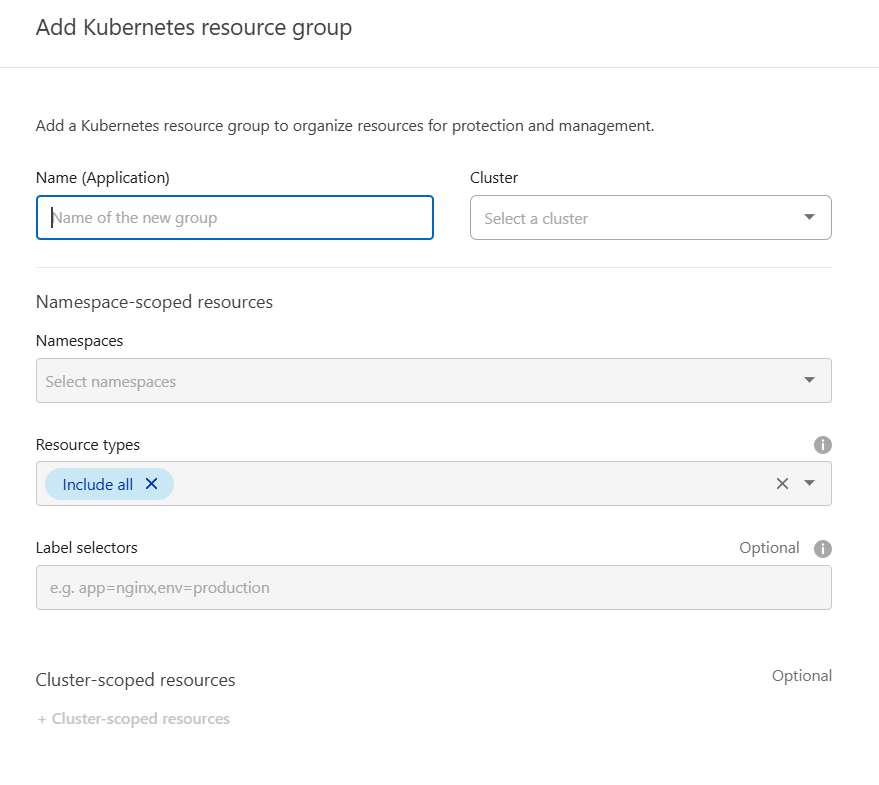
为资源组输入名称,然后从下拉菜单中选择 Kubernetes 集群。
-
选择 Namespaces 以添加到资源组。
-
对*资源类型*进行分类。默认情况下,选择"包括所有",表示多种资源类型。
-
(可选)包括任何 Label selectors。
-
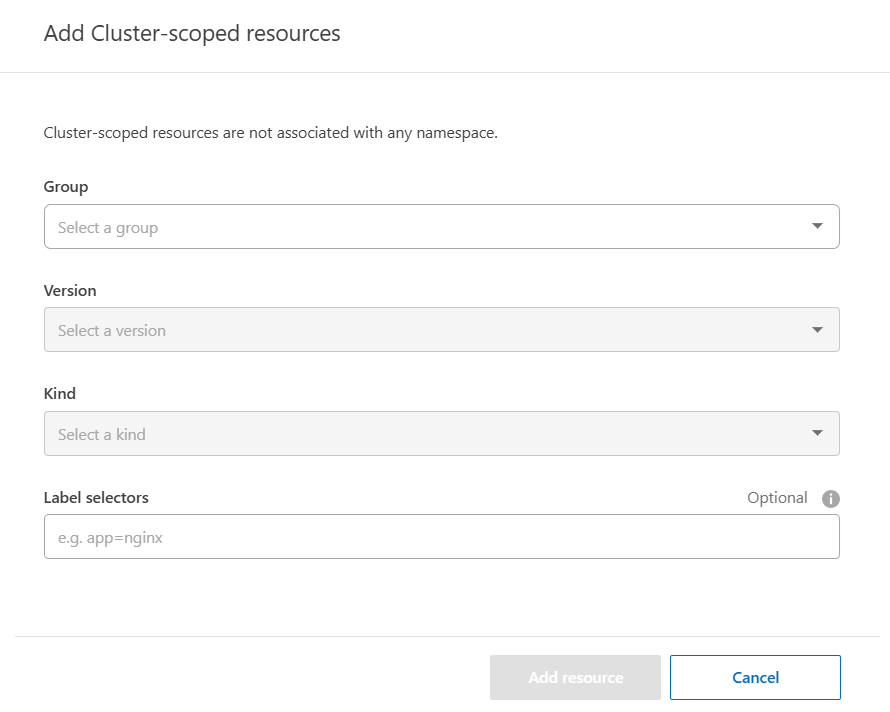
(可选)选择 + Cluster-scoped resources 以添加未限定为命名空间范围的资源。如果选择此选项,请选择 Group、Version、Kind,并可选择添加任何标签选择器。选择 Add resource。
-
选择 Add。