


在 NetApp Disaster Recovery 中为 VMware 工作负载创建复制计划

 建议更改

 PDF

在添加 vCenter 站点和资源后,创建_复制计划_以通过 NetApp Disaster Recovery 保护您的 VMware 工作负载。该计划定义了虚拟机的源和目标 vCenters、资源组、恢复映射和开机行为。您还可以配置合规性和测试计划,并在不影响生产数据的情况下执行测试故障转移。
必需的 NetApp Console 角色 需要超级管理员、灾难恢复管理员、灾难恢复故障转移管理员或灾难恢复应用程序管理员角色才能执行此任务。"了解NetApp Disaster Recovery中的用户角色和权限"."了解所有服务的NetApp Console访问角色".

|
要保护 Kubernetes 工作负载,请参见 "创建 Kubernetes 复制计划"。 |
开始之前
-
在创建SnapMirror关系之前,请在灾难恢复之外设置集群和 SVM 对等关系。
-
如果在 vCenter 级别配置网络映射,则灾难恢复会在创建复制计划时识别这些映射。如果在创建复制计划后在 vCenter 级别上修改或添加网络映射,则在手动编辑复制计划时,灾难恢复会识别这些映射。
-
使用 Google Cloud,您只能向复制计划添加一个卷或数据存储。
-
仅当复制计划处于以下状态之一时,才能启用保护:就绪、已提交故障恢复或已提交测试故障转移。
创建复制计划
创建计划时,请遵循以下指南:
-
对计划中的所有虚拟机使用相同的凭据。
-
对计划中的所有虚拟机使用相同的脚本。
-
对计划中的所有虚拟机使用相同的子网、DNS 和网关。
选择 vCenter 服务器
首先,选择源 vCenter 和目标 vCenter。
-
从灾难恢复菜单中,选择*复制计划*。
-
在下拉菜单中,选择*vCenter*。
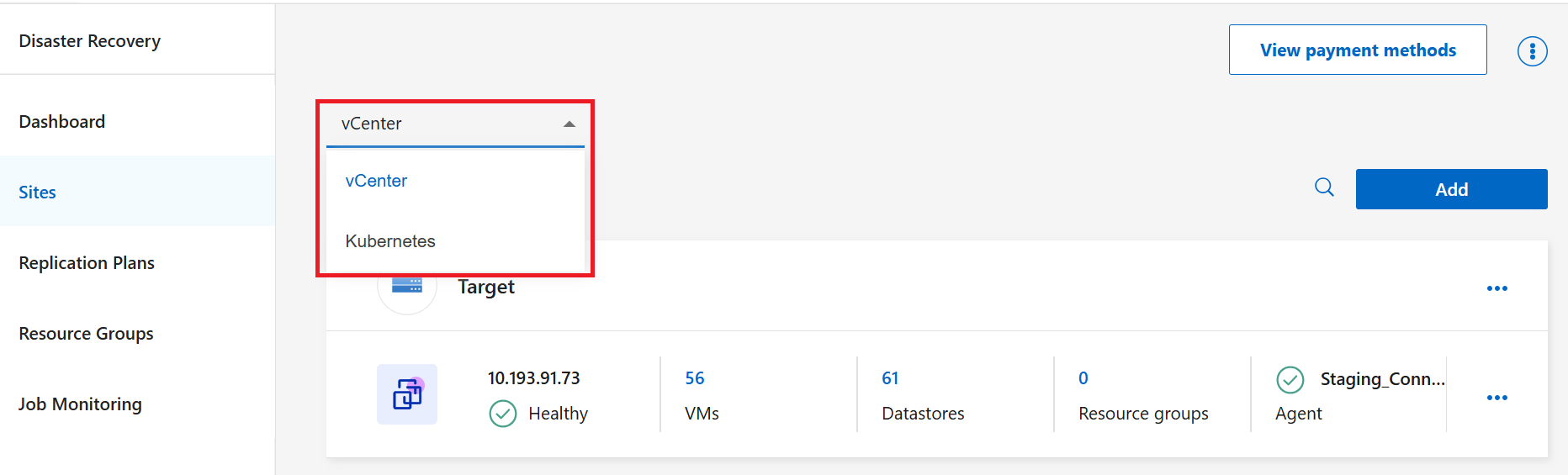
-
选择“添加”。
-
输入复制计划的名称。
此名称只能包含字母、数字和下划线。不支持空格、连字符和其他特殊字符。
-
在 源 vCenter 下,从下拉菜单中选择数据所在的 vCenter。在 目标 下,选择要用作灾难恢复目标的 vCenter。

-
选择“下一步”。
选择要复制的应用程序并分配资源组
将所需的虚拟机或数据存储分组到功能资源组中。资源组使您能够使用通用快照保护一组虚拟机。您可以在复制计划工作流之外将虚拟机分配给资源组。有关规划的建议,请参阅"资源组最佳实践"。
-
如果您有现有的资源组,请选择资源组,选择资源组,然后选择下一步。
如果您没有现有的资源组或需要向其中添加资源,请选择*虚拟机*(VM)或*数据存储*。
-
从自动生成的列表中选择要添加到复制计划的 VM 或数据存储。对于 VM,您可以按数据存储进行筛选。选择数据存储或 VM 时,它会自动添加到资源组。

-
在页面的右半部分,查看选定的 VM 或数据存储。
-
要删除 VM 或数据存储,请将鼠标悬停在资源的名称上,然后选择 X。
-
要将资源组织成多个资源组,请选择 Click to add another resource group。添加资源组后,可以在组之间拖放资源。选择铅笔图标以编辑资源组的名称。

-
-
选择“下一步”。
将源资源映射到目标
在资源映射中,指定源环境中的资源应如何映射到目标。创建复制计划时,您可以为计划中的每个 VM 设置引导延迟和顺序。这使您能够设置 VM 启动的顺序。
如果您计划将执行测试故障转移作为复制计划的一部分,则应提供一组测试故障转移映射,以确保在故障转移测试期间启动的 VM 不会干扰生产 VM。您可以通过为测试 VM 提供不同的 IP 地址,或者将测试 VM 的虚拟 NIC 映射到与生产环境隔离但具有相同 IP 配置的不同网络(称为 bubble 或 test network)来实现这一点。
如果要在此服务中创建 SnapMirror 关系,则应在灾难恢复之外预先设置好集群及其 SVM 对等关系。
-
在“资源映射”页面中,选中该复选框,以便对故障转移和测试操作使用相同的映射。

-
在故障转移映射选项卡中,选择每个资源右侧的向下箭头并映射每个部分中的资源:
-
计算资源
-
虚拟网络
-
虚拟机
-
数据存储库
-
计算资源
计算资源部分定义了故障转移后虚拟机的还原位置。将源 vCenter 数据中心和集群映射到目标数据中心和集群。
(可选)可以在特定 vCenter ESXi 主机上重新启动虚拟机。如果启用了 VMware DRS,则可以根据需要自动将虚拟机移动到备用主机,以满足 DR 配置的策略。
您还可以选择将此复制计划中的所有虚拟机放入 vCenter 清单中的唯一文件夹中。这提供了一种在 vCenter 中快速组织故障转移虚拟机的简便方法。
-
选择“计算资源”旁边的向下箭头。
-
提供以下信息:
-
源数据中心和目标数据中心
-
目标集群
-
目标主机(可选):选择集群后,您可以设置此信息。
-
文件夹(可选)
-

|
如果 vCenter 配置了分布式资源调度程序 (DRS) 来管理集群中的多个主机,则无需选择主机。如果选择主机,灾难恢复会将所有虚拟机放置在所选主机上。* 目标虚拟机文件夹(可选):创建一个新的根文件夹来存储选定的虚拟机。 |
虚拟网络
VMs 使用连接到虚拟网络的虚拟 NICs。在故障转移过程中,服务会将这些虚拟 NICs 连接到目标 VMware 环境中定义的虚拟网络。对于资源组中 VMs 使用的每个源虚拟网络,灾难恢复都需要目标虚拟网络分配。
|
|
您可以将多个源虚拟网络分配给同一个目标虚拟网络。但这可能会造成 IP 网络配置冲突。您可以将多个源网络映射到单个目标网络,以确保所有源网络具有相同的配置。 |
-
在故障转移映射选项卡中,选择 Virtual networks 旁边的向下箭头。
-
灾难恢复会自动填充源虚拟网络。对于每个源网络,从下拉菜单中选择相应的目标网络。
虚拟机
您可以通过设置以下任意选项来配置受复制计划保护的资源组中的每个虚拟机,以适应目标 vCenter 虚拟环境:
-
虚拟 CPU 的数量
-
虚拟 DRAM 的数量
-
IP地址配置
-
作为故障转移过程的一部分,能够执行客户操作系统 shell 脚本
-
能够使用唯一的前缀和后缀更改故障转移虚拟机名称
-
能够在虚拟机故障转移期间设置重启顺序
在“故障转移映射”选项卡中,选择“虚拟机”旁边的向下箭头。
虚拟机的默认设置是映射的。默认映射使用与虚拟机在生产环境中相同的设置(相同的 IP 地址、子网掩码和网关)。
如果您对默认设置进行任何更改,则必须将目标 IP 字段更改为“与源不同”。
|
|
如果将设置更改为“与源不同”,则需要提供 VM 客户操作系统凭据。 |
根据您的选择,此部分可能会显示不同的字段。
您可以增加或减少分配给每个故障转移 VM 的虚拟 CPU 数量。但是,每个虚拟机至少需要一个虚拟 CPU。您可以更改分配给每个虚拟机的虚拟 CPU 和虚拟 DRAM 的数量。您可能想要更改默认虚拟 CPU 和虚拟 DRAM 设置的最常见原因是目标 vCenter 集群节点没有源 vCenter 集群那么多的可用资源。
|
|
切换*高级设置*选项以添加脚本并配置应用程序一致性。 |
网络设置 Disaster Recovery 支持 VM 网络的大量配置选项。如果目标站点的虚拟网络使用与源站点上的生产虚拟网络不同的 TCP/IP 设置,则可能需要更改这些设置。
在最基本(和默认)级别,设置只是对目标站点上的每个 VM 使用与源站点上相同的 TCP/IP 网络设置。这要求您在源和目标虚拟网络上配置相同的 TCP/IP 设置。
灾难恢复支持虚拟机的静态或动态主机配置协议(DHCP)IP 配置的网络设置。DHCP 提供了一种基于标准的动态配置主机网络端口 TCP/IP 设置的方法。DHCP 必须至少提供 TCP/IP 地址,还可以提供默认网关地址(用于路由到外部互联网连接)、子网掩码和 DNS 服务器地址。DHCP 通常用于最终用户计算设备,如员工台式机、笔记本电脑和手机连接,也可用于任何网络计算设备,如服务器。
-
*使用相同的子网掩码、DNS 和网关设置*选项:由于这些设置对于连接到相同虚拟网络的所有虚拟机通常都是相同的,因此您可能会发现配置一次这些设置并让灾难恢复使用复制计划保护的资源组中所有虚拟机的设置会更容易。如果某些虚拟机使用不同的设置,则需要取消选中此框并为每个虚拟机提供这些设置。
-
IP 地址类型:重新配置虚拟机配置,以匹配目标虚拟网络要求。灾难恢复提供两种选择:DHCP 或静态 IP。对于静态 IP,配置子网掩码、网关和 DNS 服务器。此外,请输入虚拟机的凭据。
-
DHCP:如果您希望虚拟机从 DHCP 服务器获取网络配置信息,请选择此设置。如果您选择此选项,则只需提供 VM 的凭据。
-
静态 IP:如果您想手动指定 IP 配置信息,请选择此设置。您可以选择以下之一:与源相同、与源不同或子网映射。如果您选择与来源相同,则无需输入凭据。另一方面,如果您选择使用来自源的不同信息,则可以提供凭据、VM 的 IP 地址、子网掩码、DNS 和网关信息。 VM 客户操作系统凭据应提供给全局级别或每个 VM 级别。
当将大型环境恢复到较小的目标集群或进行灾难恢复测试而无需配置一对一的物理 VMware 基础架构时,这会非常有用。

-
-
脚本:您可以将自定义的访客操作系统托管脚本(.sh、.bat 或 .ps1 格式)作为后处理程序包含在内。借助自定义脚本,灾难恢复可以在故障转移、故障恢复和迁移过程之后运行您的脚本。例如,您可以使用自定义脚本在故障转移完成后恢复所有数据库事务。该服务可以在运行 Microsoft Windows 或任何受支持的 Linux 变体的虚拟机中运行脚本,并支持命令行参数。您可以将脚本分配给单个虚拟机,也可以分配给复制计划中的所有虚拟机。
要在 VM 来宾操作系统中启用脚本执行,必须满足以下条件:
-
必须在虚拟机上安装 VMware Tools。
-
必须提供适当的用户凭据以及足够的来宾操作系统权限才能运行该脚本。
-
(可选)包括脚本的超时值(以秒为单位)。
运行 Microsoft Windows 的虚拟机:可以运行 Windows 批处理 (.bat) 或 PowerShell (ps1) 脚本。Windows 脚本可以使用命令行参数。按 `arg_name$value`格式设置每个参数,其中 `arg_name`是参数的名称, `$value`是参数的值,每个 `argument$value`对之间用分号分隔。
运行 Linux 的虚拟机:可以运行虚拟机使用的 Linux 版本支持的任何 shell 脚本 (.sh)。 Linux 脚本可以使用命令行参数。在以分号分隔的值列表中提供参数。不支持命名参数。将每个参数添加到
Arg[x]`参数列表并使用指针引用每个值 `Arg[x]`数组,例如, `value1;value2;value3。 -
-
降级虚拟机硬件版本并注册:如果目标 ESX 主机版本早于源版本,请选择此项,以便在注册期间匹配。
-
保留原始文件夹层次结构:默认情况下,灾难恢复会在故障转移时保留虚拟机清单层次结构(文件夹结构)。如果恢复目标_不_具有原始文件夹层次结构,则灾难恢复功能会创建它。
取消选中此框可忽略原始文件夹层次结构。
-
目标虚拟机前缀和后缀:在虚拟机详细信息下,您可以选择向每个故障转移虚拟机名称添加前缀和后缀。这有助于将故障转移的虚拟机与在同一 vCenter 群集上运行的生产虚拟机区分开来。例如,您可以在虚拟机名称中添加前缀“DR-”和后缀“-failover”。有些人会添加第二个生产 vCenter,以便在发生灾难时在不同的站点临时托管虚拟机。添加前缀或后缀可以帮助您快速识别故障转移的虚拟机。您还可以在自定义脚本中使用前缀或后缀。
您可以使用在计算资源部分设置目标 VM 文件夹的替代方法。
-
CPU 和 内存(GB):在 VM 详细信息下,您可以选择调整 VM CPU 和内存的大小。
您可以以千兆字节 (GiB) 或兆字节 (MiB) 为单位配置 DRAM。虽然每个虚拟机至少需要 1MiB 的 RAM,但实际数量必须确保虚拟机来宾操作系统和任何正在运行的应用程序能够高效运行。 -
引导顺序:您可以在故障转移后修改跨资源组的所有选定 VM 的引导顺序。默认情况下,所有 VM 并行启动;但是,您可以在此阶段进行更改。这有助于确保在启动后续优先级的 VM 之前,所有第一优先级的 VM 均已在运行。
灾难恢复会并行启动所有启动顺序号相同的虚拟机。
-
顺序引导:为每个虚拟机分配一个唯一的编号,以便按照分配的顺序引导它们,例如 1,2,3,4,5。
-
同时启动:为任何虚拟机分配相同的编号,以便同时启动它们,例如 1,1,1,1,2,2,3,4,4。
-
-
启动延迟:调整启动操作的延迟时间(分钟),表示虚拟机在启动过程之前等待的时间。输入 0 到 10 分钟之间的值。
-
应用程序一致性:指示是否创建应用程序一致性快照副本。服务将使应用程序静止,然后拍摄快照以获取应用程序的一致状态。此功能受在 Windows 和 Linux 上运行的 Oracle 以及在 Windows 上运行的 SQL Server 的支持。请在下方查看更多详情。
您必须为此选项切换 Advance settings 切换。如果启用应用程序一致性,则必须以用户名和密码的形式提供凭据。

创建应用程序一致的副本
要启用虚拟机及其托管数据存储的应用程序一致性副本,请选中每个虚拟机的“创建应用程序一致性副本”*旁边的框,并提供具有适当权限的来宾登录凭据。
要详细了解应用程序一致性副本的工作原理,请参见 "了解应用程序一致性副本"。
数据存储库
VMware 数据存储库托管在ONTAP FlexVol卷或使用 VMware VMFS 的ONTAP iSCSI 或 FC LUN 上。使用数据存储部分定义目标ONTAP集群、存储虚拟机 (SVM) 以及卷或 LUN,以将磁盘上的数据复制到目标。
选择 Datastores 旁边的向下箭头。根据虚拟机的选择,会自动选择数据存储映射。
根据您的选择,此部分可能会启用或禁用。

|
|
在进行这些选择之前,请查看 "有关平台管理的备份(即 ONTAP 管理的快照)的信息"。 |
-
使用平台管理的备份和保留计划:如果使用外部快照管理解决方案,请选中此框。灾难恢复支持使用外部快照管理解决方案,例如原生 ONTAP SnapMirror 策略调度程序或第三方集成。如果复制计划中的每个数据存储(卷)都已具有在其他位置管理的 SnapMirror 关系,则可以将这些快照用作灾难恢复中的恢复点。
选择此选项后,灾难恢复不会配置备份计划。但是,您仍然需要配置保留计划,因为可能仍会为测试、故障转移和故障恢复操作创建快照。
配置完成后,服务不会定期拍摄任何快照,而是依赖外部实体来拍摄和更新这些快照。
-
备份和保留开始时间:输入您希望备份和保留开始运行的日期和时间。
-
备份和保留频率:输入以小时和分钟为单位的时间间隔。例如,如果您输入 1 小时,则服务将每小时拍摄一次快照。
-
所有数据存储库的保留计数:输入要保留的快照数。
保留的快照数量以及每个快照之间的数据变化率决定了源和目标上消耗的存储空间量。保留的快照越多,消耗的存储空间就越多。 -
源和目标数据存储区:如果存在多个(扇出)SnapMirror 关系,则可以选择要使用的目标。如果卷已建立 SnapMirror 关系,则会显示相应的源数据存储区和目标数据存储区。如果卷没有 SnapMirror 关系,则现在可以通过选择目标集群、选择目标 SVM 并提供卷名来创建一个关系。此服务将创建卷和 SnapMirror 关系。
如果要在此服务中创建 SnapMirror 关系,则应在灾难恢复之外预先设置好集群及其 SVM 对等关系。 -
如果虚拟机来自同一卷和同一 SVM,则该服务将执行标准ONTAP快照并更新辅助目标。
-
如果虚拟机来自不同的卷和相同的 SVM,则该服务将通过包含所有卷来创建一致性组快照并更新辅助目标。
-
如果虚拟机来自不同的卷和不同的 SVM,则该服务通过包含相同或不同集群中的所有卷来执行一致性组启动阶段和提交阶段快照,并更新辅助目标。
-
在故障转移期间,您可以选择任何快照。如果选择最新的快照,服务将创建按需备份,更新目标,并将该快照用于故障转移。
-
添加测试故障转移映射
-
要为测试环境设置不同的映射,请取消选中该框并选择“测试映射”选项卡。
-
像以前一样浏览每个选项卡,但这次针对测试环境。
在测试映射选项卡上,已禁用 VM 和数据存储映射。
您可以稍后测试整个计划。现在,您正在为测试环境设置映射。
审查复制计划
检查复制计划以确保您的选择是正确的。您可以"修改复制计划的特定字段"。您也可以稍后禁用或删除它。
-
查看每个选项卡中的信息:计划详细信息、故障转移映射和虚拟机。
-
选择*添加计划*。
该计划已添加到计划列表中。