


使用 NetApp Ransomware Resilience 中的干净恢复功能恢复工作负载

 建议更改
建议更改

 PDF
PDF
借助 NetApp Ransomware Resilience,您可以使用干净还原在基于加密的勒索软件攻击后执行引导式恢复。干净还原可识别优化的恢复路径,以最大限度地减少数据丢失,并在尽可能短的时间内在线恢复工作负载。
开始之前
需要控制台角色 要执行此任务,需要 "超级管理员" 或 Ransomware Resilience 管理员角色。"了解NetApp Console的勒索软件恢复角色"。
在执行干净还原之前,您必须已配置 "隔离恢复环境"。
注意事项
-
只能对基于加密的攻击(包括用户行为和熵)以及可疑的用户行为攻击执行干净还原。数据泄露和数据销毁攻击不支持干净还原。
-
如果隔离恢复环境没有新操作的容量,它将排队,直到有可用性。
-
您可以随时在 Ransomware Resilience Recovery 控制面板中监控活动和排队的清除恢复操作的状态。
-
-
启动干净恢复时,会卸载原始卷,这可能会中断 IO 访问。
恢复到其他位置的注意事项
使用干净还原还原卷时,可以选择还原到由同一 Console 代理管理的备用位置。新位置可以位于相同或不同的系统、存储 VM 或聚合上。还原到备用位置时:
-
ARP 将在新卷上自动启用。
-
系统将根据您提供的名称设置接合路径。例如:
<Data LIF IP address of destination storage VM>:<new volume name>。 -
还原卷的导出策略与源卷的导出策略相同。
-
还原卷上的 SMB 共享与源卷相同。
执行干净还原
-
在 恢复 部分,确定要还原的工作负载。选择 还原。
-
在 Restore Type 选项中,依次选择 Clean restore 和 Next。
-
选择要使用的隔离恢复环境,然后选择 下一步。
-
查看隔离的恢复环境,确认其位置正确。选择 Restore。
-
Ransomware Resilience 执行必要的配置。设置成功完成后,Ransomware Resilience 会更新状态。要继续,请选择下一步。
-
设置完成后,选择 运行分析。Ransomware Resilience 搜索最新的未受影响的快照。
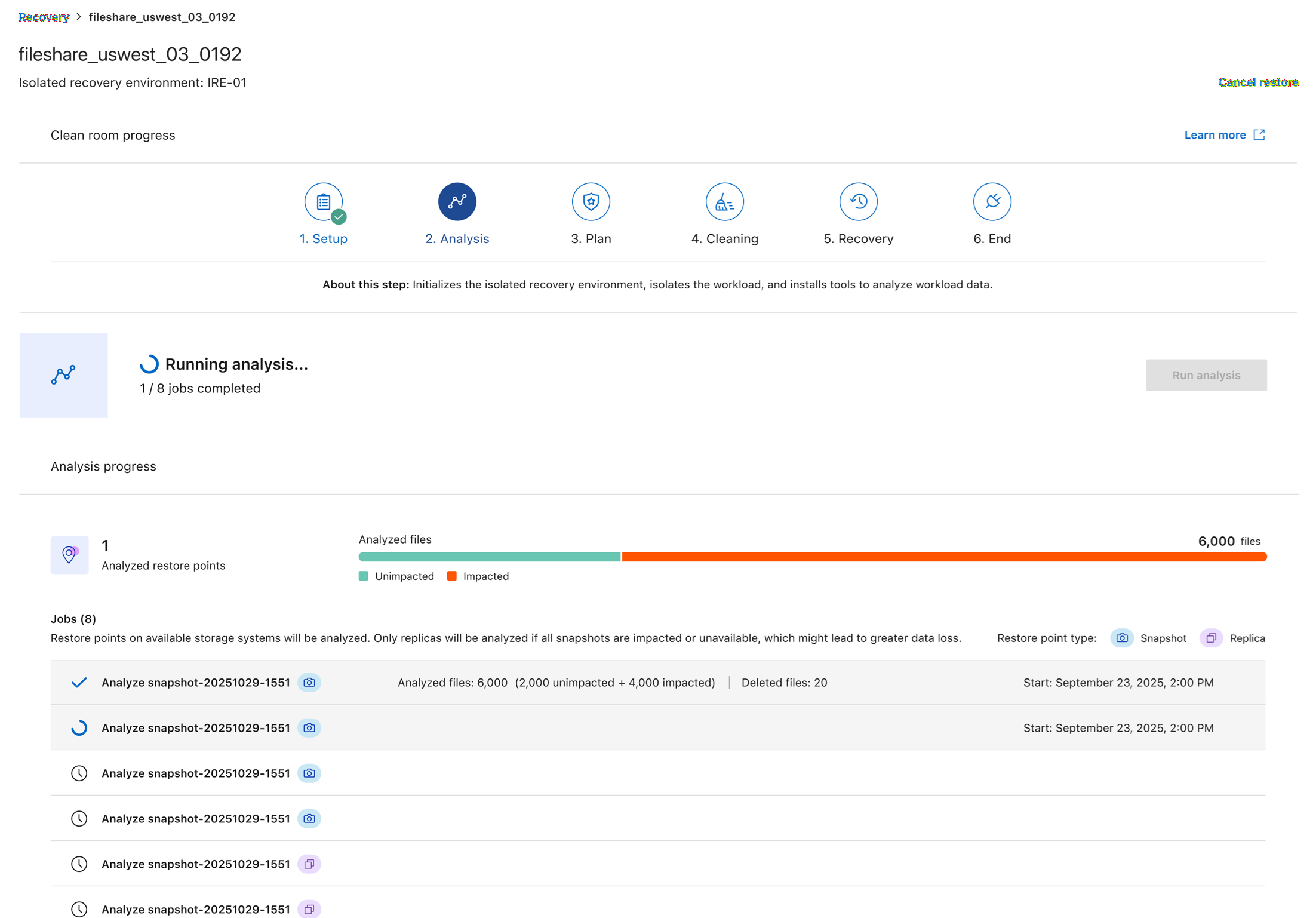
分析运行时,您可以选择 停止。停止分析需要重新启动干净还原过程。
-
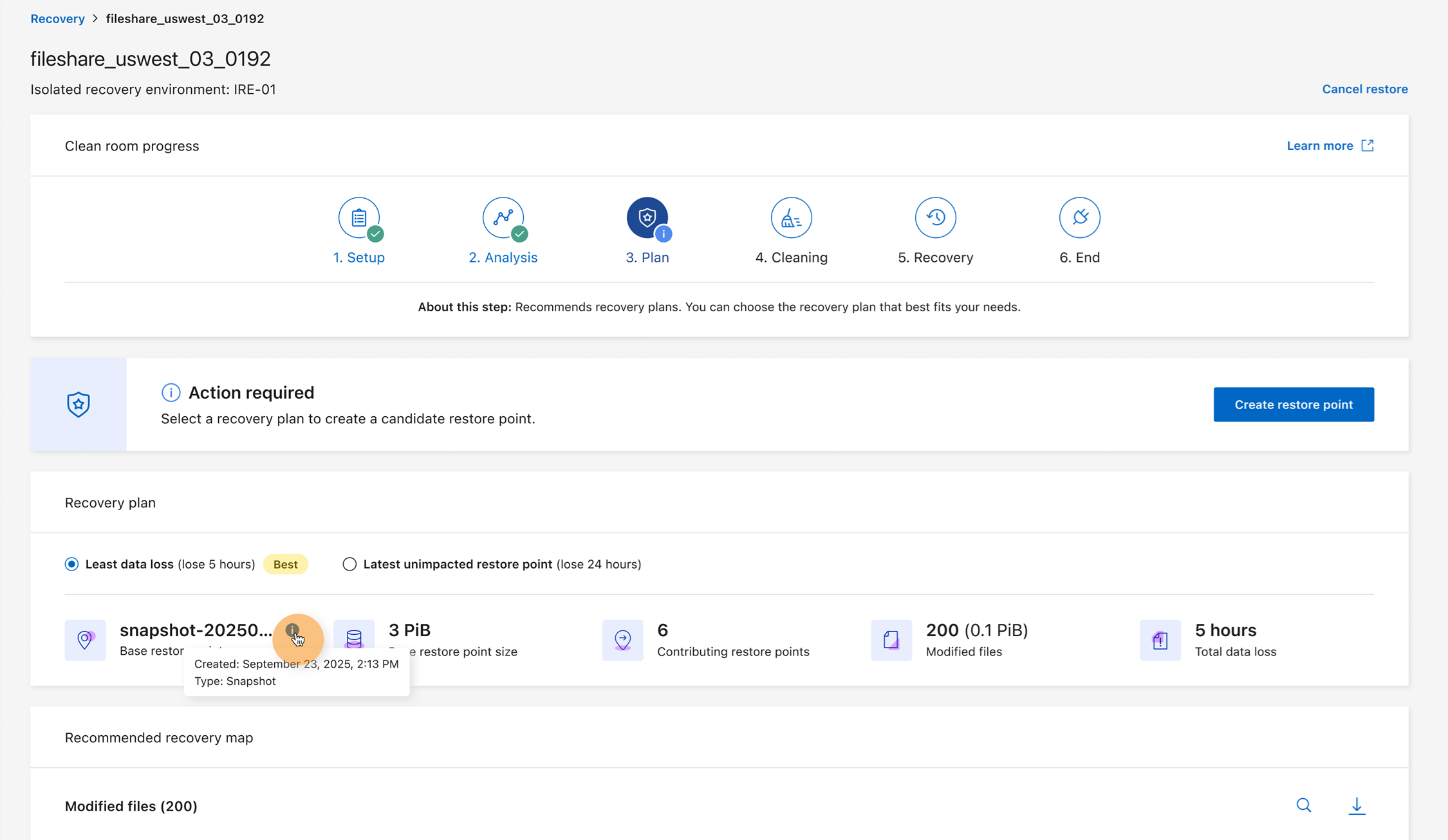
分析完成后,选择 Next 以计划您的恢复。Ransomware Resilience 提供两种选择:Least data loss 和 Latest unimpacted restore point。选择任一选项,并可选择查看任一还原点的单个文件数据。
要查看粒度文件事件数据,请选择一个文件来分析其加密状态和元数据:创建、修改或删除的时间,以及什么还原点对应于什么操作。
-
选择还原点后,选择 创建还原点。Ransomware Resilience 会启动一系列作业来创建还原点。完成此流程后,选择 下一步。
-
选择 开始清理 ,开始从文件中清理恶意软件。
-
清洁完成后,选择 下一步。
-
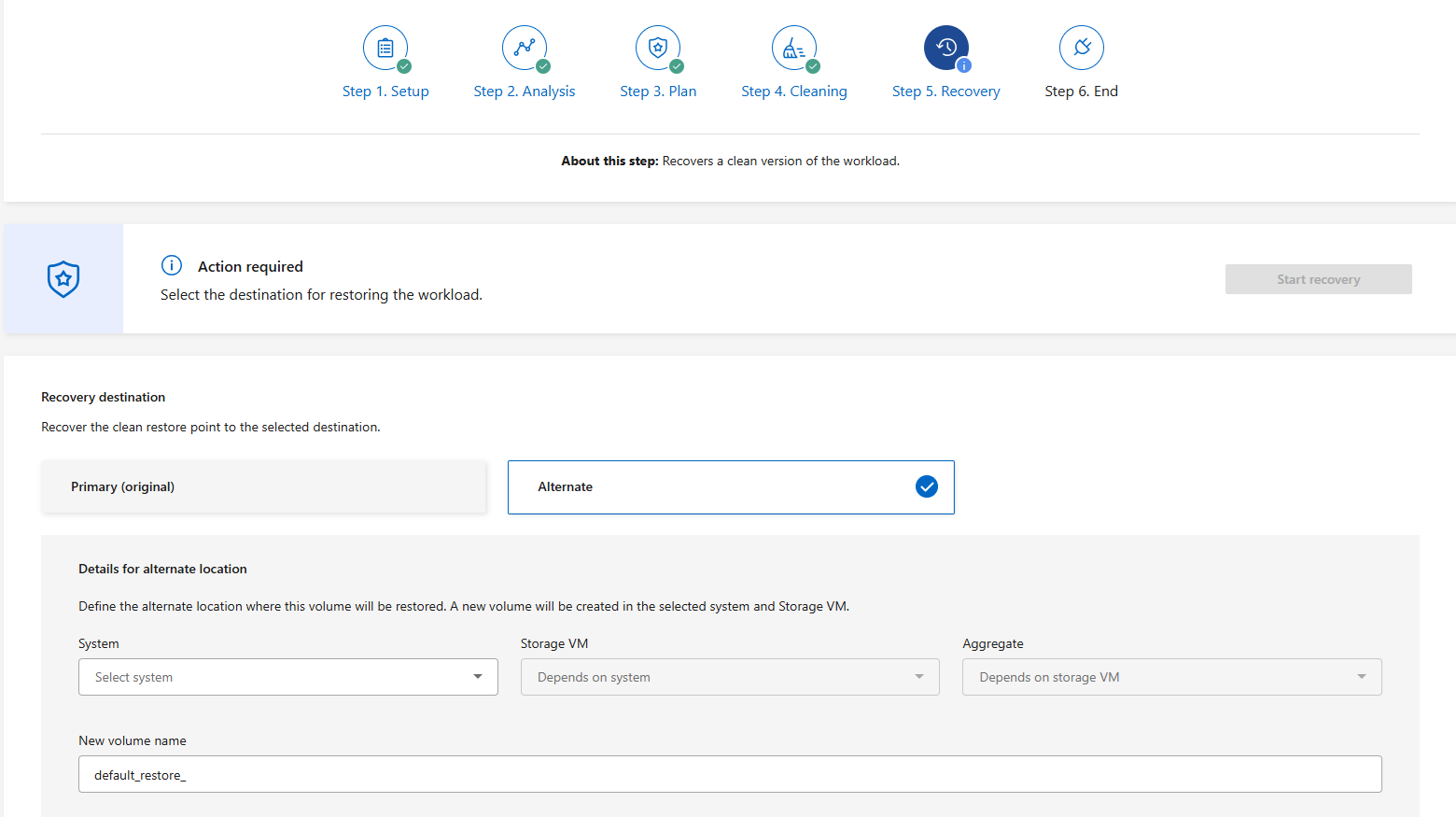
选择恢复目标:
-
选择 Primary (original) 以恢复到原始目的地。
如果主要位置不可用且"您已配置了辅助源",您可以改为还原到次要源。
-
选择 Alternate 以恢复到新卷。为新卷选择 System、Storage VM 和 Aggregate,然后提供 New volume name。
-
-
选择 Start recovery 以启动恢复。
-
恢复完成后,选择 Next 进入最后阶段。
-
选择 释放资源并退出 以释放资源并关闭洁净室。如需确认,请选择 结束。