


在 NetApp Workload Factory 中使用 CloudShell

 建议更改
建议更改

 PDF
PDF
打开 CloudShell 以从 NetApp Workload Factory 控制台中的任何位置执行 AWS 或 ONTAP CLI 命令。
关于此任务
CloudShell 允许您从 Workload Factory 控制台在类似 shell 的环境中执行 AWS CLI 命令或 ONTAP CLI 命令。它在浏览器中模拟终端会话,提供终端功能并通过 Workload Factory 的后端代理消息。它允许您使用在 NetApp 帐户中提供的 AWS 凭据和 ONTAP 凭据。
CloudShell 功能包括:
-
多个 CloudShell 会话:一次部署多个 CloudShell 会话,并行发出多个命令序列,
-
多视图:拆分 CloudShell 选项卡会话,以便您可以同时水平或垂直查看两个或多个选项卡
-
会话重命名:根据需要重命名会话
-
上次会话内容持久化:如果不慎关闭,可重新打开上次会话
-
设置首选项:更改字体大小和输出类型
-
针对 ONTAP CLI 命令的 AI 生成的错误响应
-
自动完成支持:开始键入命令并使用 Tab 键查看可用选项

|
如果您的账号管理员已关闭 AI 功能,则无法使用 AI 生成的错误响应。"了解如何管理 AI 功能"。 |
CloudShell 命令
在 CloudShell GUI 界面中,您可以输入 `help`来查看可用的 CloudShell 命令。发出 `help`命令后,将显示以下参考信息。
NetApp CloudShell 是内置于 NetApp Workload Factory 的 GUI 界面,使您能够在类似 shell 的环境中执行 AWS CLI 命令或 ONTAP CLI 命令。它在浏览器中模拟终端会话,提供终端功能并通过 Workload Factory 中的后端代理消息。它使您能够使用在您的 NetApp 帐户中提供的 AWS 凭据和 ONTAP 凭据。
-
clear -
help -
[--fsx <fsxId>] <ontap-command> [parameters] -
aws <aws-command> <aws-sub-command> [parameters]
每个终端会话都在特定的上下文中运行:凭据、区域和可选的 FSx for ONTAP 文件系统。
+ 所有 AWS 命令都在提供的上下文中执行。仅当提供的凭据在指定区域中具有权限时,AWS 命令才会成功。
+ 您可以使用可选的 fsxId`指定 ONTAP 命令。如果您在提供单个 ONTAP 命令时提供 `fsxId,则此 ID 将覆盖上下文中的 ID。如果终端会话没有 FSx for ONTAP 文件系统 ID 上下文,则必须为每个 ONTAP 命令提供 fsxId。
+ 要更新不同的上下文细节,请执行以下操作: * 要更改凭据:"using credentials <credentialId>" * 要更改区域:"using region <regionCode>" * 要更改 FSx for ONTAP 文件系统:"using fsx <fileSystemId>"
-
要显示可用凭据:"show credentials"
-
要显示可用区域:"show regions"
-
显示命令历史记录:"show history"
以下是设置和使用变量的示例。如果变量值包含空格,则应将其设置在引号内。
+ * 要设置变量:$<variable> = <value> * 要使用变量:$<variable> * 设置变量的示例:$svm1 = svm123 * 使用变量的示例:--fsx FileSystem-1 volumes show --vserver $svm1 * 设置具有字符串值的变量的示例 $comment1 = "带空格的注释"
不支持 Shell 操作符,例如管道 |、后台执行 &`和重定向 `>。如果包含这些操作符,命令执行将失败。
开始之前
CloudShell 在您的 AWS 凭据环境中工作。要使用 CloudShell,您必须至少提供一个 AWS 凭据。
|
|
CloudShell 可供您执行任何 AWS 或 ONTAP CLI 命令。但是,如果要在 FSx for ONTAP 文件系统的上下文中工作,请确保发出以下命令: using fsx <file-system-name>。
|
部署 CloudShell
您可以将 CloudShell 从 NetApp Workload Factory 控制台中的任何位置进行部署。您也可以将 CloudShell 从 NetApp Console 进行部署。
-
登录到 "NetApp Console"。
-
从 NetApp Console 菜单中,选择 工作负载 > 管理 > CloudShell。
-
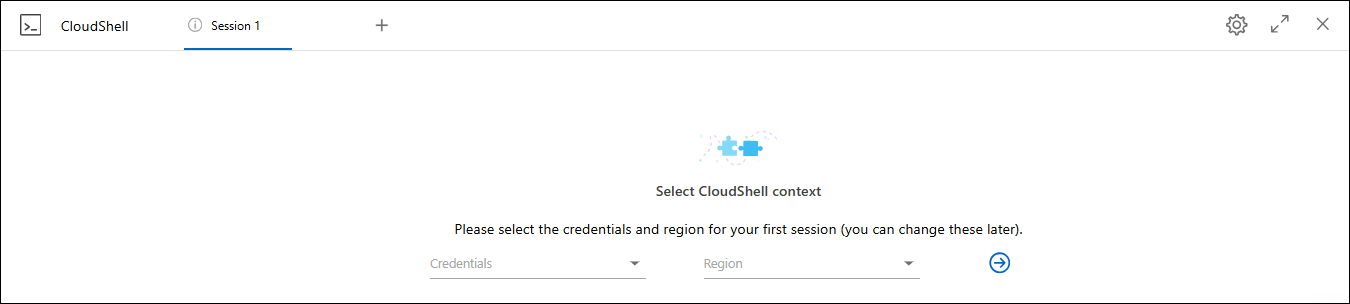
在 CloudShell 窗口中,选择 CloudShell 会话的凭据和区域,然后选择箭头以继续。
-
输入 `help`以查看可用CloudShell 命令和说明,或参阅以下 CLI 参考文档以获取可用命令:
-
"AWS CLI 参考":对于与 FSx for ONTAP 相关的命令,请选择 fsx。
-
-
在 CloudShell 会话中发出命令。
如果在发出 ONTAP CLI 命令后发生错误,请选择灯泡图标以获得简短的 AI 生成的错误响应,其中包含对故障的描述、故障的原因以及详细的解决方案。选择 阅读更多 以了解更多详细信息。
-
登录到 "NetApp Console"。
-
从 NetApp Console 菜单中,选择 工作负载 > 管理 > CloudShell。
-
在 CloudShell 窗口中,选择 CloudShell 会话的凭据和区域,然后选择箭头以继续。
-
输入 `help`以查看可用的 CloudShell 命令和说明,或参阅以下 CLI 参考文档以了解可用的命令:
-
"AWS CLI 参考":对于与 FSx for ONTAP 相关的命令,请选择 fsx。
-
-
在 CloudShell 会话中发出命令。
如果在发出 ONTAP CLI 命令后发生错误,请选择灯泡图标以获得简短的 AI 生成的错误响应,其中包含对故障的描述、故障的原因以及详细的解决方案。选择 阅读更多 以了解更多详细信息。
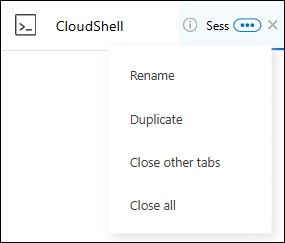
可以通过选择打开的 CloudShell 会话选项卡的操作菜单来完成此屏幕截图中显示的 CloudShell 任务。每项任务的说明如下。
重命名 CloudShell 会话选项卡
您可以重命名 CloudShell 会话选项卡以帮助您识别会话。
-
选择 CloudShell 会话选项卡的操作菜单。
-
选择*重命名*。
-
请为会话选项卡输入一个新名称,然后单击选项卡名称外部以设置新名称。
新名称将显示在 CloudShell 会话选项卡中。
复制 CloudShell 会话选项卡
您可以复制 CloudShell 会话选项卡以创建具有相同名称、凭据和区域的新会话。原始选项卡中的代码不会复制到复制的选项卡中。
-
选择 CloudShell 会话选项卡的操作菜单。
-
选择*复制*。
新选项卡将与原选项卡同名。
关闭 CloudShell 会话选项卡
您可以一次关闭一个 CloudShell 选项卡,关闭您未在使用的其他选项卡,或者一次关闭所有选项卡。
-
选择 CloudShell 会话选项卡的操作菜单。
-
选择以下选项之一:
-
在 CloudShell 选项卡窗口中选择“X”,一次关闭一个选项卡。
-
选择*关闭其他选项卡*以关闭除您正在处理的选项卡之外的所有其他打开的选项卡。
-
选择*关闭所有标签页*以关闭所有标签页。
-
选定的 CloudShell 会话选项卡关闭。
拆分 CloudShell 会话标签页
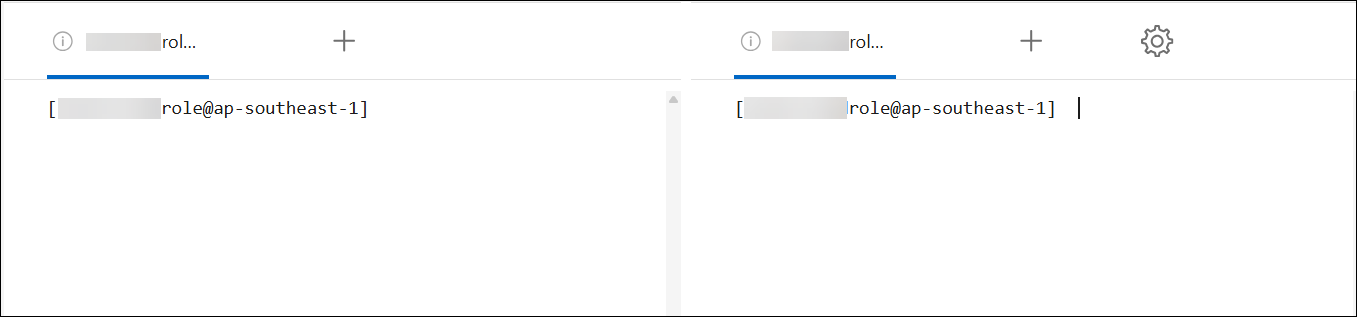
您可以拆分 CloudShell 会话选项卡以同时查看两个或多个选项卡。
将 CloudShell 会话选项卡拖放到 CloudShell 窗口的顶部、底部、左侧或右侧可拆分视图。
更新 CloudShell 会话设置
您可以更新 CloudShell 会话的字体和输出类型设置。
-
部署 CloudShell 会话。
-
在 CloudShell 选项卡中,选择设置图标。
此时将显示设置对话框。
-
根据需要更新字体大小和输出类型。
丰富的输出适用于 JSON 对象和表格格式。所有其他输出都以纯文本形式显示。 -
选择*应用*。
已更新 CloudShell 设置。