


适用于 VMware 的 SnapCenter Plug-in 配置过程

 建议更改
建议更改

 PDF
PDF
本节介绍配置 SnapCenter Plug-in for VMware 的步骤。以下各节将详细介绍如何添加存储、创建备份策略以及如何创建资源组。
添加存储系统
使用 SVC 保护工作负载的下一步是添加"存储系统"。添加存储允许 SCV 检测和管理 vCenter 内的备份和还原操作。将 FSx for NetApp ONTAP 管理端点或存储虚拟机 (SVM) 管理端点 IP 作为存储系统,以启用 VM 备份和还原。
-
从 EVS vCenter 的左侧导航菜单中,选择"SnapCenter Plug-in for VMware"。
-
选择"Storage System"。
-
选择"添加"以添加 FSx for ONTAP 详细信息。
-
请使用"凭据作为身份验证"方法,并输入 FSxadmin 作为用户名和密码。然后选择"添加"以保存设置。
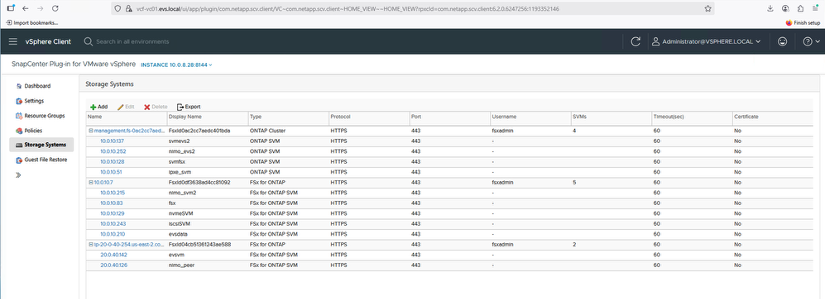

|
添加文件系统时会自动添加所有 SVM。 |
如果 SCV 版本为 6.2,请转到 "SCV 支持页面" 并下载 SCV 6.2P1 版本。
创建备份策略
强大的备份策略应定义关键因素,例如备份计划、要备份的数据以及备份的保留期。可以按小时或按天安排快照副本,以保护整个数据存储区。通过这种方式安排备份不仅可以保护数据存储,还可以支持这些数据存储中包含的 VM 和 VMDK 的备份和恢复操作。
在为虚拟机和数据存储区启动备份之前,请创建"备份策略"和资源组。备份策略指定备份计划和保留设置等参数。
以下是创建备份策略的步骤:
-
转到 SCV 中的左侧导航菜单并选择"Policies"。
-
在"策略"页面上,选择"创建"以启动向导。
-
在"新建备份策略页面"上,输入策略的名称。
-
指定保留期限、备份频率和复制设置。
-
选中"Locking Period"复选框以启用 Snapshot 锁定。您可以将主要和次要 Snapshot 锁定期选择为天/月/年。
|
|
无论 SnapMirror 策略中定义的保留值如何,辅助 Snapshot 副本都将保持不变,直到指定的辅助快照锁定期到期。 |

|
|
要启用 VM 一致性备份,必须安装并运行 VMware 工具。当选中 VM 一致性框时,首先使 VM 静止,然后 VMware 执行 VM 一致性快照(不包括内存),然后 SCV 执行其备份操作,然后恢复 VM 操作。 |
|
|
要将 Snapshot 副本复制到辅助镜像或保管库文件系统,必须事先配置关系。 |

创建策略后,下一步是创建资源组,该资源组将定义应备份的适当 NFS 或 iSCSI 数据存储区和虚拟机。
创建资源组
资源组用作需要保护的 VM 和数据存储的容器。资源可以随时添加到资源组或从资源组中删除,这为管理备份配置提供了灵活性。
您可以使用以下步骤创建 "资源组":
-
转到 SCV 中的左侧导航窗格并选择"Resource Groups"。
-
在"资源组"页面上,选择"创建"以启动资源组创建向导。
创建资源组的另一个选项是选择单个 VM 或数据存储区并创建仅包含该资源的资源组。 -
在"资源"页面上,选择范围(VM 或数据存储)和数据中心。
-
在"Spanning disks"页面上,选择"Virtual Machines with multiple VMDKs across multiple datastores"选项。
-
接下来,关联备份策略。选择现有策略或创建新的备份策略。
-
在"计划"页面上,为每个选定的策略配置备份计划。
-
做出适当的选择后,选择"完成"。这将创建一个新资源组,并添加到资源组列表中。
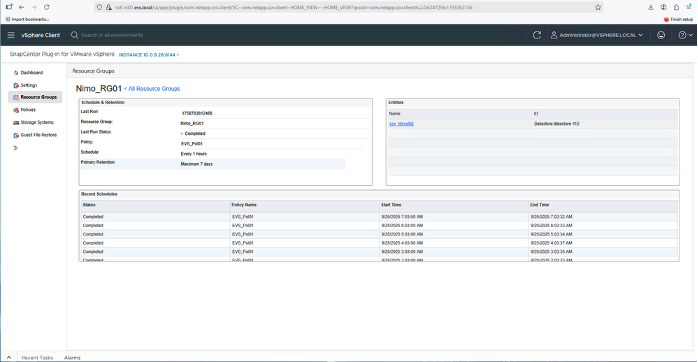
备份资源组
备份操作对资源组中定义的所有资源执行。如果资源组附加了策略并配置了计划,则会根据计划自动进行备份。
-
在 vCenter Web 客户端页面的左侧导航中,选择"SnapCenter Plug-in for VMware",然后选择"Resource Groups"。
-
在资源组页面中,找到指定的资源组并选择"立即运行"以启动手动备份。

-
如果资源组配置了多个策略,请在"立即备份"对话框中为备份操作选择策略。
-
选择"OK"以启动备份。

通过选择窗口底部的"最近任务"来监控操作进度,或者,有关更多详细信息,请选择仪表板上的"作业监视器"。
|
|
在不同的存储协议(包括 NFS 和 iSCSI)中,创建备份策略、配置资源组和执行备份操作的过程是一致的。 |
|
|
根据策略中定义的计划执行备份。 |
备份完成后,可以通过从下拉列表中选择"SnapCenter Plug-in for VMware vSphere",然后选择"Restore",在数据存储区级别或针对单个虚拟机查看备份。
