


使用 SMB 3 持续可用共享在 NetApp AFF 上部署 SQL Server 2025


 建议更改

 PDF

在 Windows Server 2025 上部署 SQL Server 2025,并将用户数据库、事务日志、TempDB 和备份放置在 NetApp AFF 系统的 SMB 3 持续可用共享上。此过程包括配置 ONTAP SVM、卷和共享,安装 SQL Server,以及使用 SnapCenter 保护数据库。
范围
此过程在单个 Windows Server 2025 主机上部署独立的 SQL Server 2025 实例,并在 SMB 3 连续可用(CA)共享上部署用户数据库、事务日志、TempDB 和备份。相同的存储设计适用于 SQL Server 故障转移群集实例(FCI)和 Always On 可用性组,但不涵盖其特定于群集的配置。SQL Server 性能调整和规模估算也超出了范围。有关优势、解决方案组件、设计原则以及持续可用性工作原理的说明,请参阅 "了解具有 SMB 3 持续可用性的 NetApp AFF 上的 SQL Server 2025"。
受众
此过程用于:
-
存储管理员,负责配置 ONTAP 集群、SVM、卷和 SMB 共享。
-
Windows 和 Active Directory 管理员,负责准备 Windows Server 2025 主机、服务帐户和网络。
-
数据库管理员,负责安装和配置 SQL Server 2025 并设置备份和恢复。
假设您具备 ONTAP System Manager、Windows Server 和 SQL Server 管理的基本知识。
实验室环境
本过程中的屏幕截图是在以下实验室环境中截取的。将这些值替换为您所在环境的值。
| 组件 | 实验室中使用的值 |
|---|---|
存储系统 |
NetApp AFF A50 HA 对,集群 |
SVM |
|
SMB 数据 LIF |
192.168.175.138(节点 1),192.168.175.139(节点 2) |
Active Directory 域 |
|
SQL Server 主机 |
|
SQL 服务器 |
SQL Server 2025 企业版(17.0.1000.7),默认实例 |
SQL Server 服务帐户 |
|
| 卷 / 共享 | 大小 | UNC 路径 | 内容 |
|---|---|---|---|
|
1024 GiB |
|
用户数据库数据文件 ( |
|
512 GiB |
|
用户数据库事务日志文件 ( |
|
500 GiB |
|
TempDB 数据和日志文件 |
|
2000 GiB |
|
本机 SQL Server 备份文件 ( |

|
对数据、日志、TempDB 和备份使用单独的卷。这样,您就可以为每个卷应用不同的 QoS、快照、效率和复制设置。它还可以将不断变化的 TempDB 排除在用户数据库的快照之外。 |
前提条件
在开始之前,请确保满足以下要求:
-
AFF HA 对已安装,并且集群已设置且运行正常。
-
已安装 CIFS (SMB) 许可证。它包含在 ONTAP One 中。
-
每个节点上至少存在一个数据聚合(本地层)。
-
通过 NTP 在群集和 Active Directory 之间同步时间。Kerberos 允许的最大时钟偏差为 5 分钟。
-
SMB LIF 的数据网络端口、广播域和(可选)VLAN 已配置。
-
Active Directory 域可用,并且可以从 SVM 数据 LIF 访问 DNS 服务器。
-
您拥有一个帐户,该帐户具有在目标 OU 中为 CIFS 服务器创建计算机对象的权限。
-
专用域用户帐户作为服务帐户可用于 SQL Server 数据库引擎和 SQL Server 代理服务。

|
当其文件位于 SMB 共享上时,SQL Server 必须在*域帐户*下运行。内置虚拟帐户(NT SERVICE\MSSQLSERVER)和本地帐户无法被授予对远程文件共享的访问权限。
|
-
Windows Server 2025(桌面体验)已安装、修补并加入域。
-
SQL Server 2025 安装介质(ISO)和有效的产品密钥(或免费版本)可用。
-
必须在 SVM 上启用 SMB 3.0 或更高版本。
-
托管 CA 共享的所有卷必须使用 NTFS 安全样式,并且从一开始就必须是 NTFS。
-
不支持 SMB Direct (RDMA)。
-
不支持 ReFS。ONTAP (WAFL) 为共享提供文件系统。
步骤 1:准备 ONTAP 集群
连接到 ONTAP System Manager 并确保集群时间与 Active Directory 同步。如果时钟偏差超过 5 分钟,SMB 共享的 Kerberos 身份验证将失败。
-
打开 Web 浏览器并连接到 ONTAP System Manager,网址为
https://<cluster-management-IP>。使用集群管理员帐户登录。显示示例
-
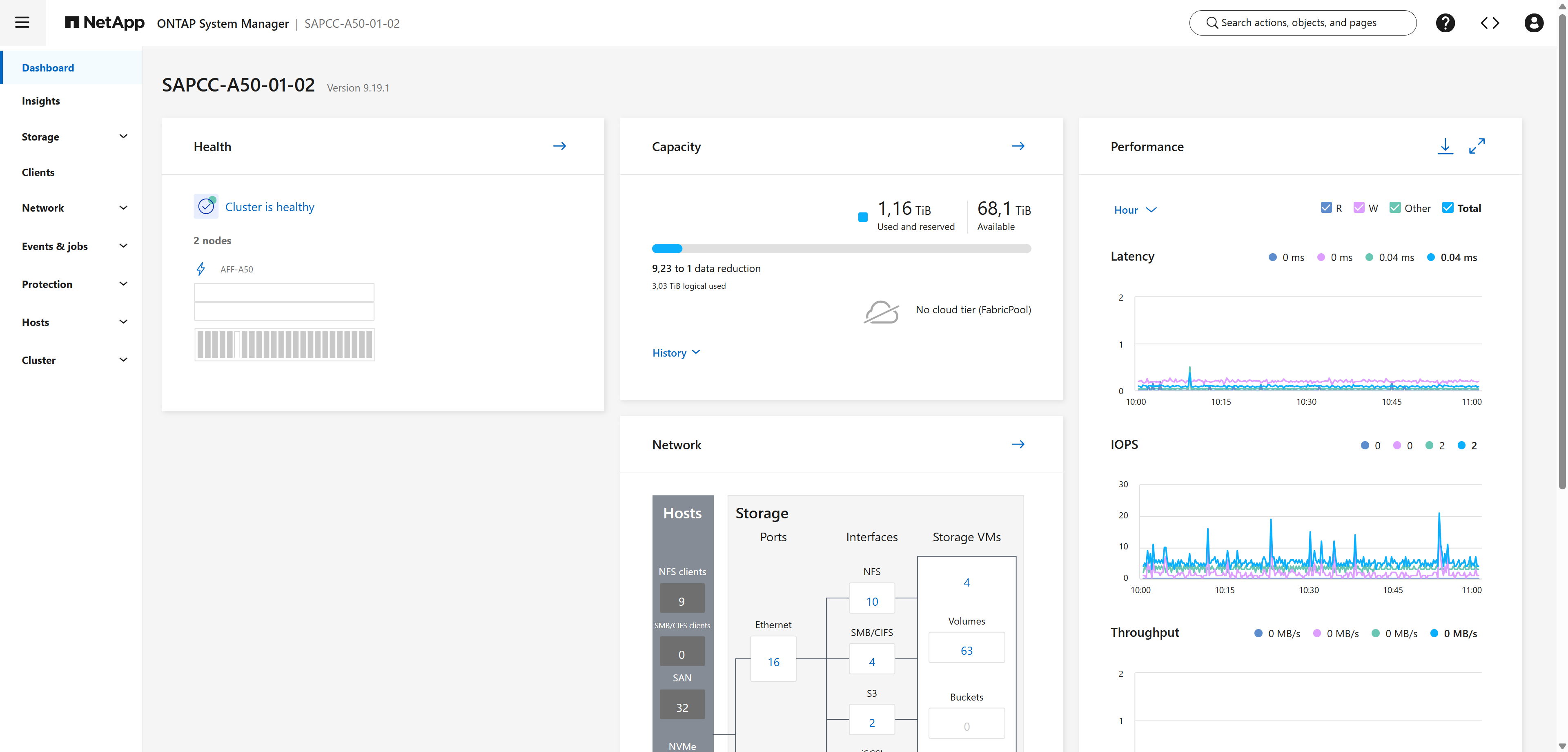
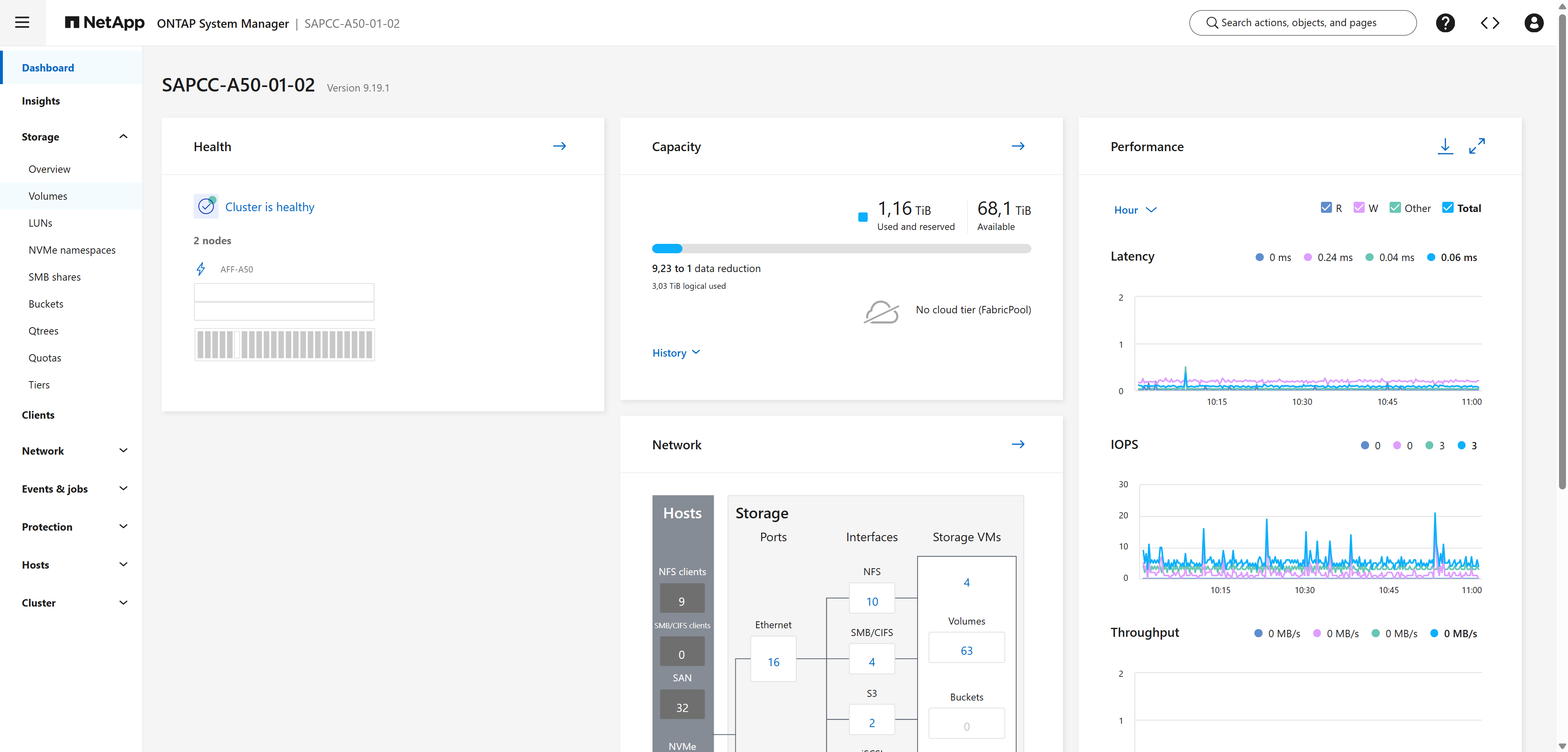
*仪表板*是 System Manager 中进一步配置的入口点。
显示示例
-
如果尚未配置 NTP,请使用 CLI(通过 SSH 连接到集群管理 LIF)添加域控制器或企业 NTP 服务器:
cluster::> cluster time-service ntp server create -server <NTP-server-IP>
步骤 2:创建和配置 Storage VM (SVM)
使用专用的 SQL Server SVM。SVM 作为 CIFS 服务器加入 Active Directory,并在 HA 对的每个节点上提供一个 SMB 数据 LIF。
-
使用 System Manager 或 CLI 创建 SVM:
System Manager-
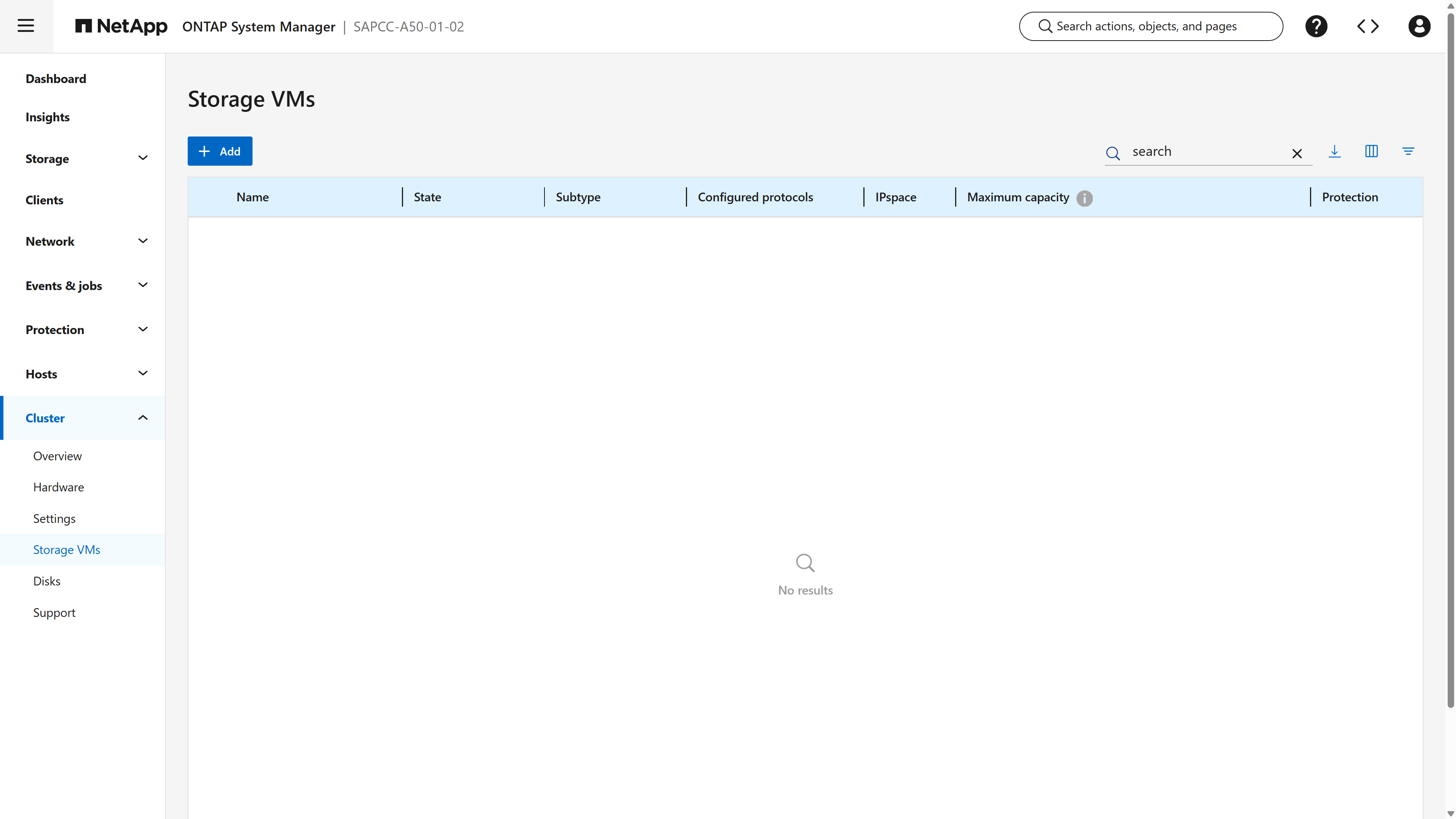
在 System Manager 中,转到 并单击 + Add。
显示示例
-
输入*存储 VM 名称*
a50-sql。在*访问协议*中,选择 SMB/CIFS、NFS、S3 选项卡,然后选择*启用 SMB/CIFS*。显示示例
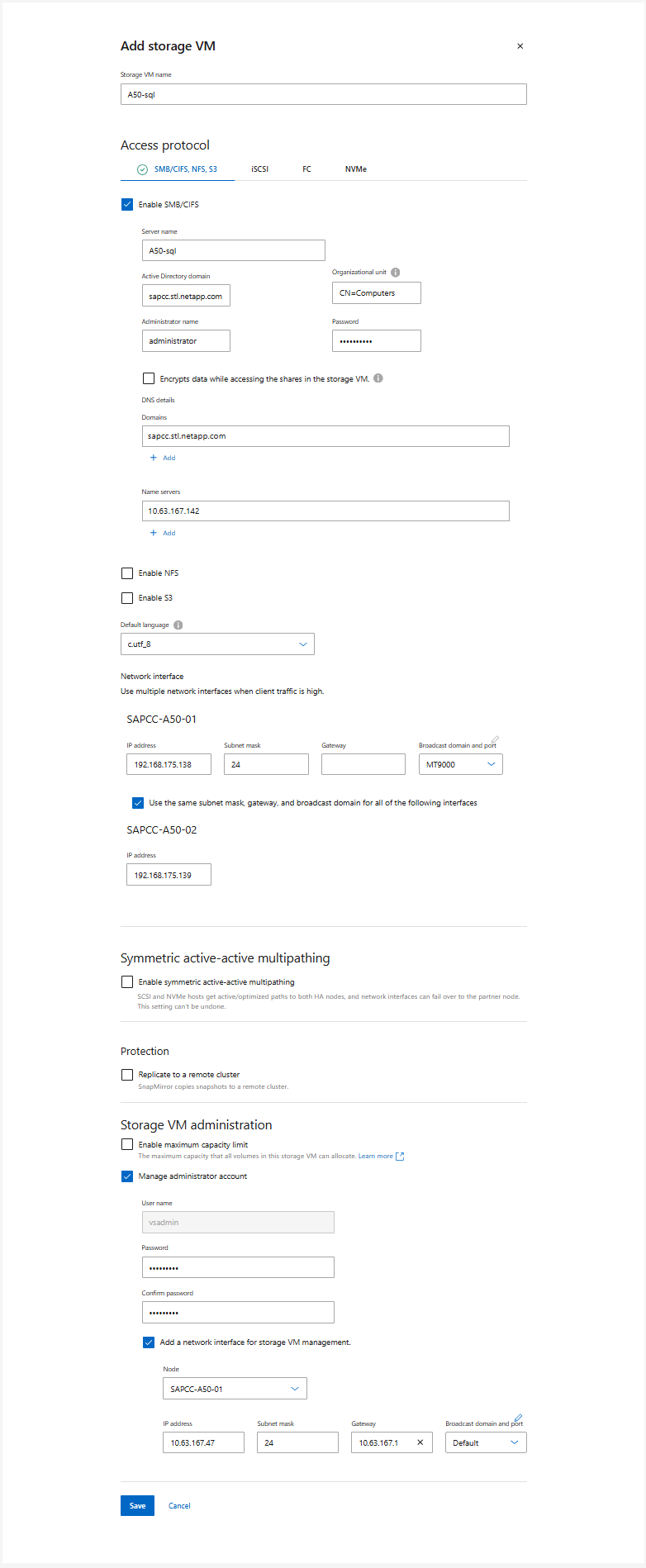

Storage VM 名称是 CIFS 服务器的 SMB 名称。 -
输入 Active Directory 信息(域、管理员名称和密码以及 OU)和 DNS 信息(DNS 域和名称服务器)。
-
在*网络接口*下,在*每个*节点上配置一个数据 LIF。
每个节点一个 LIF 为 SQL Server 提供通往每个节点的直接(本地)路径,这是 SMB 多通道和无中断故障转移的先决条件。使用 25 GbE 或更快的端口,并在端到端使用相同的 MTU。
您必须在 DNS 服务器中注册这些网络接口。有关详细信息,请参见 "将 SMB 服务器映射到 DNS 服务器"。 -
单击*保存*。System Manager 创建 SVM、根卷、LIF 和 DNS 配置,并将 CIFS 服务器加入域。
-
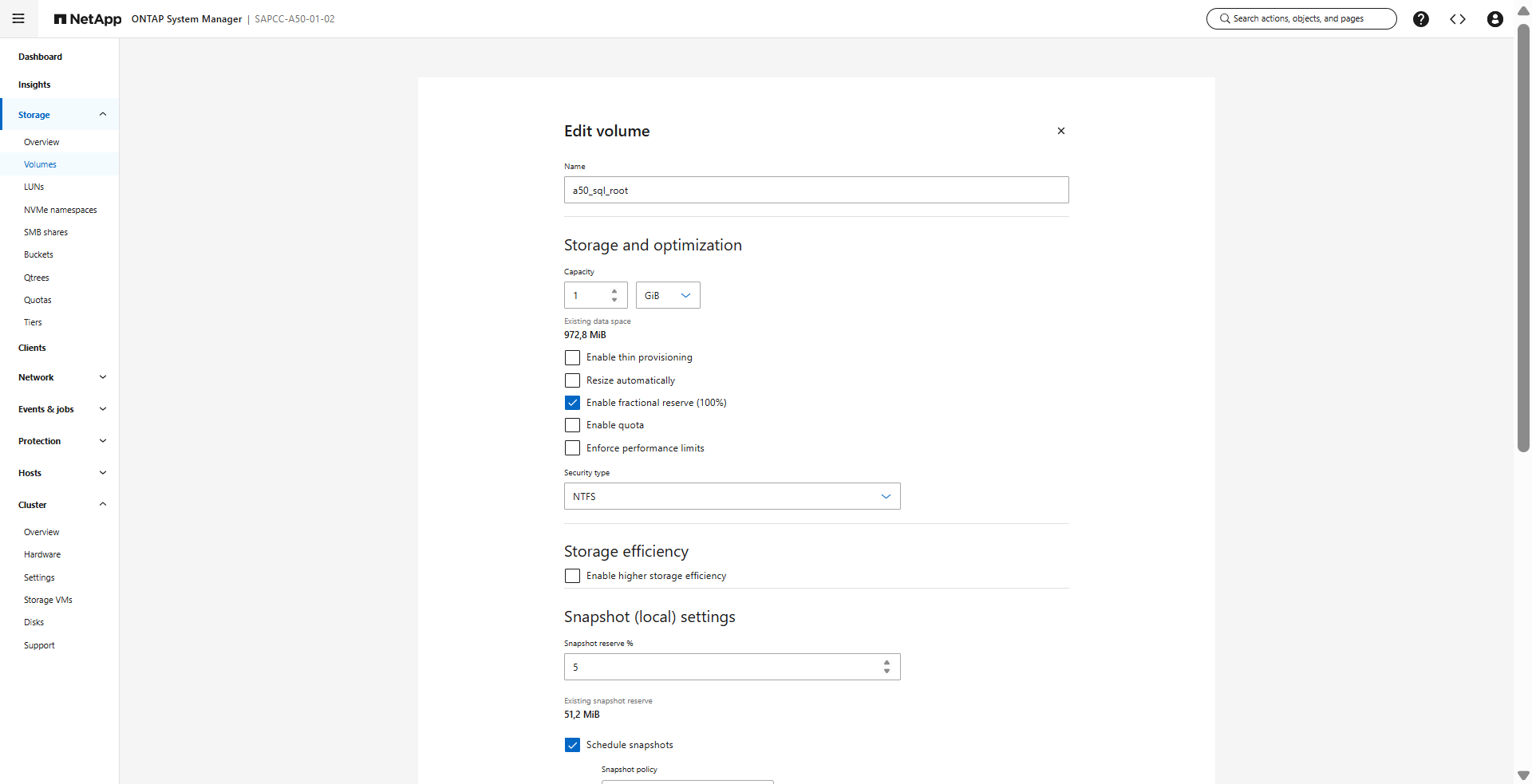
验证 SVM 根卷 (
a50_sql_root在实验室中)。它必须使用 NTFS 安全样式,否则 SMB 共享将不起作用。转到 ,选择根卷,然后单击 编辑 以查看其设置。显示示例
ONTAP 命令行界面以下命令从 CLI 创建相同的配置。替换尖括号中的占位符值。
cluster::> vserver create -vserver a50-sql -rootvolume a50_sql_root -aggregate <aggr_node1> -rootvolume-security-style ntfs cluster::> vserver modify -vserver a50-sql -allowed-protocols cifs cluster::> network interface create -vserver a50-sql -lif a50-sql_smb_n1 -service-policy default-data-files -home-node <node1> -home-port <port> -address 192.168.175.138 -netmask <netmask> cluster::> network interface create -vserver a50-sql -lif a50-sql_smb_n2 -service-policy default-data-files -home-node <node2> -home-port <port> -address 192.168.175.139 -netmask <netmask> cluster::> vserver services name-service dns create -vserver a50-sql -domains sapcc.stl.netapp.com -name-servers <dns1>,<dns2> cluster::> vserver cifs create -vserver a50-sql -cifs-server A50-SQL -domain sapcc.stl.netapp.com -ou CN=Computers -
-
配置 SMB 服务器选项。验证是否在 SVM 上启用了 SQL Server 所需的 SMB 选项:
cluster::> set -privilege advanced
cluster::*> vserver cifs options show -vserver a50-sql -fields smb3-enabled,is-multichannel-enabled,is-large-mtu-enabled,copy-offload-enabled,shadowcopy-enabled
cluster::*> vserver cifs options modify -vserver a50-sql -smb3-enabled true -is-multichannel-enabled true -is-large-mtu-enabled true -copy-offload-enabled true -shadowcopy-enabled true
cluster::*> set -privilege admin
选项 目的 smb3-enabled持续可用的共享需要 SMB 3.x。
is-multichannel-enabledSMB 多通道使用多个 TCP 连接和网络路径,以提高吞吐量和恢复能力。
is-large-mtu-enabled允许高达 1 MB 的 SMB 读取和写入。
copy-offload-enabledODX 副本卸载;复制操作在存储系统内执行。
shadowcopy-enabledSMB 共享的远程 VSS。使用 SMB 共享的 VSS 的备份应用程序所需。
-
验证 CIFS 服务器已在 DNS 中注册,并且可以从 SQL Server 主机进行解析:
PS C:\> Resolve-DnsName a50-sql.sapcc.stl.netapp.com
步骤 3:创建 SQL Server 卷和 SMB 共享
为每种文件类型创建一个卷和一个 SMB 共享。System Manager 将共享与卷一起创建。
-
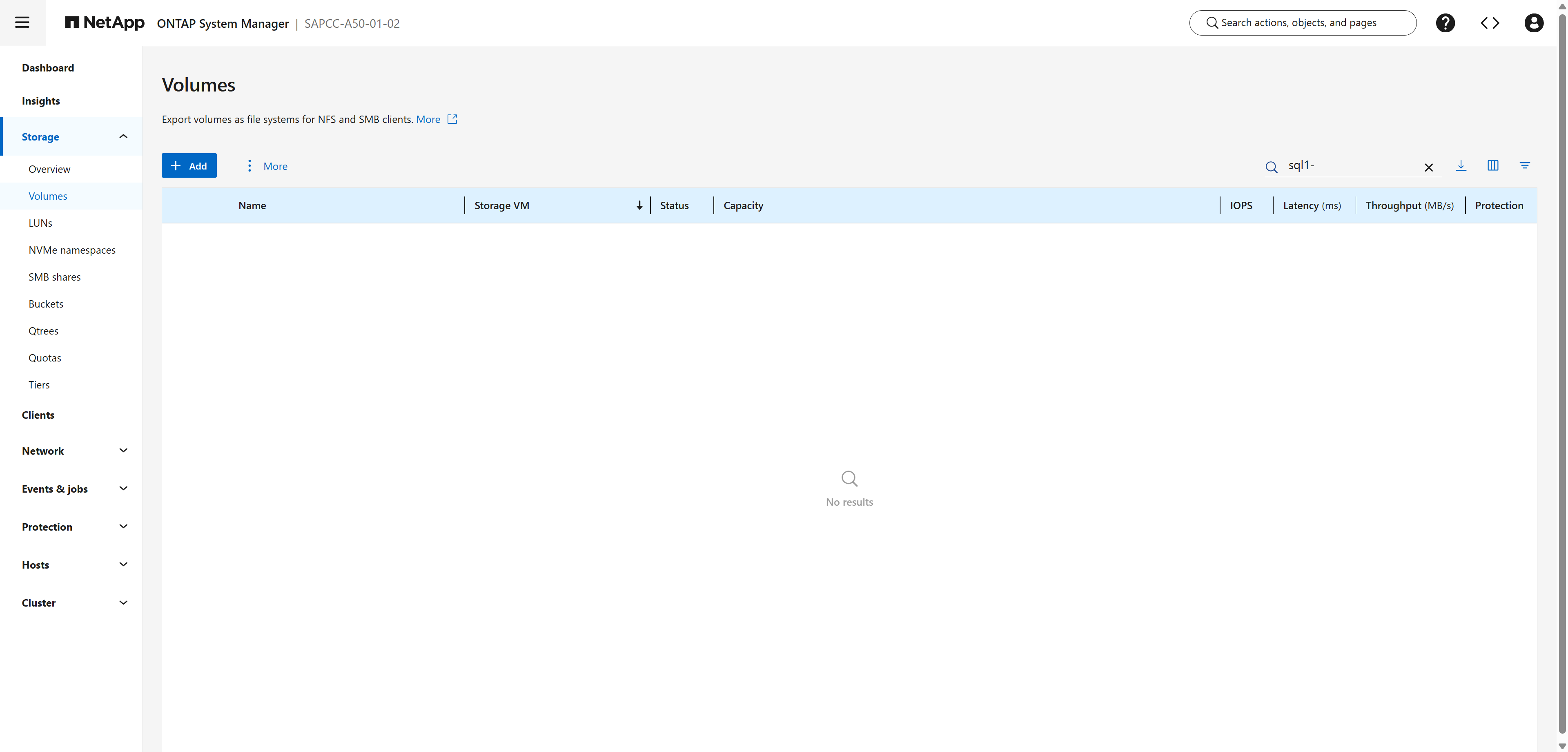
在 System Manager 中,展开 Storage 并单击 Volumes。
显示示例
-
此时将打开卷列表。单击 + 添加。
显示示例
-
为用户数据库数据文件创建 `sql1_data`卷及其 SMB 共享。
-
在*添加卷*对话框中,输入以下值:
-
名称:
sql1_data -
Storage VM:
a50-sql -
容量:
1024 GiB -
性能服务级别:自定义,分配 QoS 策略组:现有 >
none -
访问权限:选择*通过 SMB/CIFS 共享*。共享名
sql1_data,授予用户访问权限Everyone,权限*完全控制*。 -
保护:保持*启用快照(本地)*处于清除状态。应用程序一致性备份由 NetApp SnapCenter 创建。
点击*保存*。
-
显示示例
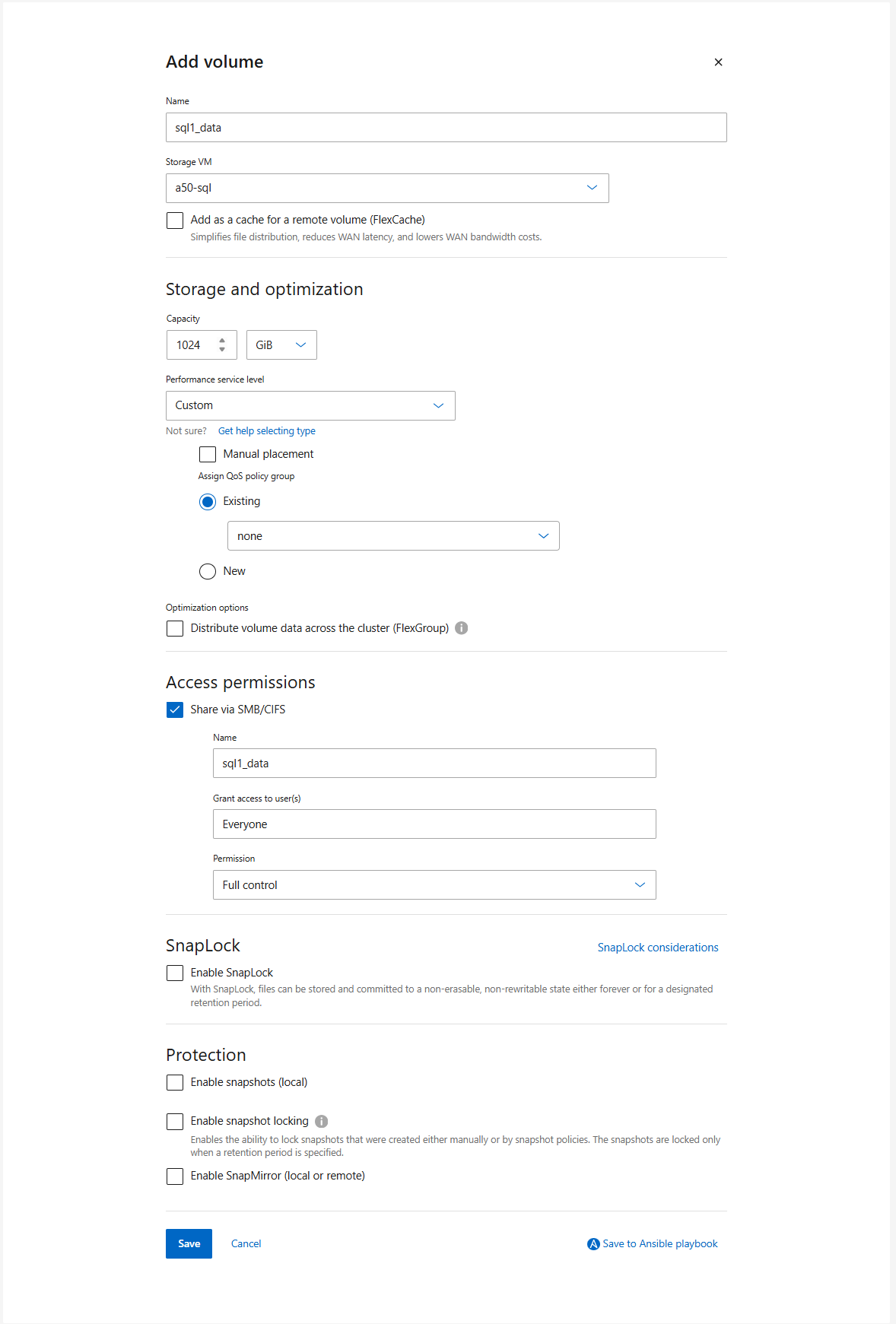
-
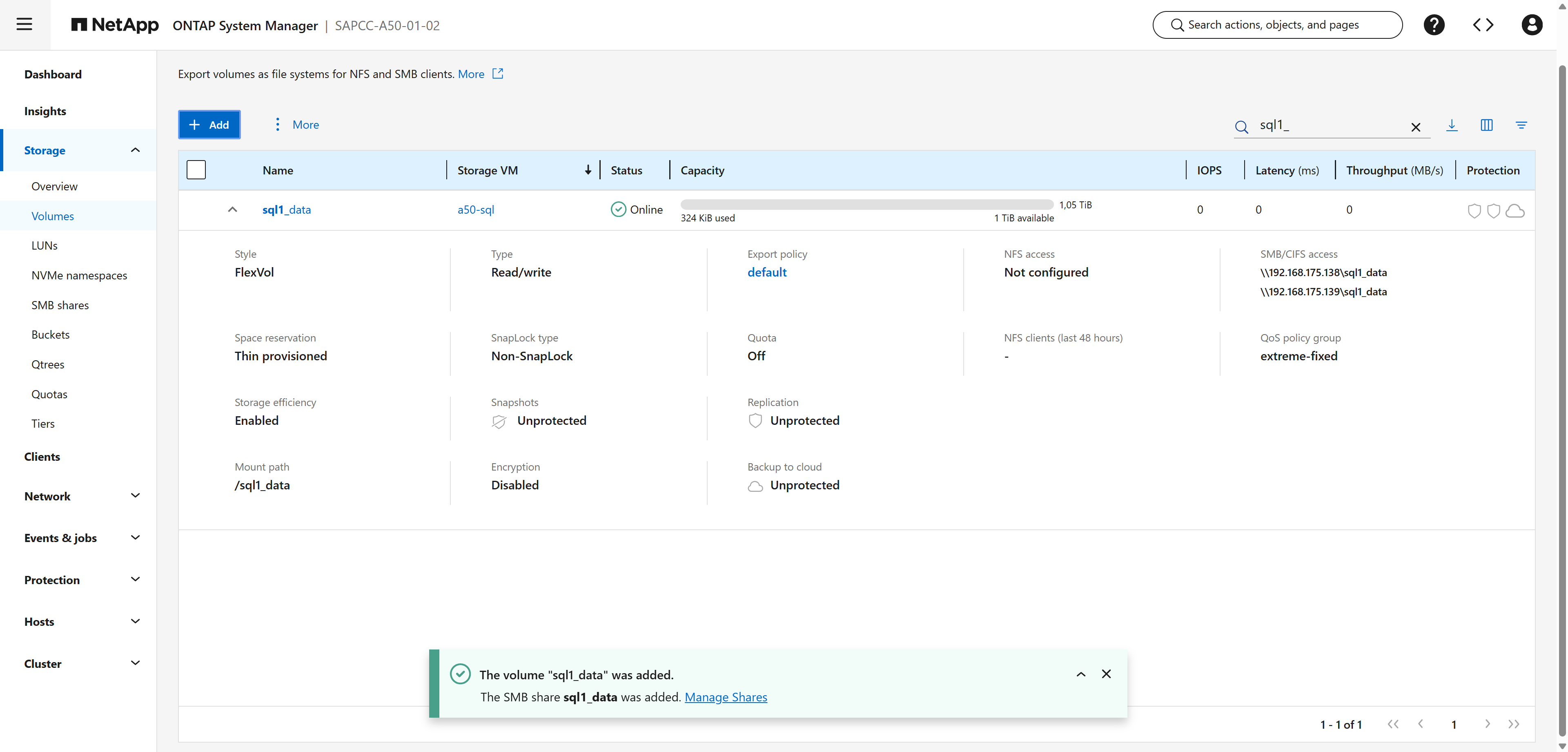
该卷已创建并显示为 在线。展开卷行以查看详细信息:NTFS 安全样式、通过两个 LIF (
\\192.168.175.138\sql1_data和\\192.168.175.139\sql1_data)的 SMB 访问路径,以及 QoS 策略组。显示示例
-
-
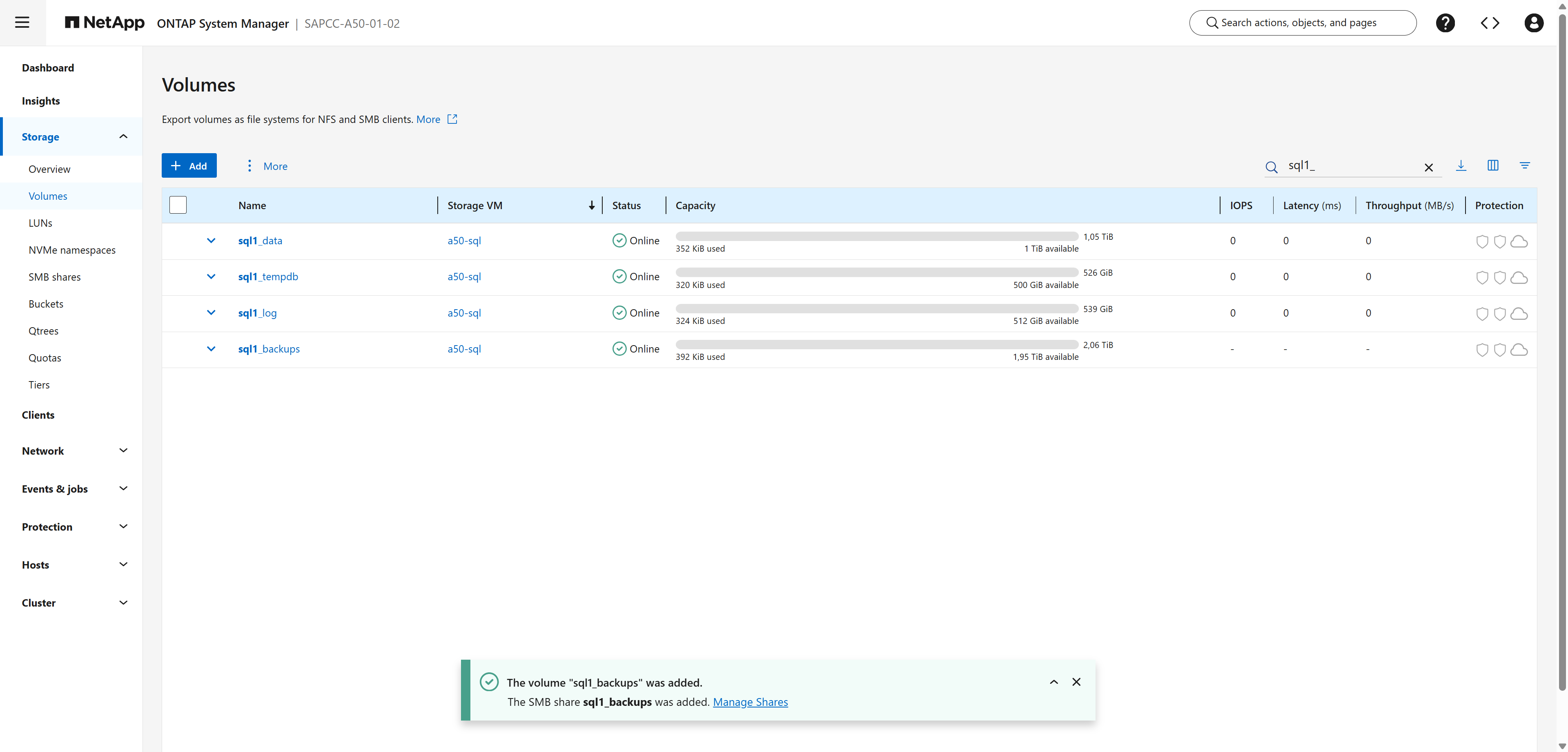
对 实验室环境 中列出的大小和名称的日志卷、TempDB 卷和备份卷重复上述步骤。
显示示例

为了简单起见,实验室在共享级别上授予 所有人 / 完全控制。在生产环境中,将共享 ACL 限制为 SQL Server 服务帐户、SQL Server 代理帐户和 DBA 管理组,例如: cluster::> vserver cifs share access-control create -vserver a50-sql -share sql1_data -user-or-group SAPCC\sql1admin -permission Full_Control cluster::> vserver cifs share access-control create -vserver a50-sql -share sql1_data -user-or-group "SAPCC\SQL Admins" -permission Full_Control cluster::> vserver cifs share access-control delete -vserver a50-sql -share sql1_data -user-or-group Everyone -
重复
sql1_log、 `sql1_tempdb`和 `sql1_backups`的命令。服务帐户还需要对共享根的 NTFS 权限具有*完全控制*。SQL Server 安装程序会检查此项,如Step 7中所示。
步骤 4:调整卷设置
查看并调整每个 SQL Server 卷的空间和快照设置。
-
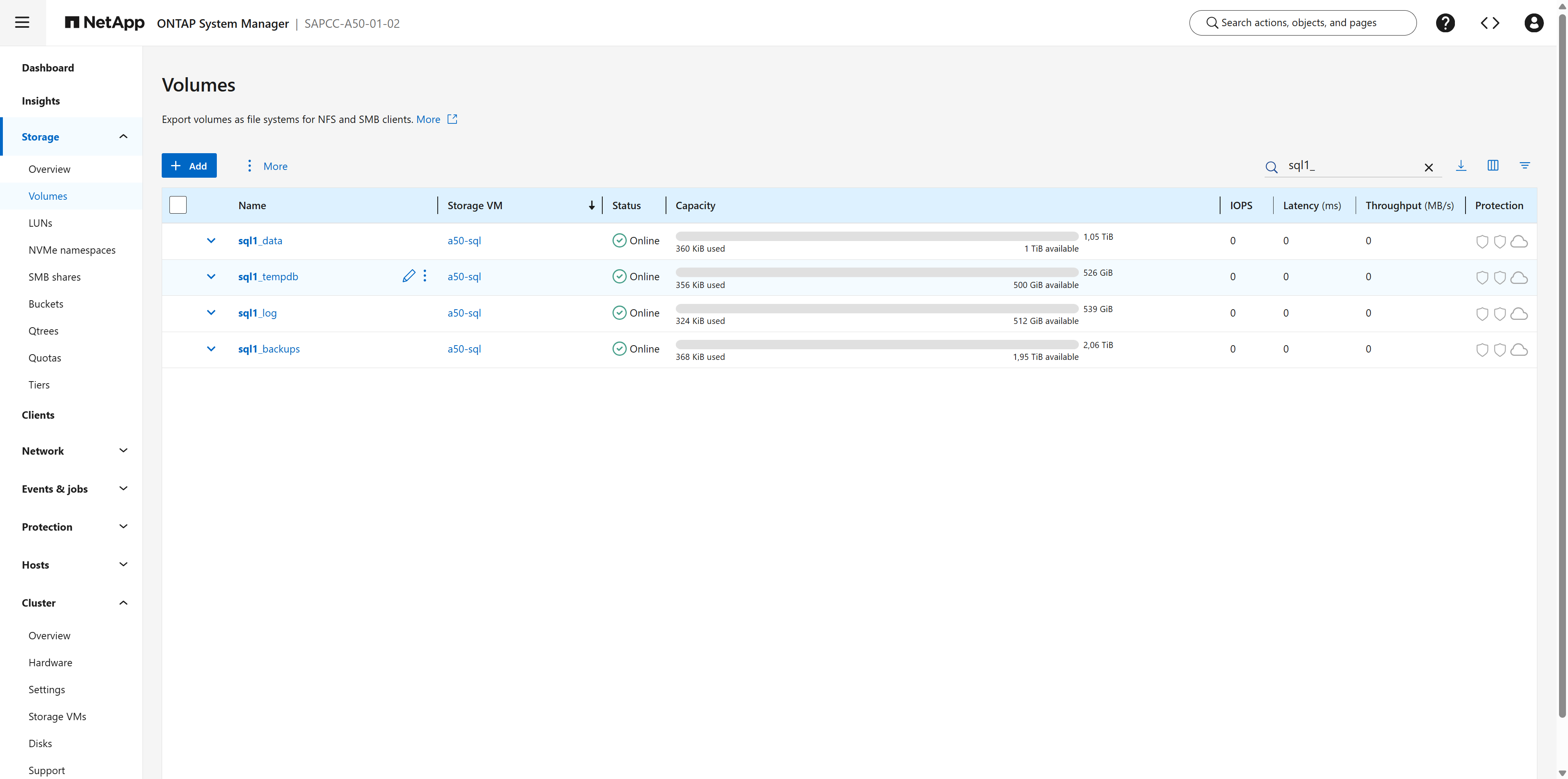
在卷列表中,将鼠标悬停在卷上,然后单击铅笔图标(编辑)。
显示示例
-
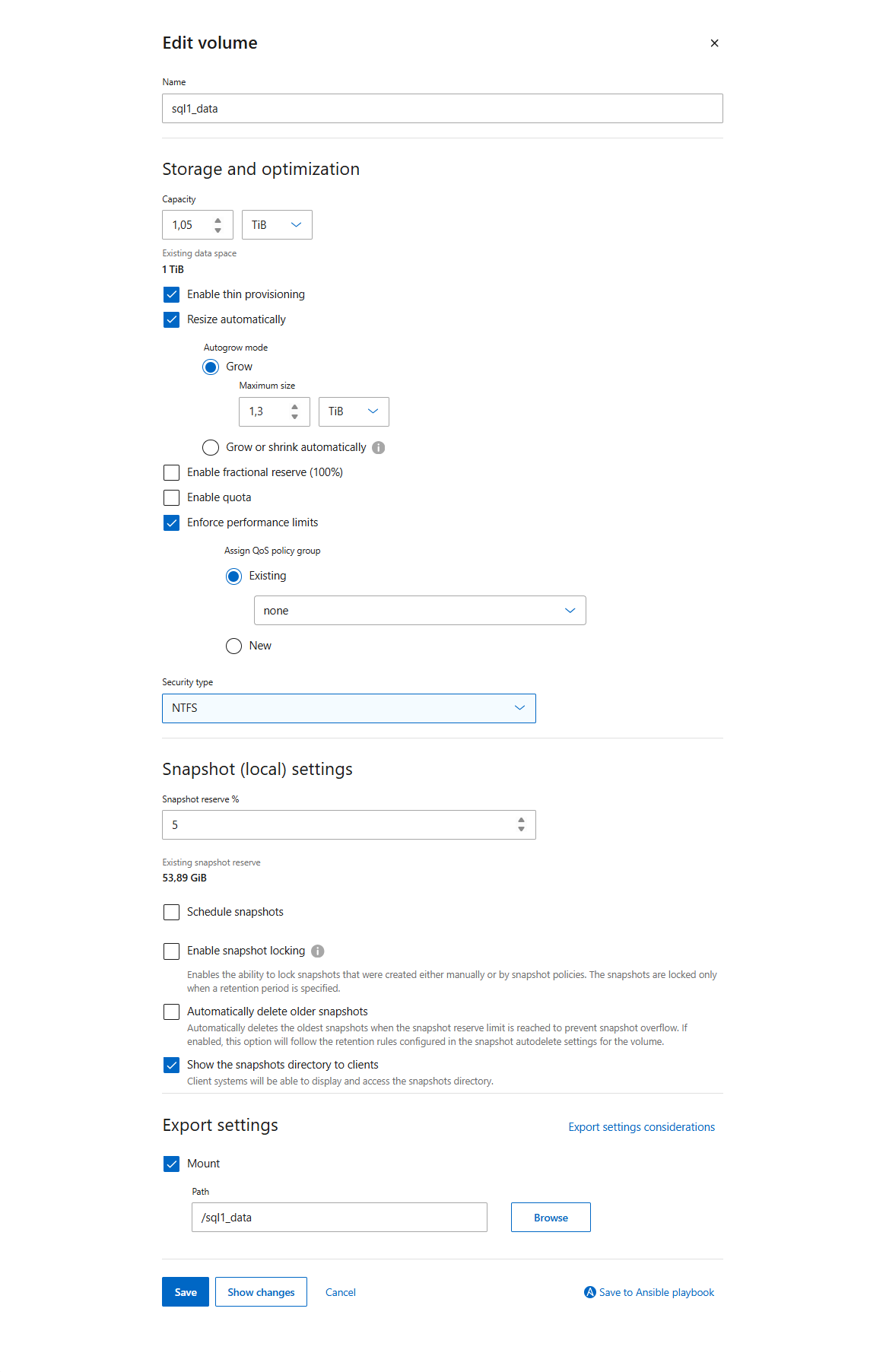
按如下方式配置卷(如 `sql1_data`所示):
-
启用精简配置:已选择
-
自动调整大小:已选择,自动增长模式:增长,最大大小:例如
1.3 TiB(约为卷大小的 125–130%) -
启用预留百分比(100%):已清除
-
安全类型:
NTFS -
Snapshot 预留 %:
5(0用于sql1_tempdb) -
计划快照:已清除。非应用程序一致的快照对 SQL Server 无用;请改用 NetApp SnapCenter。
-
向客户端显示快照目录:可选(实验室将其保留为选中状态;清除此选项会从共享中隐藏
~snapshot)单击*保存*,然后对
sql1_log、 `sql1_tempdb`和 `sql1_backups`重复此操作。
显示示例
-
cluster::> volume modify -vserver a50-sql -volume sql1_data -space-guarantee none -fractional-reserve 0 -percent-snapshot-space 5 -snapshot-policy none -autosize-mode grow -max-autosize 1.3TB|
|
保持在 AFF 上启用存储效率(重复数据删除、压缩、数据压实)。它是内联的,对 SQL Server 性能没有可衡量的影响。 |
步骤 5:在 SMB 共享上启用连续可用性
持续可用性是 SMB 上的 SQL Server 最重要的设置。如果没有它,SQL Server 在 ONTAP 接管或 LIF 迁移期间会丢失其打开的文件句柄,并且数据库会变为可疑状态。
-
使用 System Manager 或 CLI 在 SMB 共享上启用连续可用性:
System Manager-
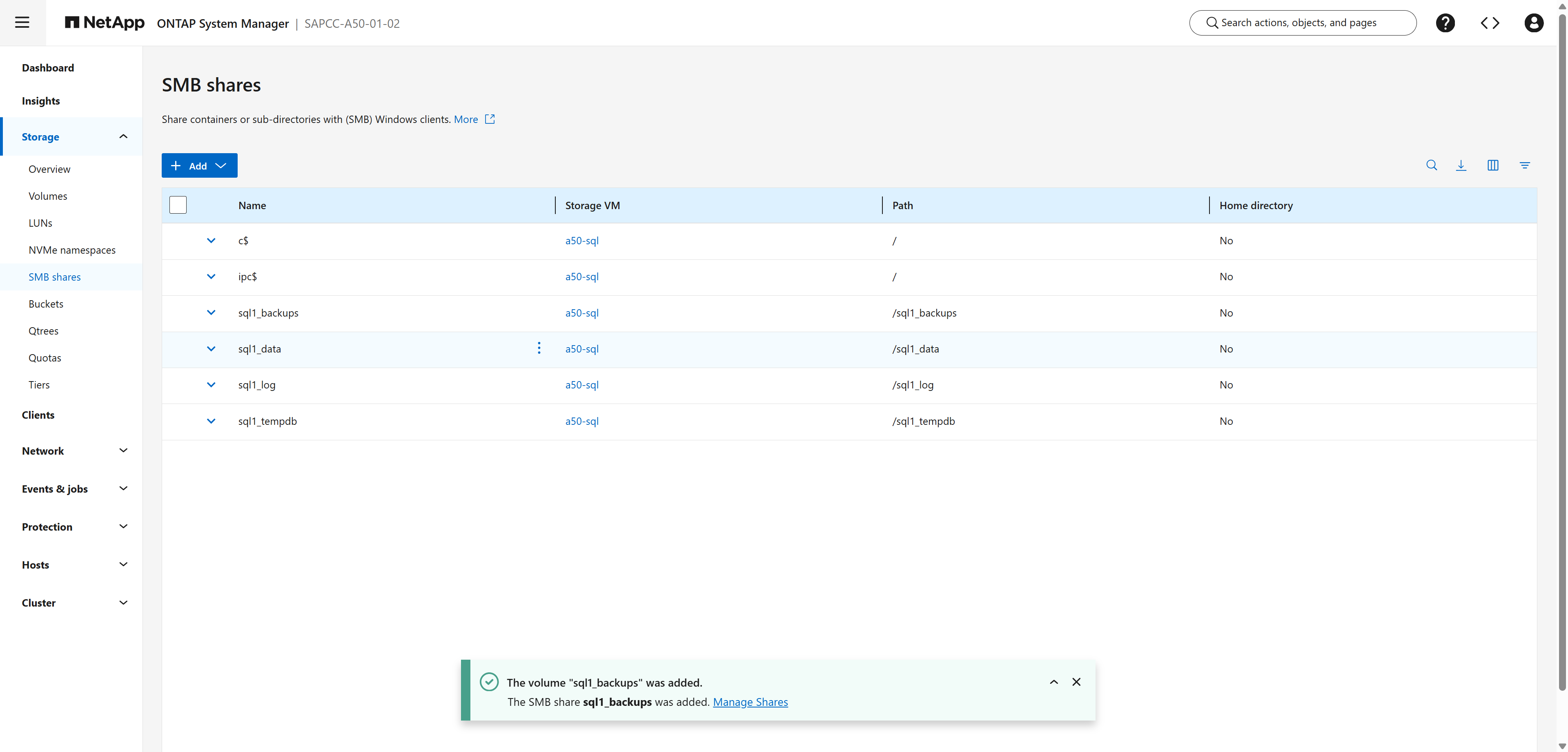
转到菜单:存储 [SMB 共享]。该列表显示四个新共享和默认管理共享
c$和ipc$。显示示例
-
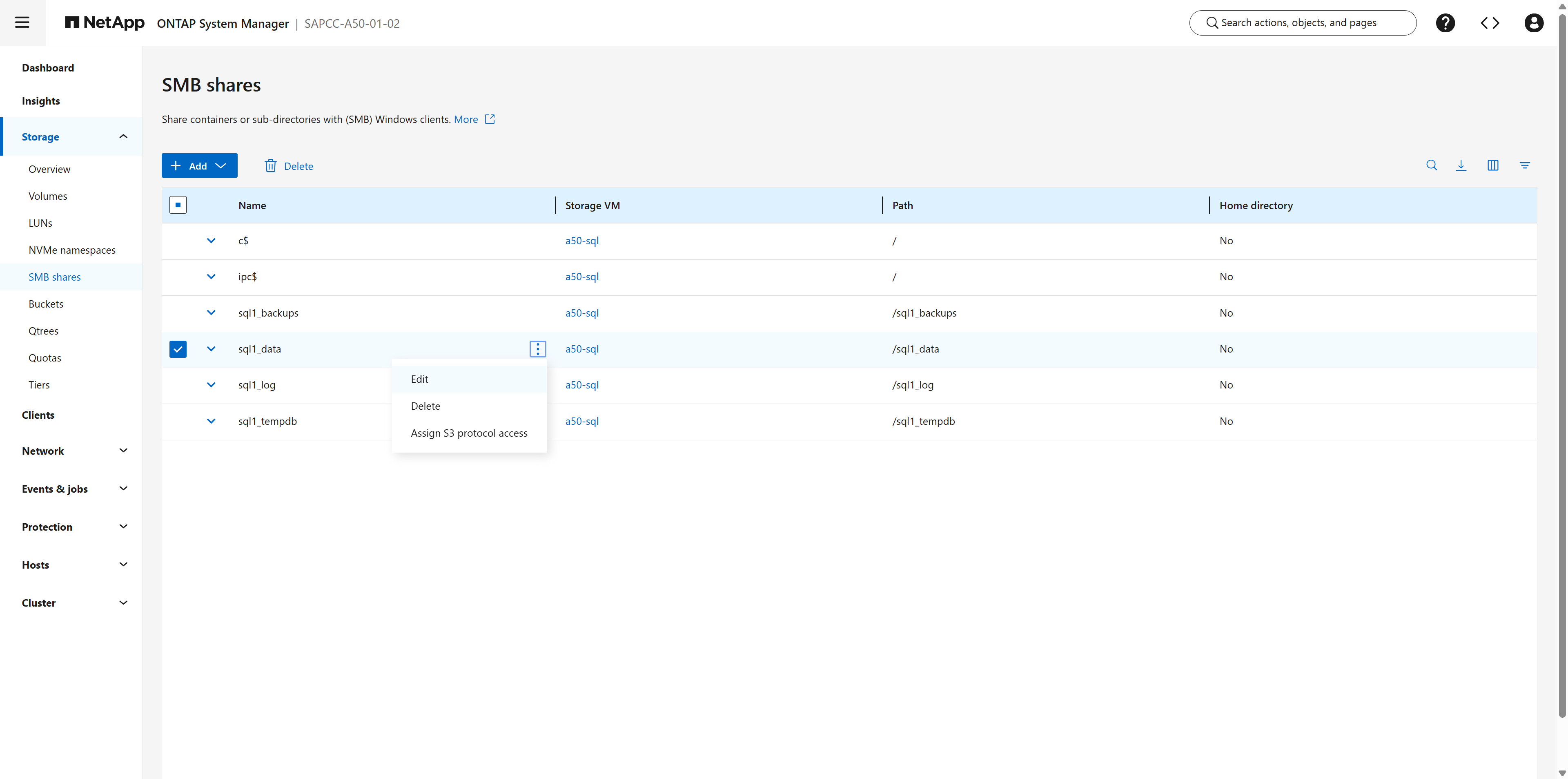
单击共享旁边的更多图标(⋮)
sql1_data,然后选择 编辑。显示示例
-
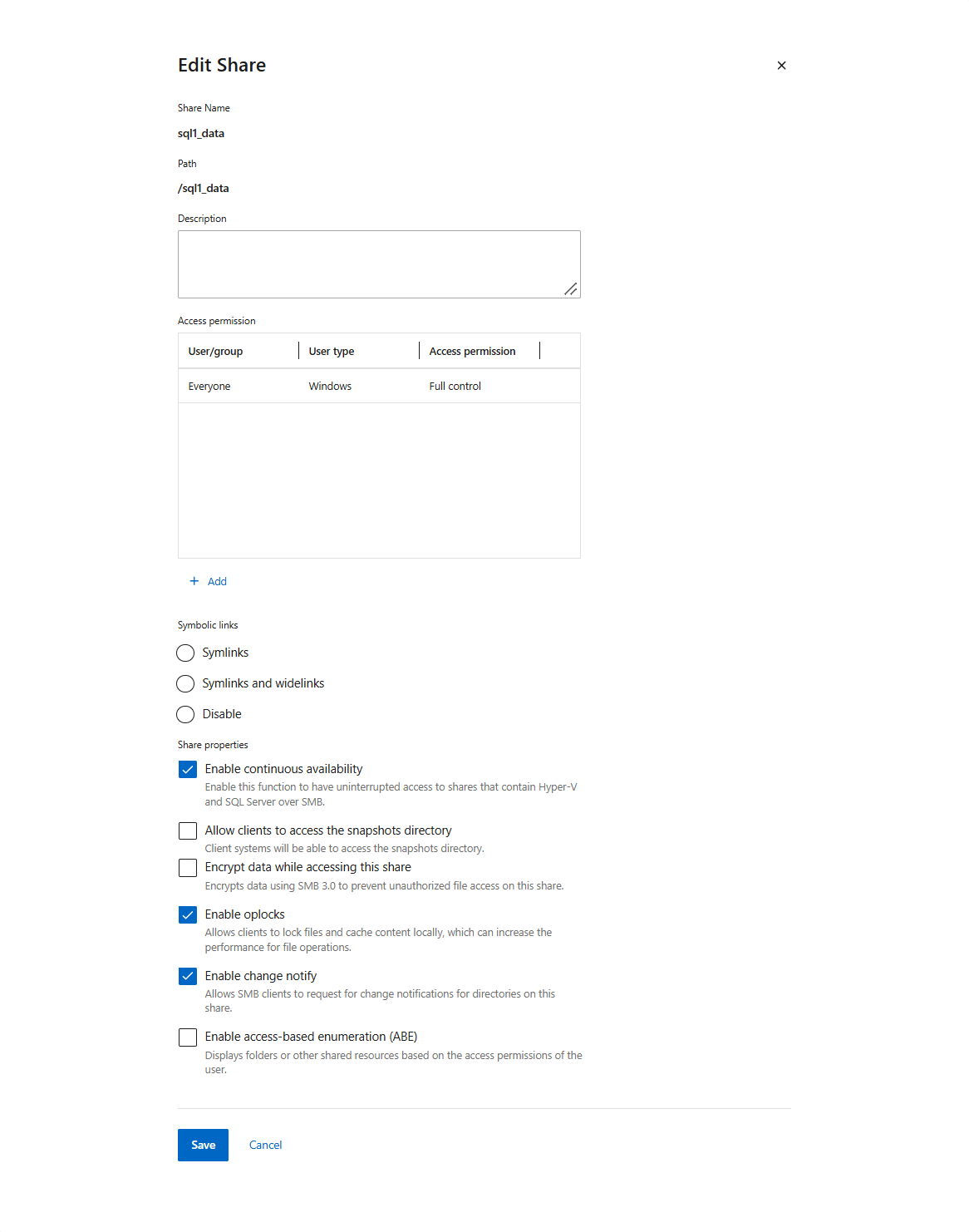
在*共享属性*下,设置以下内容:
-
启用连续可用性:已选择
-
允许客户端访问快照目录:已清除
-
访问此共享时加密数据:已清除(可选,具体取决于您的安全要求)
-
启用 oplock:已选择
-
启用更改通知:已选择
-
启用基于访问的枚举(ABE):已清除
点击*保存*。
显示示例
-
-
对
sql1_log、 `sql1_tempdb`和 `sql1_backups`重复这些步骤。
ONTAP 命令行界面cluster::> vserver cifs share properties add -vserver a50-sql -share-name sql1_data -share-properties continuously-available cluster::> vserver cifs share properties add -vserver a50-sql -share-name sql1_log -share-properties continuously-available cluster::> vserver cifs share properties add -vserver a50-sql -share-name sql1_tempdb -share-properties continuously-available cluster::> vserver cifs share properties add -vserver a50-sql -share-name sql1_backups -share-properties continuously-available cluster::> vserver cifs share show -vserver a50-sql -fields share-name,path,share-properties -
步骤 6:准备 Windows Server 2025
请以域管理员身份在 SQL Server 主机 `sql-1`上执行以下步骤。
-
验证此服务器是否已加入域,以及 CIFS 服务器是否可以解析(请参阅 Configure the SMB server options)。
-
确保 SQL Server 服务帐户存在于 Active Directory 中,例如
SAPCC\sql1admin。对数据库引擎和 SQL Server 代理使用相同的帐户,或者为每个服务使用单独的帐户。无论您选择哪种方式,都要授予每个帐户对所有四个共享的访问权限。 -
在服务帐户的安全上下文中测试对共享的访问权限:
PS C:\> runas /user:SAPCC\sql1admin "cmd /c dir \\a50-sql\sql1_data && echo test > \\a50-sql\sql1_data\write-test.txt && del \\a50-sql\sql1_data\write-test.txt" -
在 Windows 防火墙中打开 SQL Server 端口:
PS C:\> New-NetFirewallRule -DisplayName "SQL Server (TCP 1433)" -Direction Inbound -Protocol TCP -LocalPort 1433 -Action Allow -
验证 SMB 与 SVM 的连接。方言必须为 3.x,并且
ContinuouslyAvailable`必须为 `True:PS C:\> dir \\a50-sql\sql1_data | Out-Null PS C:\> Get-SmbConnection -ServerName a50-sql | Format-Table ServerName,ShareName,Dialect,ContinuouslyAvailable,Encrypted,Signed PS C:\> Get-SmbMultichannelConnection -ServerName a50-sql
|
|
默认情况下,Windows Server 2025 要求对所有出站 SMB 连接进行 SMB 签名。ONTAP 支持 SMB 签名并自动协商。签名会增加双方的 CPU 开销,因此请将其包含在性能测试中。请勿在未经安全审核的情况下禁用签名。 |
第 7 步:安装 SQL Server 2025
使用安装向导在 Windows Server 主机上安装 SQL Server 2025。在本地磁盘上安装二进制文件和系统数据库,并将用户数据库、事务日志、TempDB 和备份位置指向您创建的 SMB 共享。
-
从 SQL Server 安装中心启动独立安装。
-
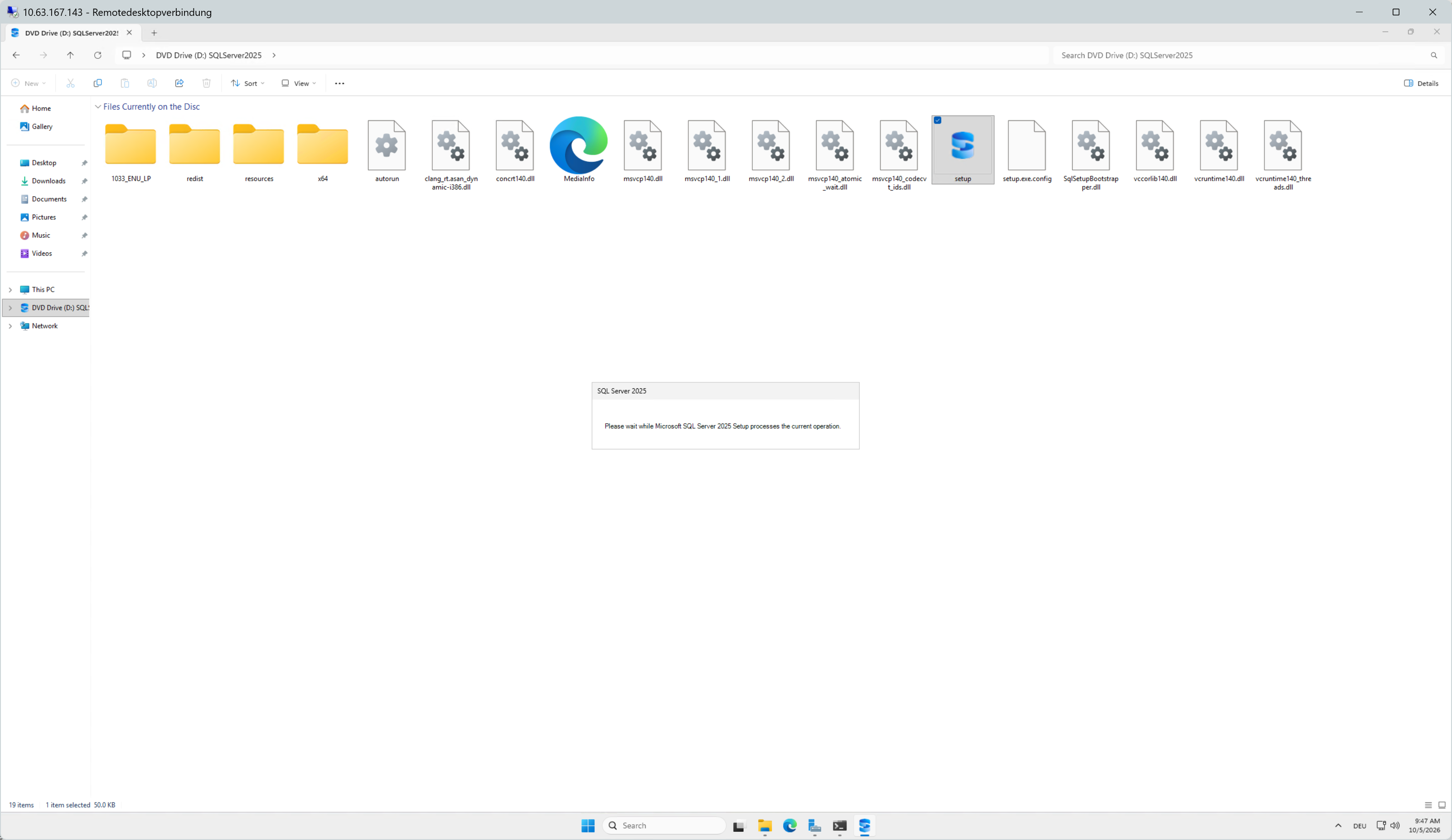
装载 SQL Server 2025 ISO 映像。在文件资源管理器中,打开实验室中的 DVD 驱动器 (
D:)并双击 setup。显示示例
-
此时将打开 SQL Server 安装中心。选择左窗格中的*安装*,然后单击*新建 SQL Server 独立安装或向现有安装添加功能*。
显示示例
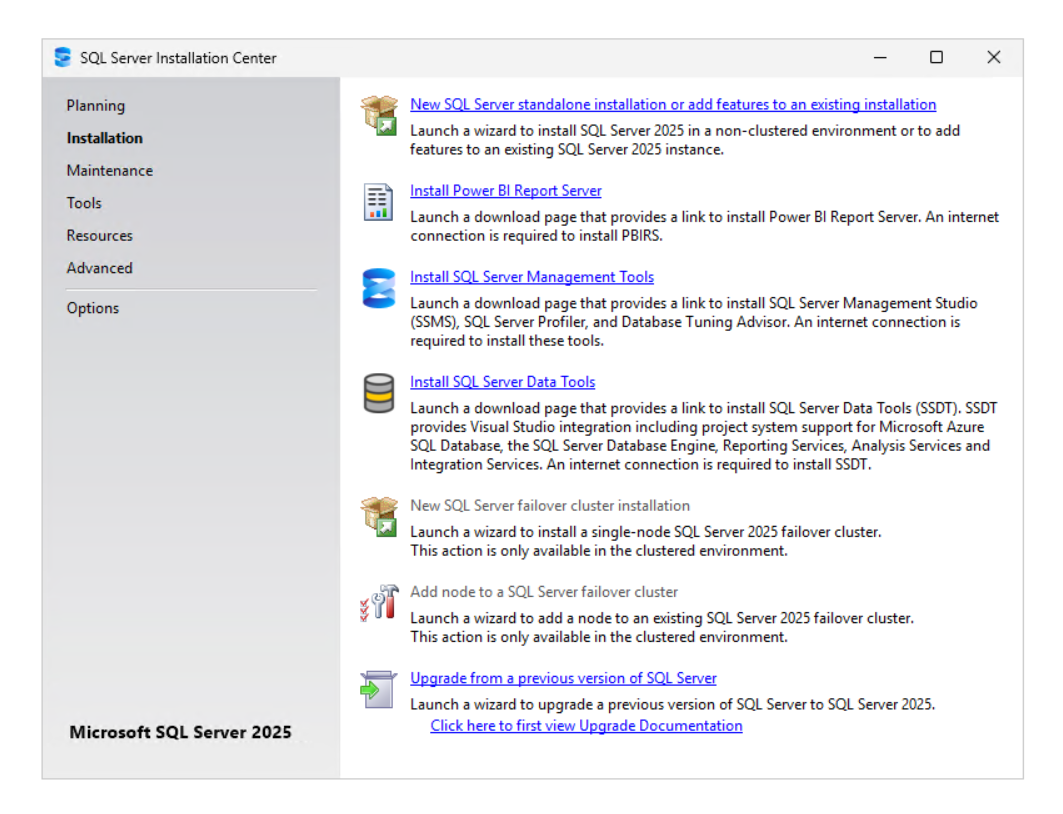
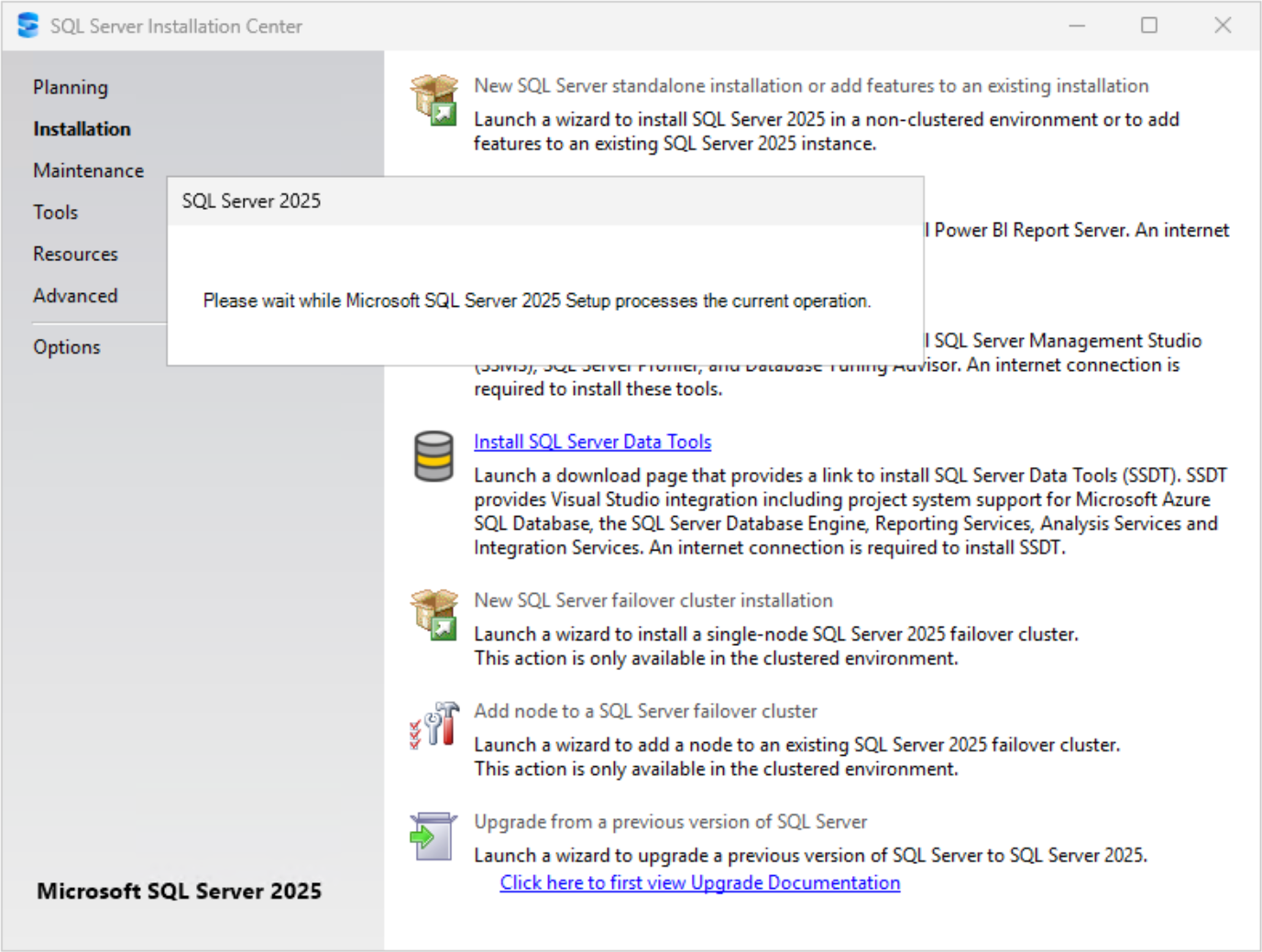
-
-
选择 SQL Server 版本,接受许可条款,然后让安装程序检查产品更新。
-
在*版本*页面上,选择*输入产品密钥*并输入您的产品密钥,或选择免费版本(评估、企业开发人员、标准开发人员或 Express)。选择适用于您的许可证类型(在实验室中为*我仅有 SQL Server 许可证*),然后单击*下一步*。
显示示例
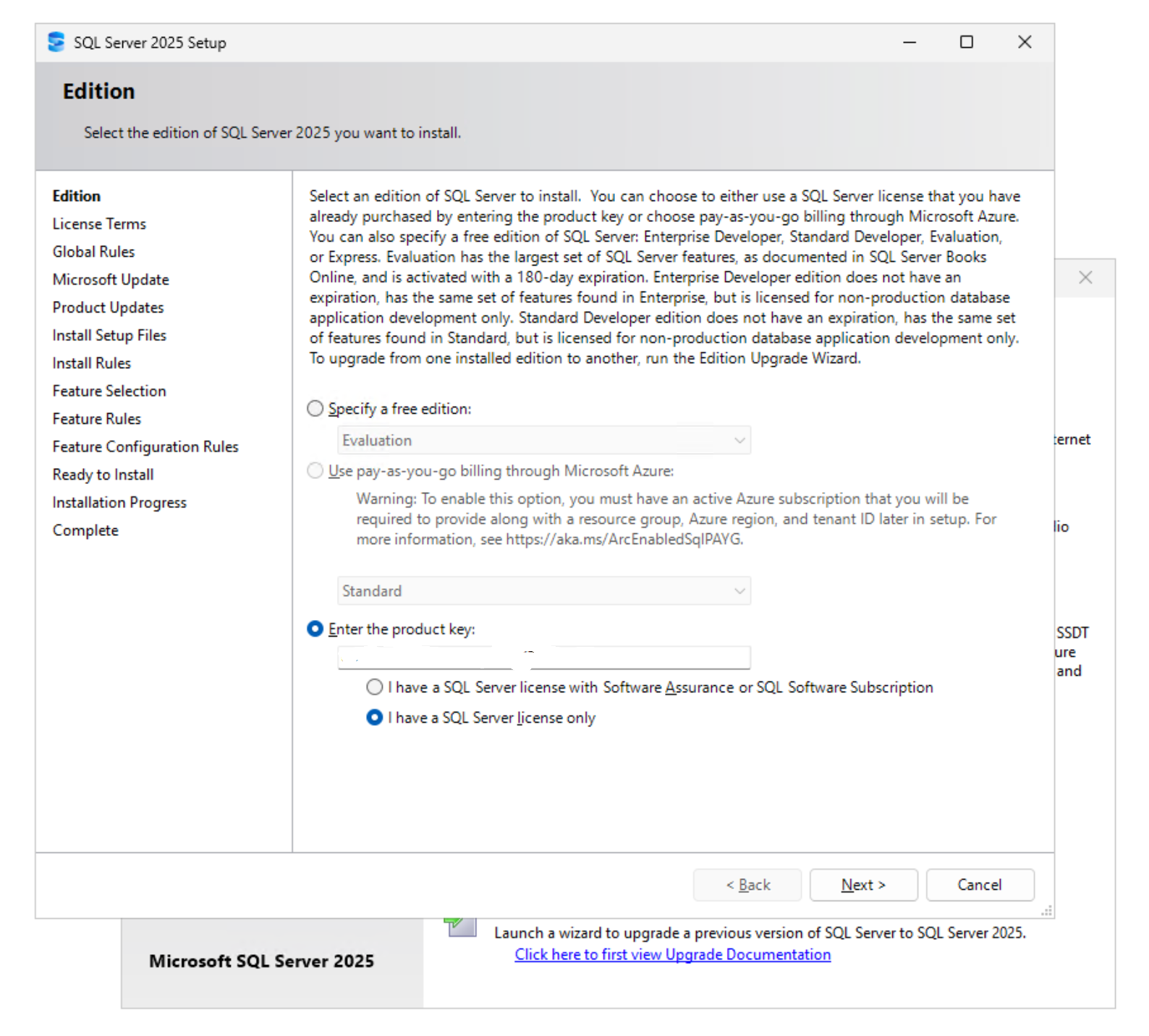
-
在*许可条款*页面上,阅读条款,选择*我接受许可条款和隐私声明*,然后单击*下一步*。
显示示例
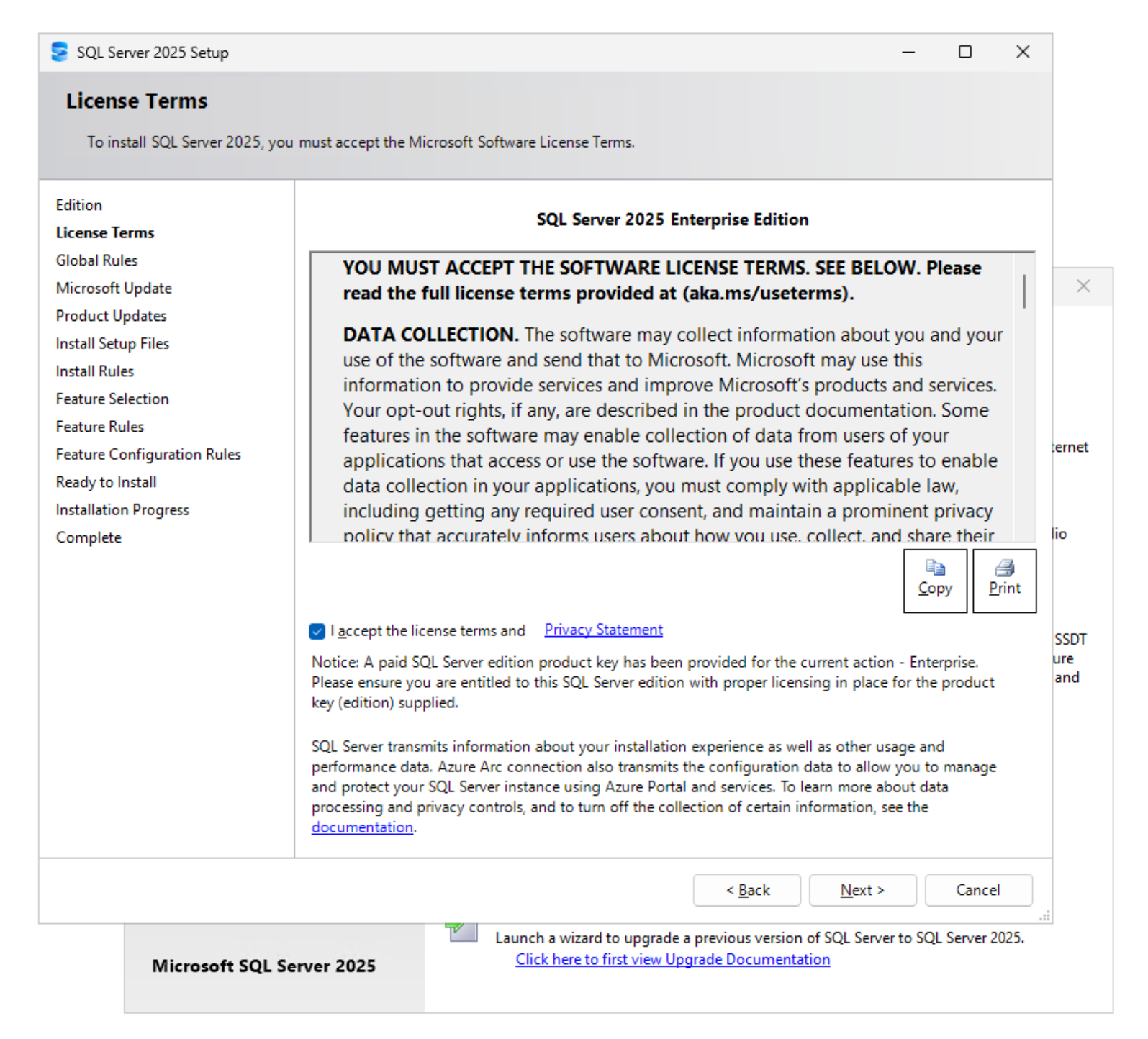
-
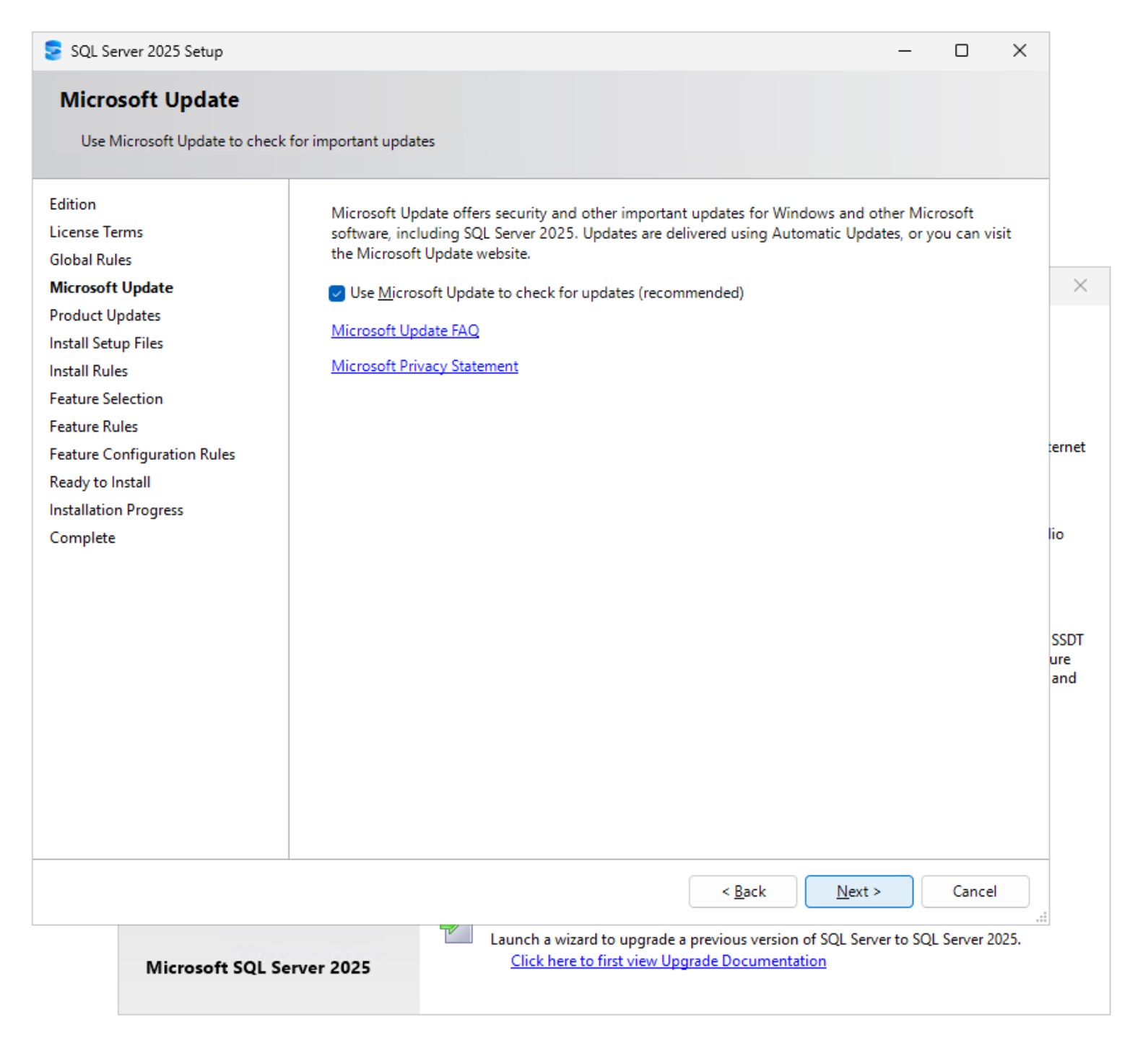
在 Microsoft Update 页面上,选择 使用 Microsoft Update 检查更新(推荐),然后单击 下一步。安装程序随后运行 全局规则、产品更新、安装安装文件 和 安装规则 检查。
显示示例
-
-
选择要安装的 SQL Server 功能和实例。二进制文件保留在本地磁盘上;只有数据库文件放置在 SMB 共享上。
-
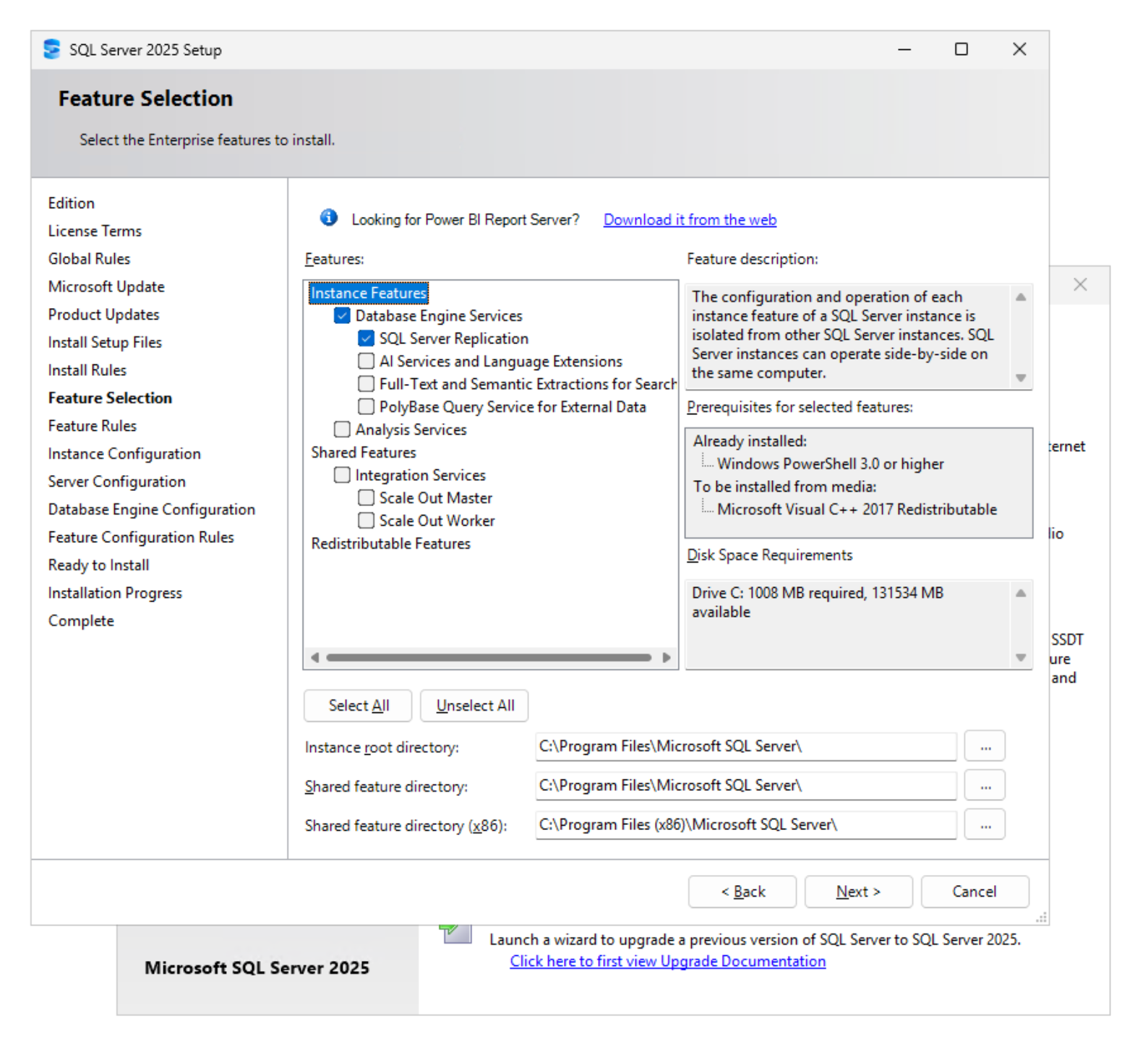
在*功能选择*页面上,选择*数据库引擎服务*和所需的任何其他功能(实验室还选择了 SQL Server Replication )。将*实例根目录*和*共享功能目录*保留在本地磁盘上
C:。二进制文件在本地安装;只有数据库文件转到 SMB 共享。显示示例
-
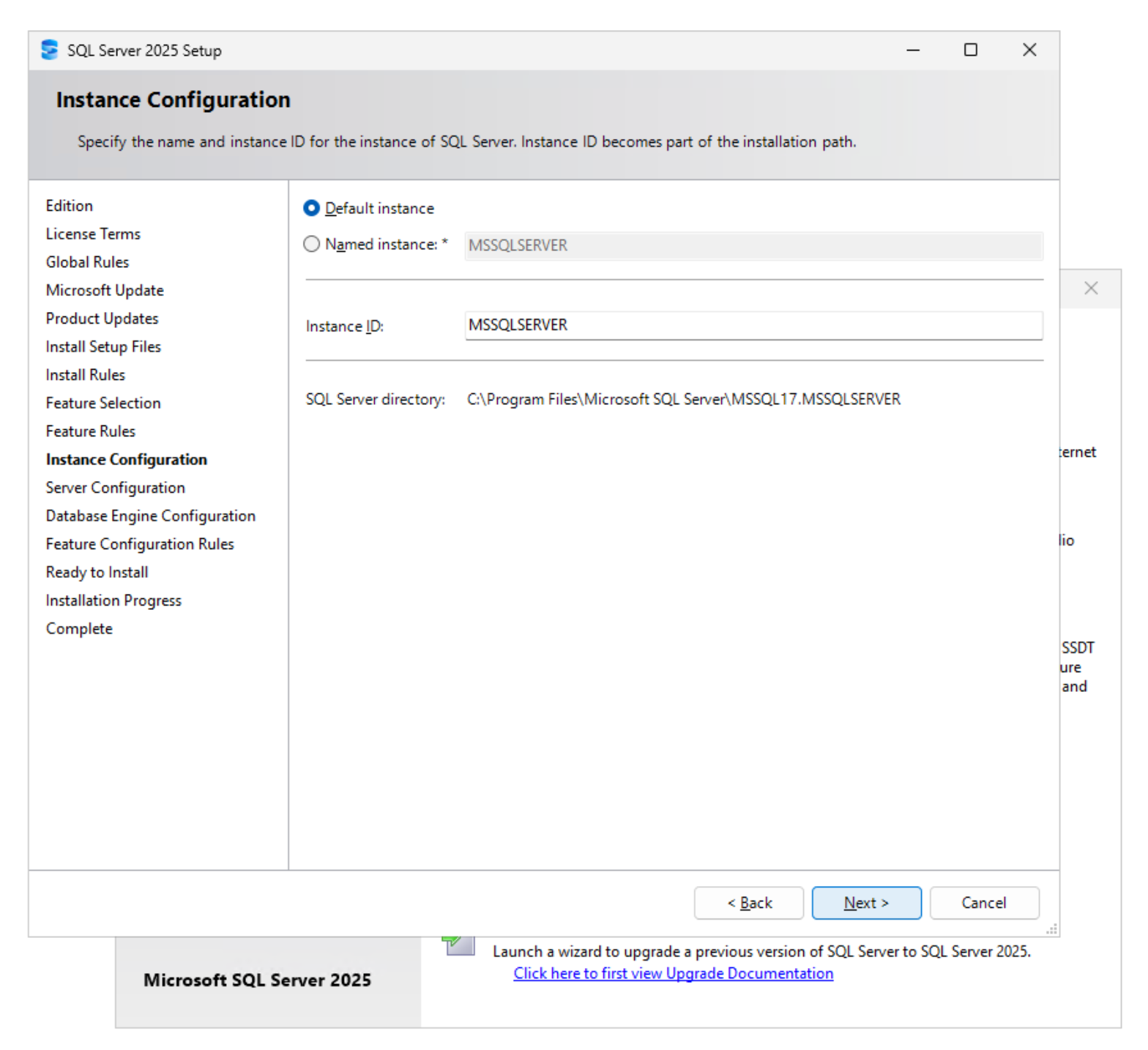
在*实例配置*页面上,选择*默认实例* (
MSSQLSERVER),或输入命名实例,然后单击*下一步*。显示示例
-
-
将 SQL Server 数据库引擎和 SQL Server 代理服务配置为在可以访问 SMB 共享的域帐户下运行。
-
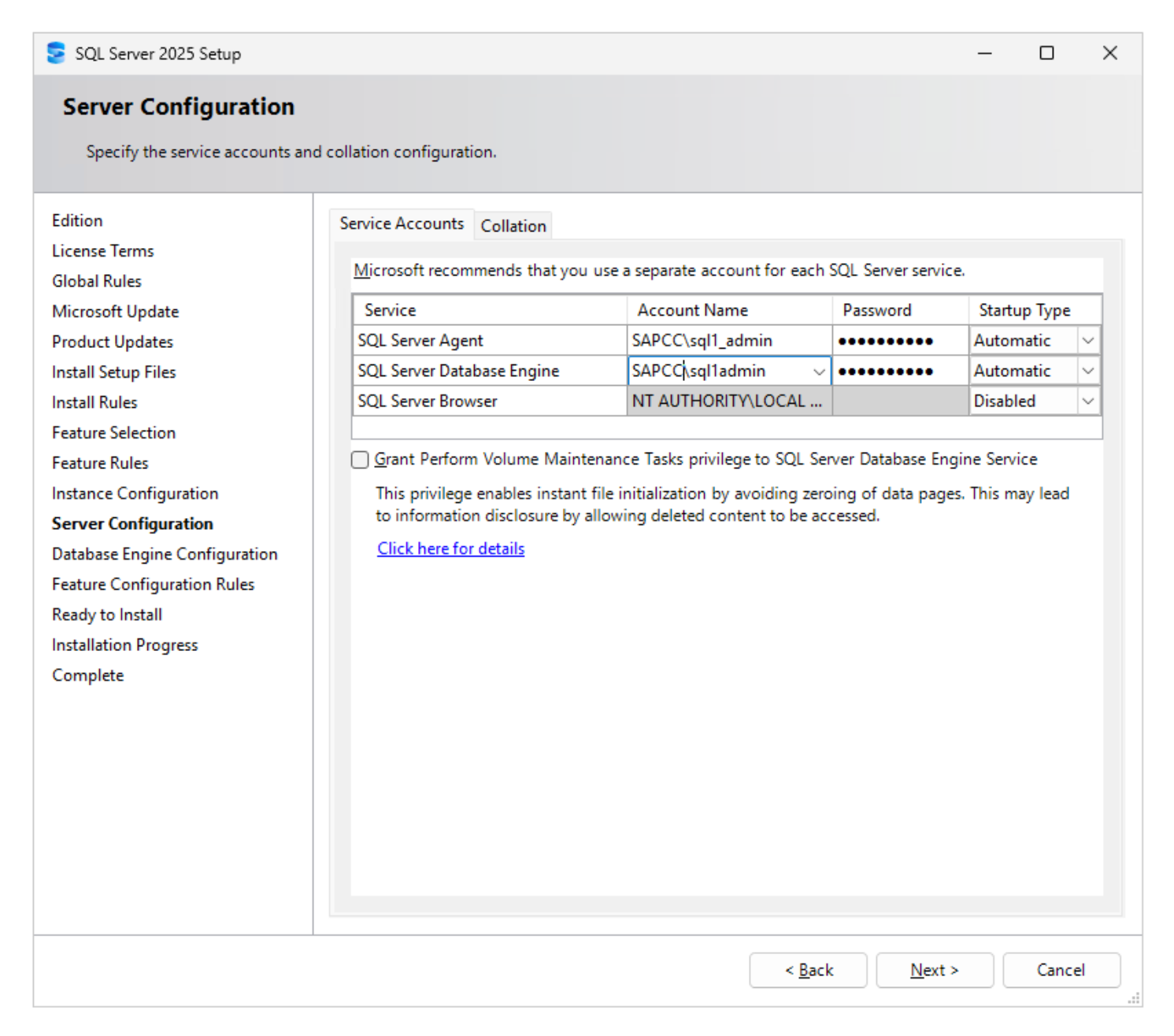
在*服务器配置*页面的*服务帐户*选项卡上,输入*SQL Server 代理*和*SQL Server 数据库引擎*的域帐户和密码,并将*启动类型*设置为*自动*。
使用对 SMB 共享具有完全控制权限的域帐户。屏幕截图显示了两种不同的拼写 ( SAPCC\sql1_admin和SAPCC\sql1admin)。请确保您输入的每个帐户都存在于 Active Directory 中,并且可以访问所有四个共享。
选择 授予 SQL Server 数据库引擎服务执行卷维护任务的权限。这可以实现即时文件初始化,从而大大加快数据库创建、文件增长和恢复的速度。
显示示例
-
-
设置身份验证模式和 SQL Server 管理员,并输入用户数据库、事务日志、备份和 TempDB 文件的 SMB 共享的 UNC 路径。
-
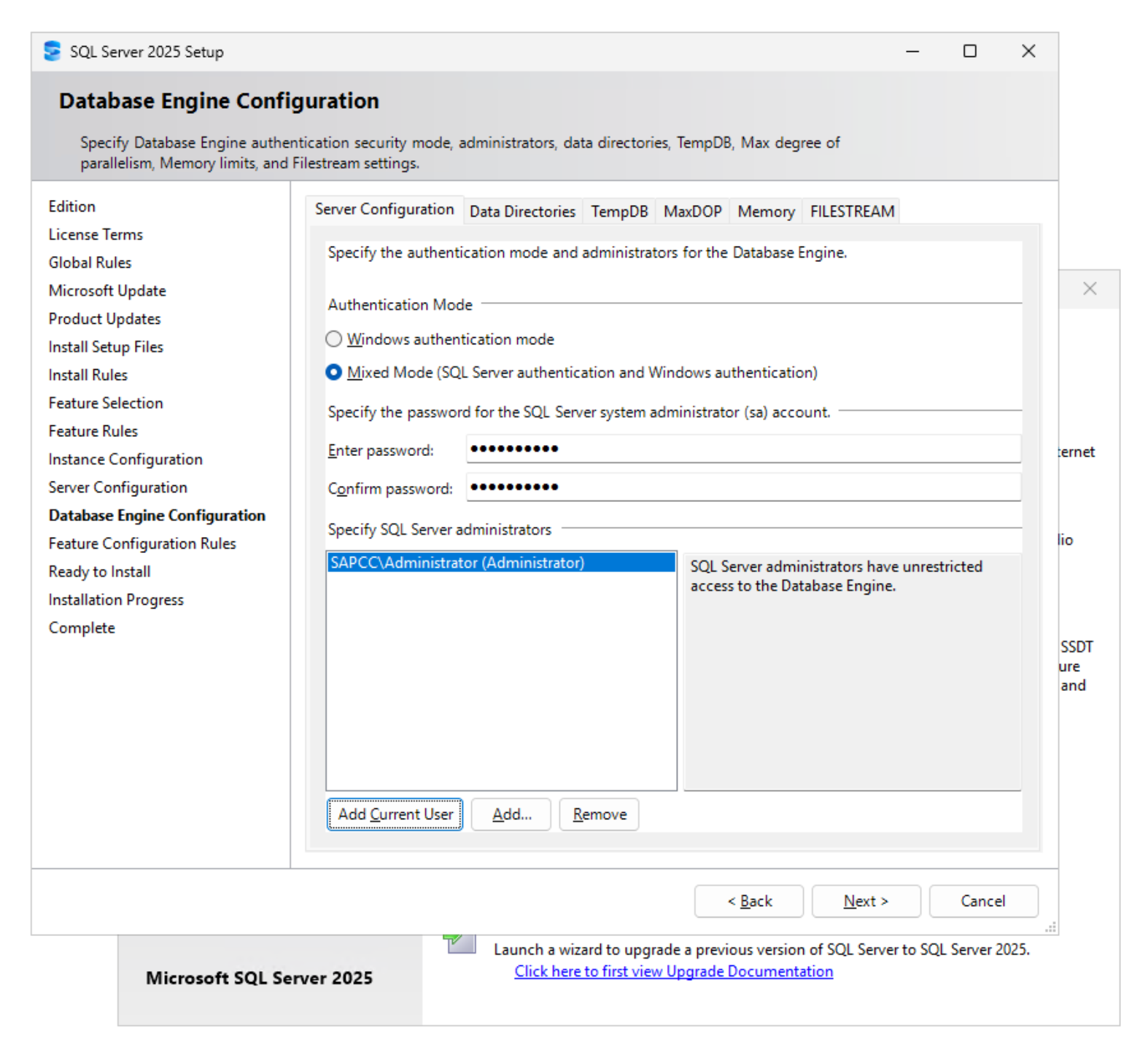
在*数据库引擎配置*页面的*服务器配置*选项卡上,选择身份验证模式。实验室使用*混合模式*,并为 `sa`帐户提供强密码。单击*添加当前用户*和*添加……*以添加 SQL Server 管理员(用户,最好是 AD 组)。
请使用 Windows 身份验证模式,除非应用程序需要 SQL Server 登录。 显示示例
-
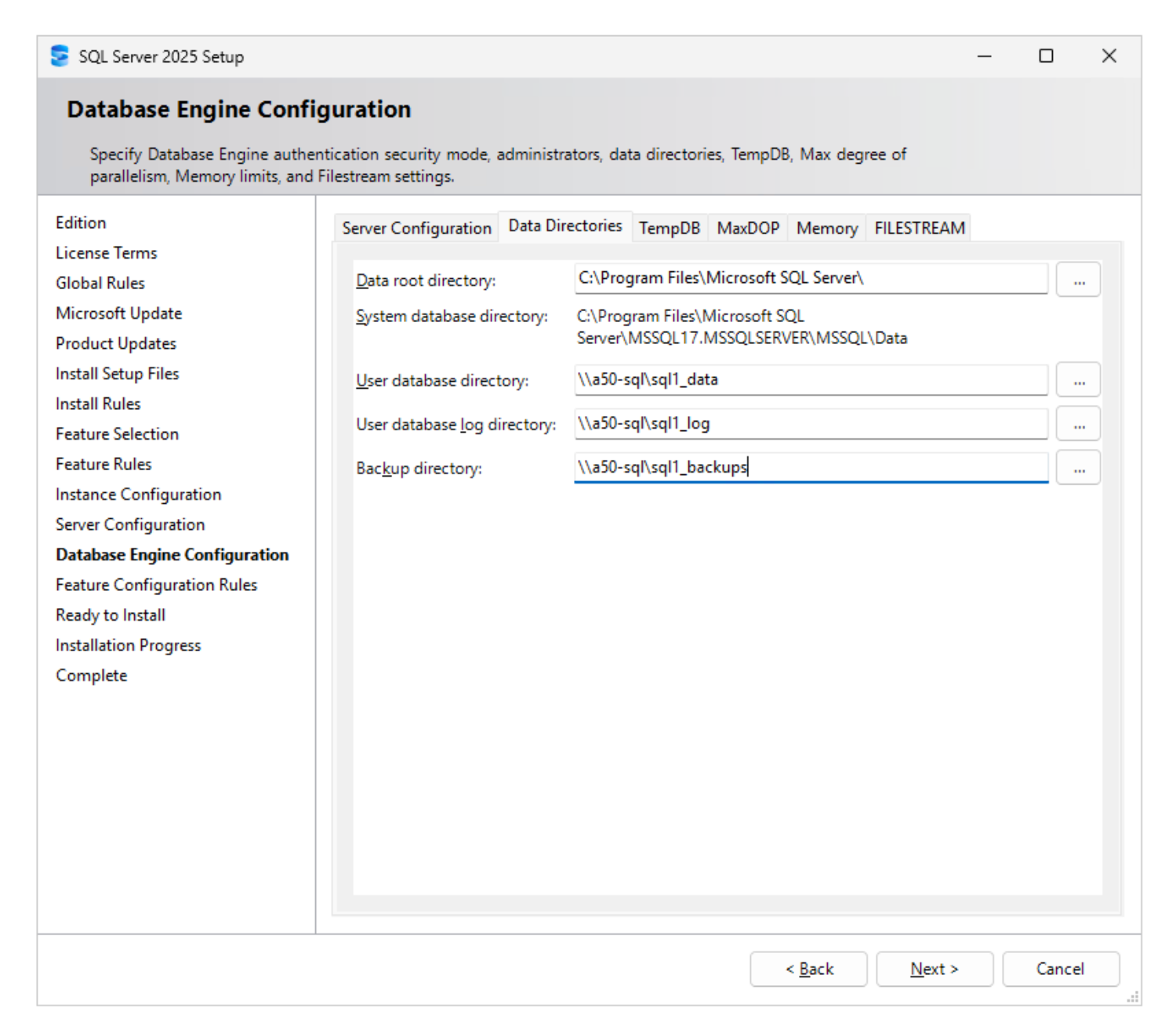
在*数据目录*选项卡上,输入 SMB 共享的 UNC 路径:
设置 值 数据根目录
C:\Program Files\Microsoft SQL Server\(本地;系统数据库保留在C:)用户数据库目录
\\a50-sql\sql1_data用户数据库日志目录
\\a50-sql\sql1_log备份目录
\\a50-sql\sql1_backups
要将系统数据库 ( master、model、msdb)也放置在 SMB 共享上,请将 数据根目录 设置为 UNC 路径。如果需要,请为系统数据库创建新卷和共享。
您需要使用目录的 UNC 路径,因为不支持映射的驱动器。 显示示例
-
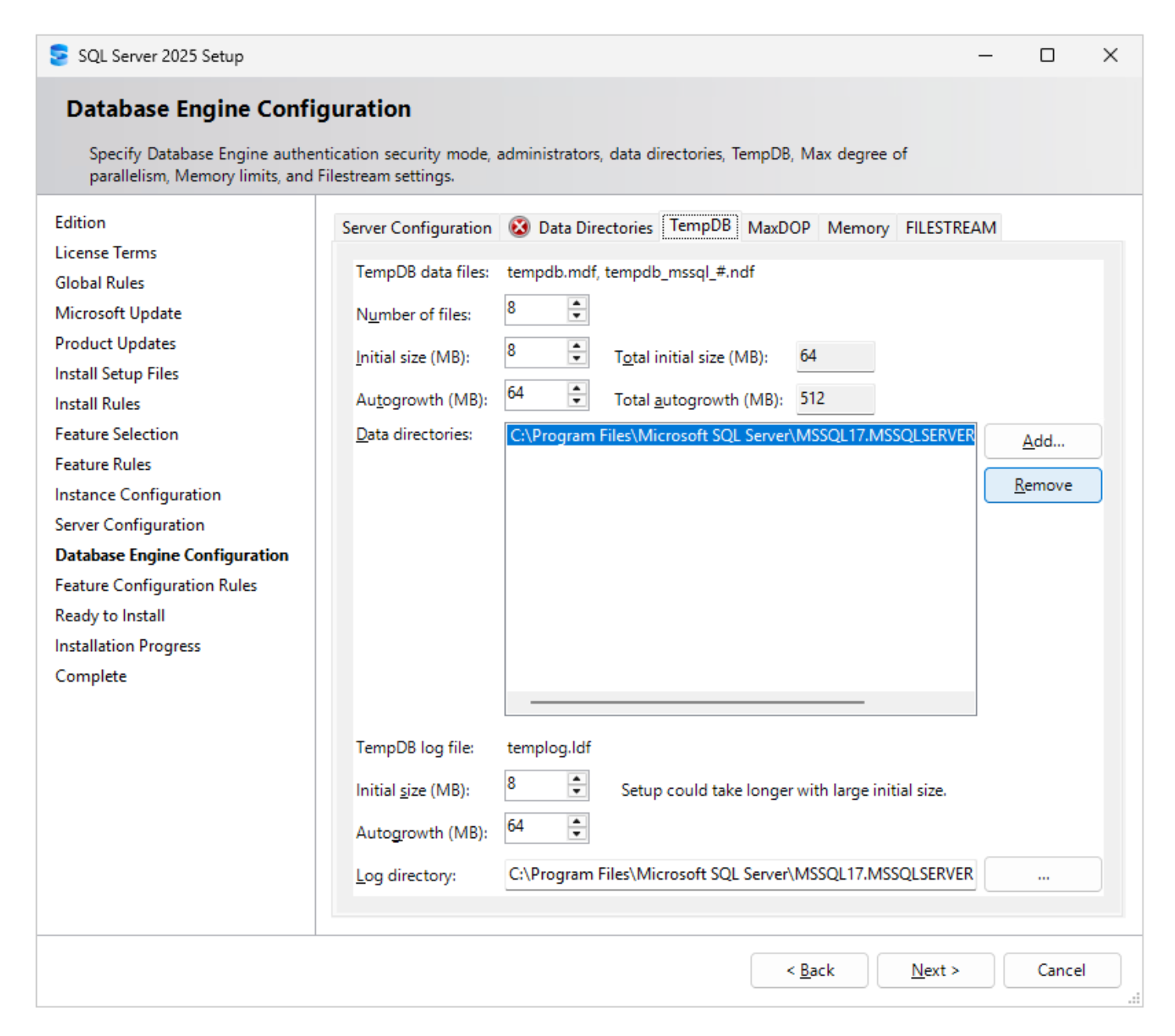
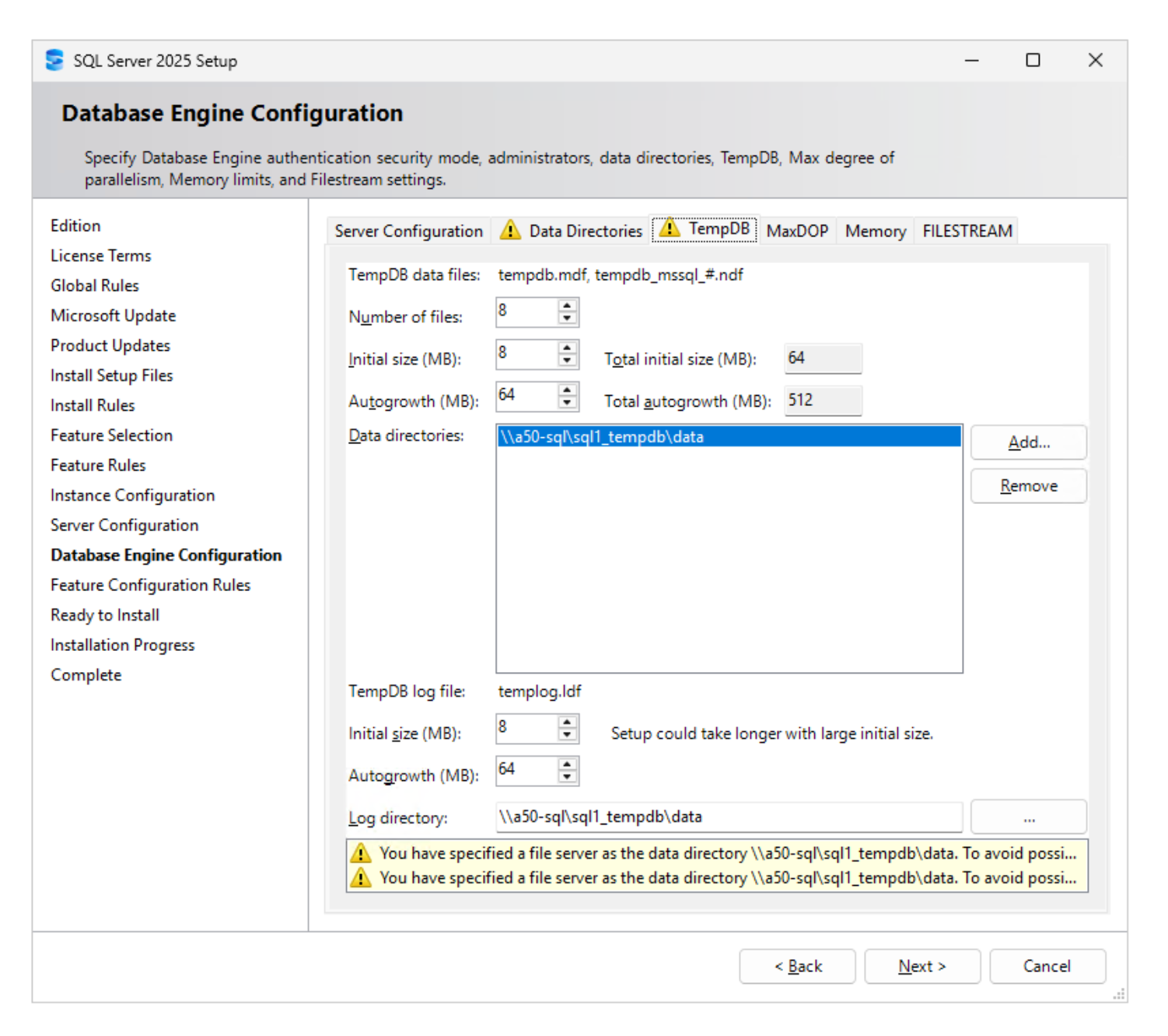
在 TempDB 选项卡上,选择默认的本地数据目录,然后单击 删除。
显示示例
-
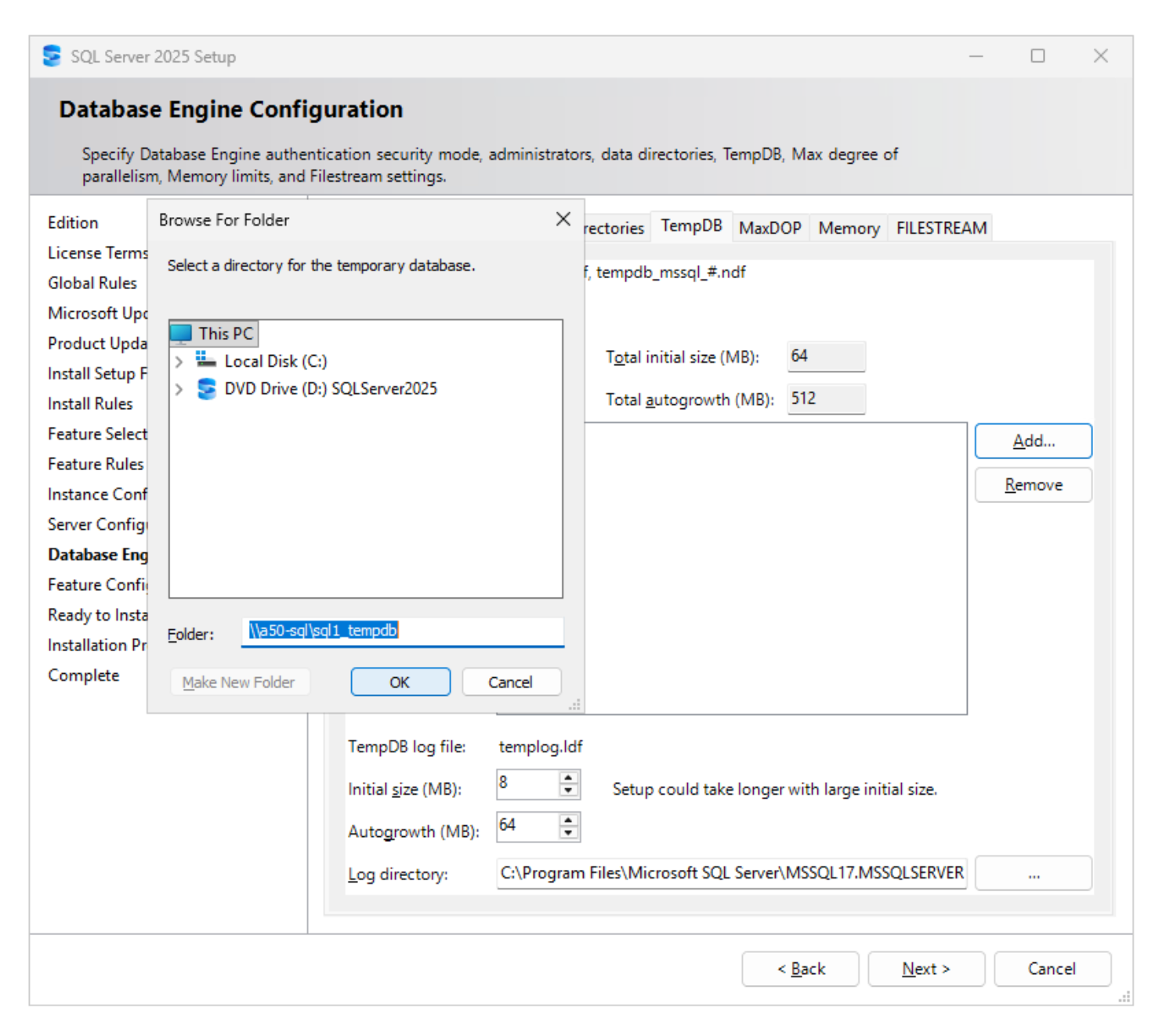
单击*添加……。在*浏览文件夹*对话框中,在*文件夹*字段中键入 UNC 路径
\\a50-sql\sql1_tempdb\data,然后单击*确定。显示示例
-
将*日志目录*设置为相同的共享(单击*……*)。本实验将 `\\a50-sql\sql1_tempdb\data`用于 TempDB 数据文件和 TempDB 日志文件。黄色警告(表示文件服务器被指定为数据目录)是预期之中的。
每个逻辑 CPU 核心使用一个 TempDB 数据文件,最多 8 个文件。将初始大小设置为预期的 TempDB 工作集,以便 TempDB 在运行期间不需要增长。所有数据文件必须具有相同的大小和自动增长。
您需要为 TempDB 数据和日志文件使用文件夹,否则安装将失败。
显示示例
-
根据您的规模配置 MaxDOP 和 Memory 选项卡(建议的默认值是一个很好的起点),然后单击 Next。
-
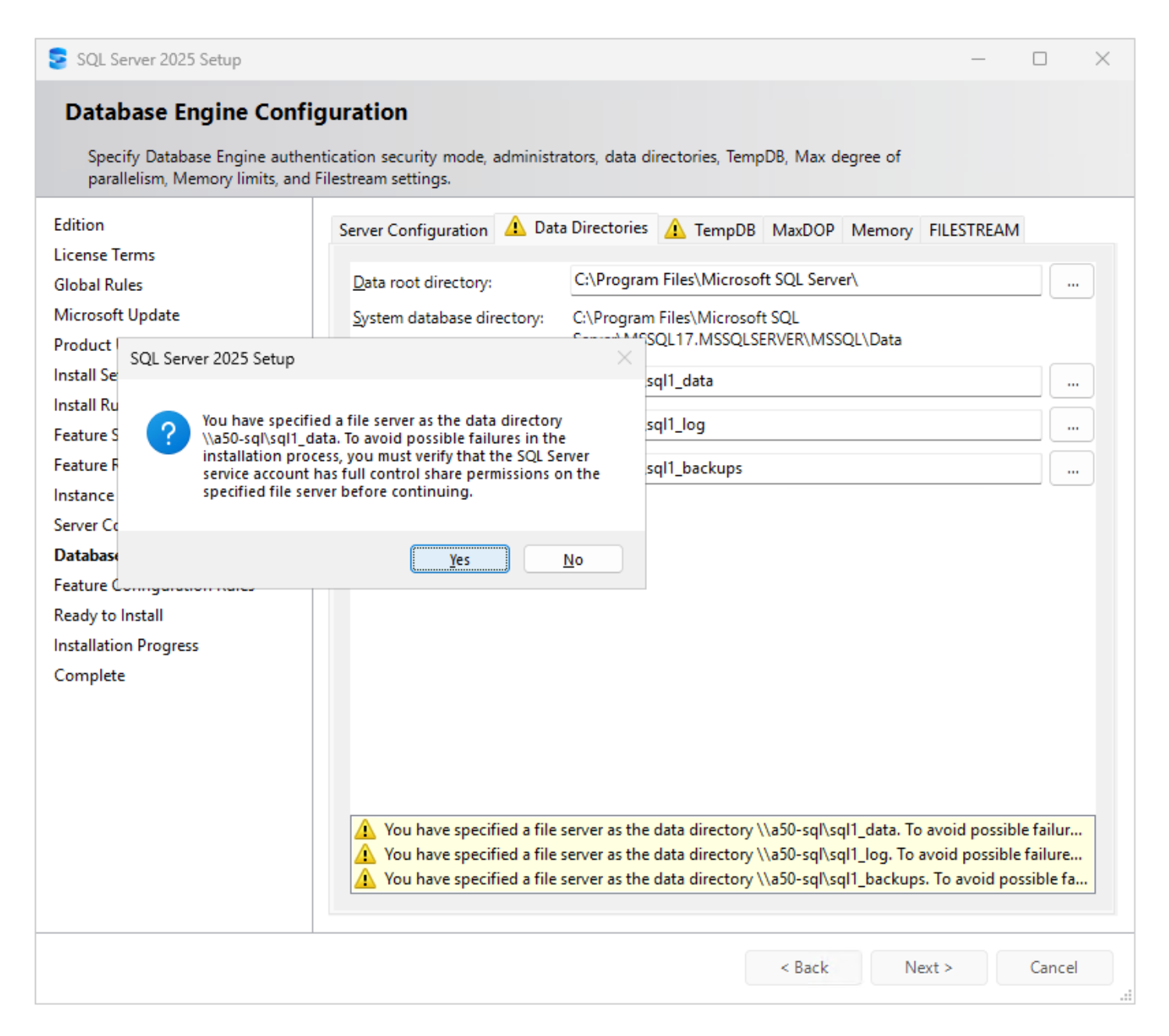
对于每个 UNC 路径,安装程序将显示一个对话框,要求您验证 SQL Server 服务帐户在文件服务器上具有完全控制共享权限。验证权限后(请参阅 步骤 3:创建 SQL Server 卷和 SMB 共享 和 步骤 6:准备 Windows Server 2025),单击*是*。
显示示例
-
-
查看安装摘要,运行安装,并确认已成功安装所有功能。
-
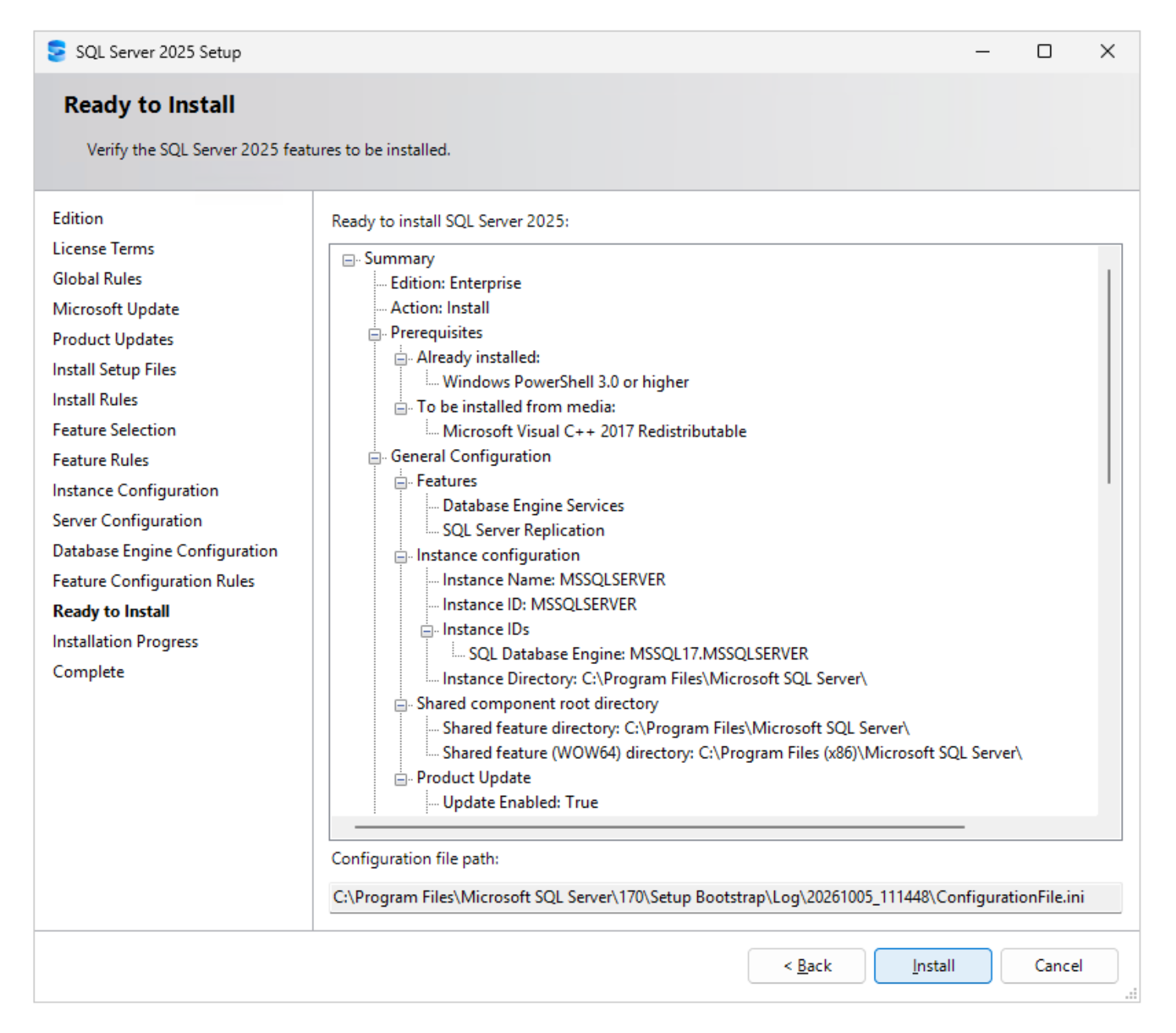
在*准备安装*页面上,查看摘要并单击*安装*。
复制 配置文件路径 下显示的 ConfigurationFile.ini。您可以将其用于其他 SQL Server 主机的无人参与安装(setup.exe /ConfigurationFile=<path>)。
显示示例
-
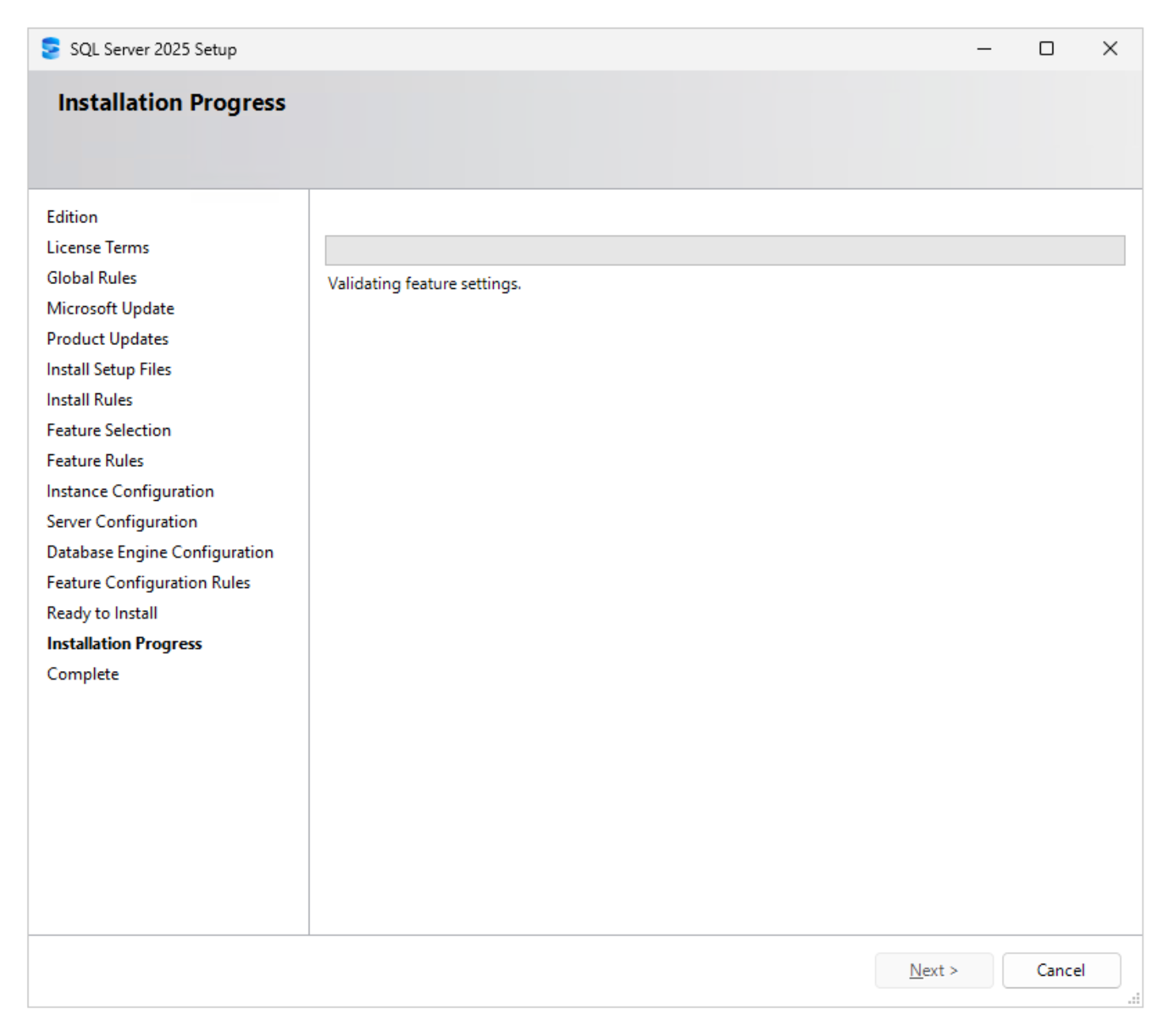
正在运行安装,请稍候。
显示示例
-
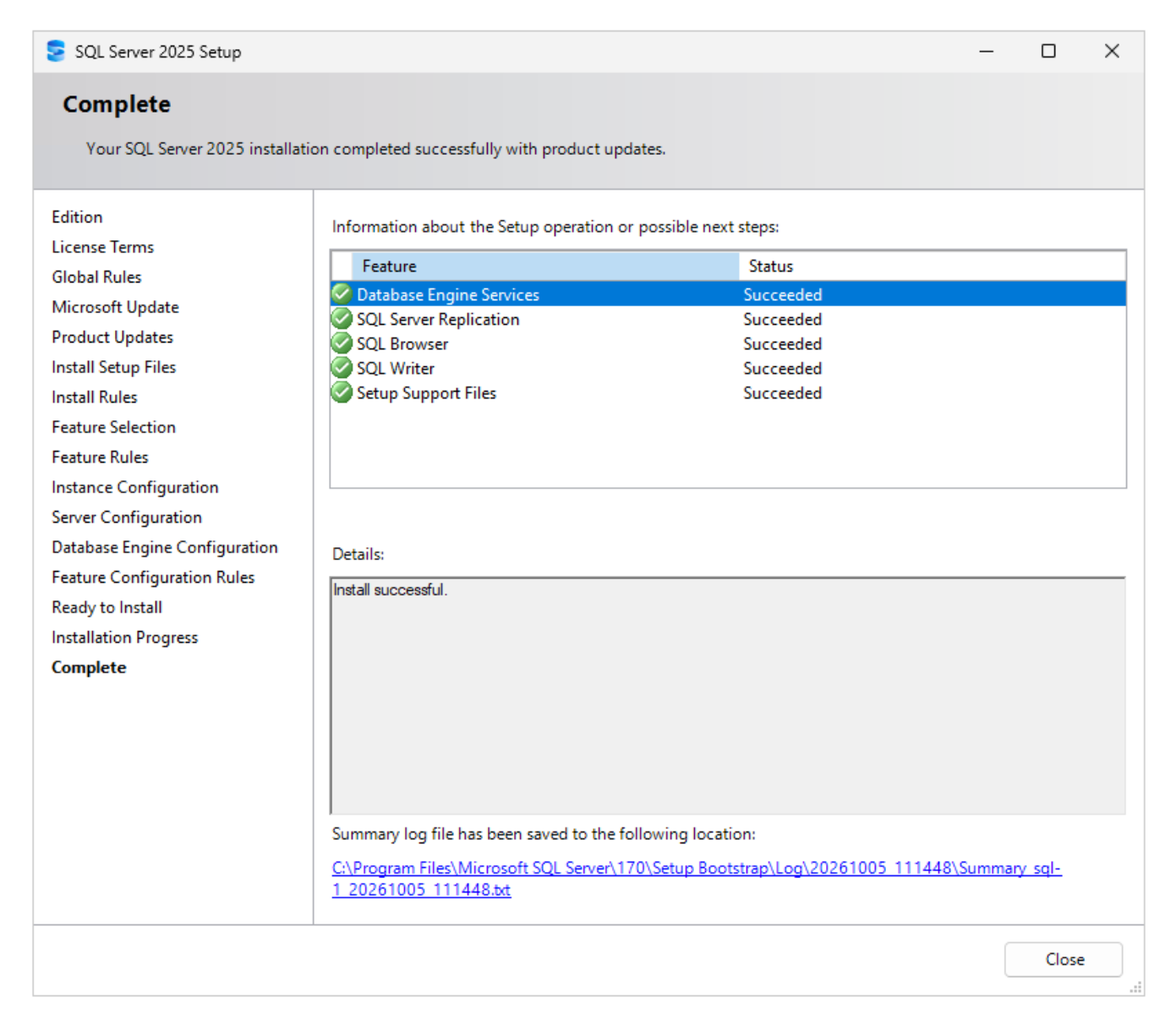
安装完成后,验证所有功能是否显示*成功*,然后单击*关闭*。
显示示例
-
第 8 步:验证安装并创建数据库
使用 SQL Server Management Studio (SSMS) 创建测试数据库,并验证其数据和日志文件是否位于 SMB 共享上。(可选)在 ONTAP 上确认打开的文件使用连续可用性。
-
从安装中心的 安装 SQL Server 管理工具 链接或从 Microsoft 网站安装 SQL Server Management Studio (SSMS)。
-
启动 SSMS 并使用 Windows 身份验证连接到实例 (
sql-1)。 -
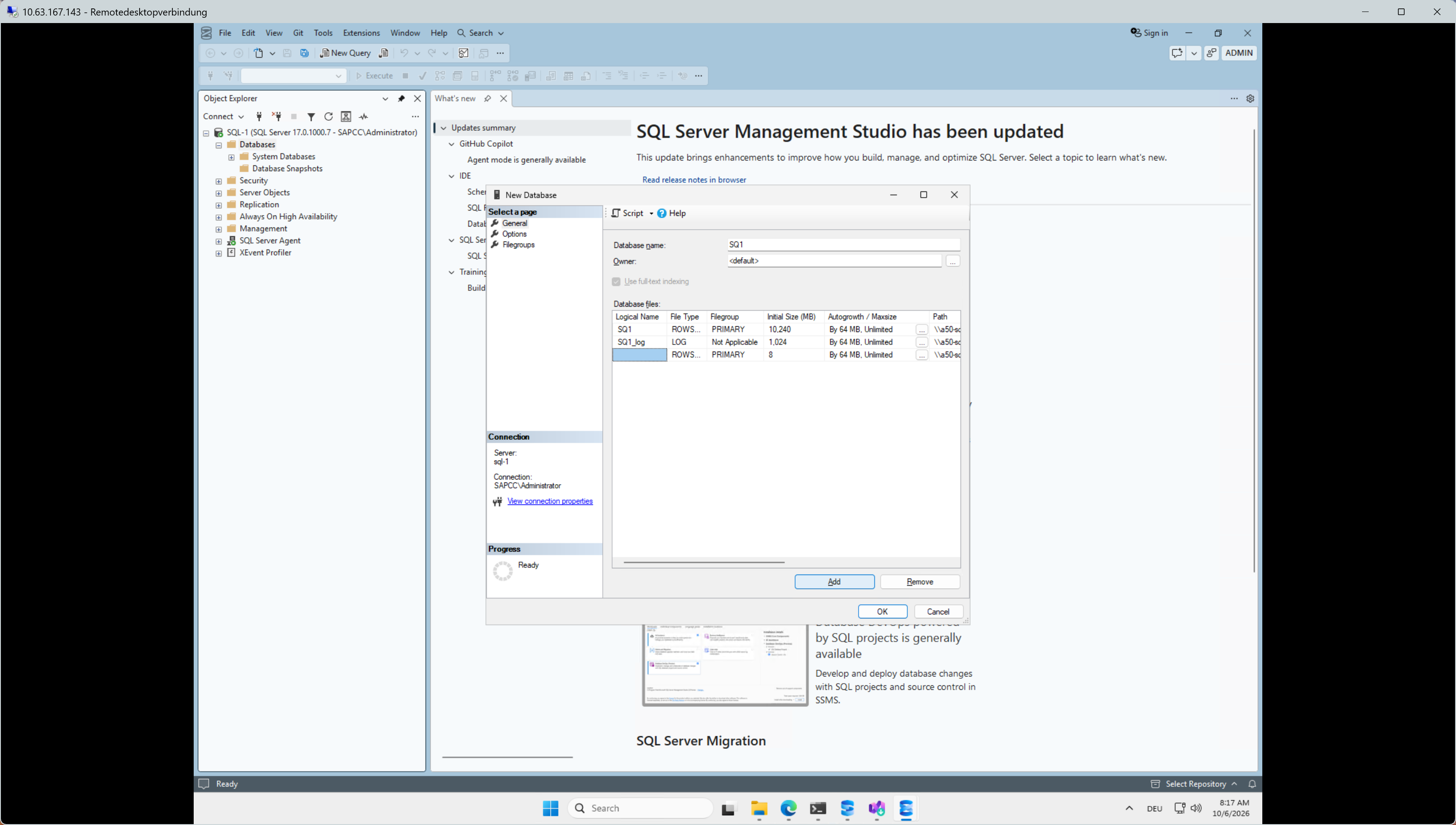
右键单击*数据库*并选择*新建数据库……。输入数据库名称 (
SQ1在实验室中),设置初始文件大小,然后单击*确定。数据和日志文件路径默认为\\a50-sql\sql1_data`和 `\\a50-sql\sql1_log。显示示例
-
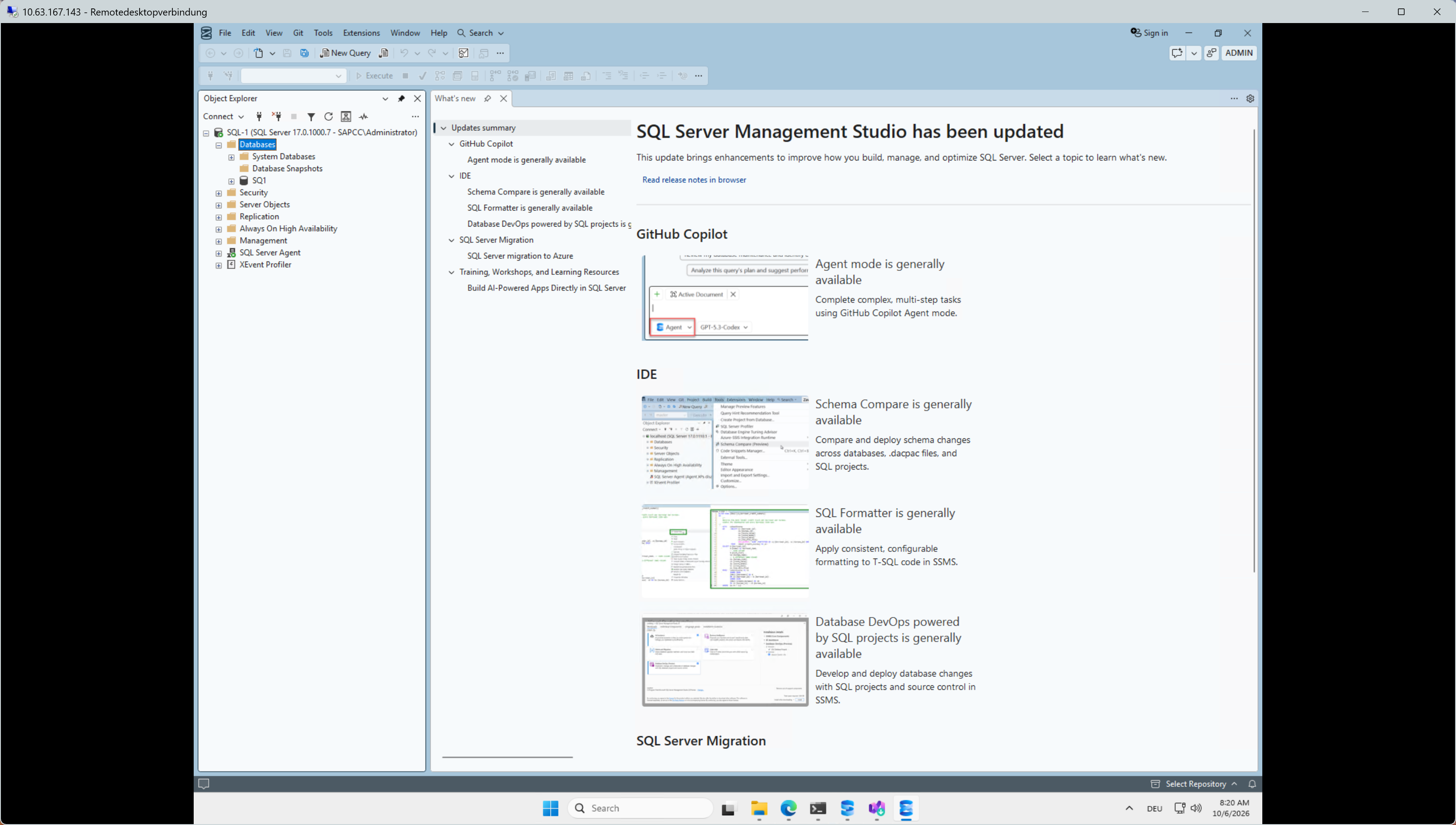
新数据库将显示在*对象资源管理器*中。
显示示例
-
使用 T-SQL 验证文件位置:
SELECT DB_NAME(database_id) AS database_name, type_desc, name AS logical_name, physical_name, size * 8 / 1024 AS size_mb FROM sys.master_files ORDER BY database_id, type_desc; -
可选:验证 ONTAP 上打开的文件的持续可用性:
cluster::> vserver cifs session show -vserver a50-sql
cluster::> vserver cifs session file show -vserver a50-sql -fields share,path,continuously-available
所有 SQL Server 文件必须显示
continuously-available: Yes。
使用 ONTAP CLI 脚本一次性配置存储
以下脚本包含此过程的完整存储配置。在运行之前,请替换尖括号中的值。
# --- SVM -----------------------------------------------------------------
vserver create -vserver a50-sql -rootvolume a50_sql_root -aggregate <aggr_node1> -rootvolume-security-style ntfs
vserver modify -vserver a50-sql -allowed-protocols cifs

network interface create -vserver a50-sql -lif a50-sql_smb_n1 -service-policy default-data-files -home-node <node1> -home-port <port> -address 192.168.175.138 -netmask <netmask>
network interface create -vserver a50-sql -lif a50-sql_smb_n2 -service-policy default-data-files -home-node <node2> -home-port <port> -address 192.168.175.139 -netmask <netmask>

vserver services name-service dns create -vserver a50-sql -domains sapcc.stl.netapp.com -name-servers <dns1>,<dns2>
vserver cifs create -vserver a50-sql -cifs-server A50-SQL -domain sapcc.stl.netapp.com -ou CN=Computers

set -privilege advanced
vserver cifs options modify -vserver a50-sql -smb3-enabled true -is-multichannel-enabled true -is-large-mtu-enabled true -copy-offload-enabled true -shadowcopy-enabled true
set -privilege admin

# --- Volumes -------------------------------------------------------------
volume create -vserver a50-sql -volume sql1_data    -aggregate <aggr_node1> -size 1TB   -security-style ntfs -junction-path /sql1_data    -space-guarantee none -fractional-reserve 0 -percent-snapshot-space 5 -snapshot-policy none -autosize-mode grow -max-autosize 1.3TB
volume create -vserver a50-sql -volume sql1_log     -aggregate <aggr_node2> -size 512GB -security-style ntfs -junction-path /sql1_log     -space-guarantee none -fractional-reserve 0 -percent-snapshot-space 5 -snapshot-policy none -autosize-mode grow -max-autosize 650GB
volume create -vserver a50-sql -volume sql1_tempdb  -aggregate <aggr_node2> -size 500GB -security-style ntfs -junction-path /sql1_tempdb  -space-guarantee none -fractional-reserve 0 -percent-snapshot-space 0 -snapshot-policy none -autosize-mode grow -max-autosize 650GB
volume create -vserver a50-sql -volume sql1_backups -aggregate <aggr_node1> -size 2000GB -security-style ntfs -junction-path /sql1_backups -space-guarantee none -fractional-reserve 0 -percent-snapshot-space 5 -snapshot-policy none -autosize-mode grow -max-autosize 2600GB

# --- CA shares -----------------------------------------------------------
vserver cifs share create -vserver a50-sql -share-name sql1_data    -path /sql1_data    -share-properties oplocks,browsable,changenotify,continuously-available
vserver cifs share create -vserver a50-sql -share-name sql1_log     -path /sql1_log     -share-properties oplocks,browsable,changenotify,continuously-available
vserver cifs share create -vserver a50-sql -share-name sql1_tempdb  -path /sql1_tempdb  -share-properties oplocks,browsable,changenotify,continuously-available
vserver cifs share create -vserver a50-sql -share-name sql1_backups -path /sql1_backups -share-properties oplocks,browsable,changenotify,continuously-available

# --- Share permissions (repeat for each share) ----------------------------
vserver cifs share access-control create -vserver a50-sql -share sql1_data -user-or-group SAPCC\sql1admin -permission Full_Control
vserver cifs share access-control delete -vserver a50-sql -share sql1_data -user-or-group Everyone

# --- Verification ----------------------------------------------------------
vserver cifs show -vserver a50-sql
vserver cifs share show -vserver a50-sql -fields share-name,path,share-properties
vserver cifs session file show -vserver a50-sql -fields share,path,continuously-available|
|
将卷分布在两个节点的聚合中,例如节点 1 上的数据和备份,以及节点 2 上的日志和 TempDB。这将使用两个控制器的资源。 |
追加信息
有关此过程中主题的详细信息,请参见以下资源:
-
NetApp: "配置适用于 Microsoft Hyper-V 和 SQL Server over SMB 解决方案的 ONTAP"
-
Microsoft: "安装带有 SMB 文件共享存储的 SQL Server"
-
NetApp: "互操作性表工具 (IMT)"