


将虚拟机从 VMware ESXi 迁移到 Red Hat OpenShift Virtualization


 建议更改
建议更改

 PDF
PDF
使用 Shift Toolkit 将虚拟机从 VMware ESXi 迁移到 Red Hat OpenShift Virtualization,方法是准备虚拟机、转换磁盘格式和配置目标环境。
Shift Toolkit 能够通过目标环境中的磁盘格式转换和网络重新配置,实现虚拟化平台之间的虚拟机迁移。
开始之前
开始迁移之前,请确认满足以下先决条件。
-
安装了以下运算符的 OpenShift 集群端点:
-
OpenShift虚拟化操作员
-
NetApp Trident CSI 驱动程序
-
新墨西哥州立大学
-
-
NetApp Trident CSI 配置了适当的后端和存储类
-
已配置正确的 VLAN 的 NodeNetworkConfigurationPolicy 和 NetworkAttachmentDefinitions (NAD)
-
OpenShift 集群可通过当前主机文件条目进行网络访问
-
集群管理员级别权限
-
已下载 Kubeconfig 文件
-
VMDK 可以通过多种方式进行配置:所有 VMDK 都可以驻留在单个 NFSv3 卷上(无需存储 vMotion),每个 VMDK 都可以放置在自己的单个卷上,或者可以在卷内的 qtree 中组织多个 VMDK。

Shift Toolkit 会自动检测布局并选择适当的克隆方法和 NAS 存储驱动程序。
当 VMDK 放置在 qtree 中时,Shift Toolkit 使用 ONTAP-NAS-economy 驱动程序。 -
VMware 工具正在客户虚拟机上运行。
-
待迁移的虚拟机处于运行状态,以便进行准备。
-
必须先关闭虚拟机电源才能触发迁移
-
VMware Tools 的移除将在虚拟机启动后在目标虚拟机管理程序上进行。
-
ONTAP-NAS:所有 VMDK 都可以驻留在单个卷上,或者每个 VMDK 都可以驻留在其自己的单个卷上。虚拟机选择可以在数据存储级别或虚拟机级别进行。
-
ONTAP-NAS-Economy:VMDK 必须驻留在单个卷上,卷名必须遵守以下命名约定:
trident_qtree_pool_<storage-prefix>_<10 random characters>。资源组中的 VM 选择仅在数据存储区级别。
对于 ONTAP-NAS-Economy,具有上述命名约定的卷必须预先存在,并且必须用作 VMware vCenter 上的数据存储。这意味着虚拟机应通过 Storage vMotioned 迁移到此特定数据存储区,或者应重命名现有数据存储区以匹配命名约定: trident_qtree_pool_<storage-prefix>_<10 random characters>。
对于 ONTAP-NAS-Economy,Trident 后端配置 (TBC) 应将参数 Deny New Volume Pools`设置为 `true。所使用的存储类还应将 storagePools 限制为tbc name: <aggr name where the trident_qtree_pool_<storage-prefix>_<10 random characters> resides>。ONTAP-NAS-Economy 驱动程序的 TBC 配置示例
apiVersion: v1
kind: Secret
metadata:
	name: nas-eco-data-1172-secret
	namespace: trident
type: Opaque
stringData:
	username: <svm-admin-username>
	password: <svm-admin-password>
---
apiVersion: trident.netapp.io/v1
kind: TridentBackendConfig
metadata:
	name: nas-eco-data-1172
	namespace: trident
spec:
	backendName: nas-eco-data-1172
	credentials:
		name: nas-eco-data-1172-secret
	dataLIF: "192.168.1.100"
	denyNewVolumePools: "False"
	managementLIF: "192.168.1.50"
	storageDriverName: ontap-nas-economy
	svm: data_1172
	version: 1
参数 denyNewVolumePools应在作为初始 PVC 创建的一部分创建trident_qtree_pool_<storage-prefix>_<10 random characters>之后立即设置为true。将此值设置为true可确保 Trident 使用现有的 qtree 池来放置基于 qtree 的 PVC。可以使用以下命令修补 TBC:
oc patch tbc nas-eco-data-1172 -n trident --type=merge -p '{"spec":{"denyNewVolumePools":"true"}}'存储类的 YAML 示例
apiVersion: storage.k8s.io/v1 kind: StorageClass metadata: name: nas-eco-data-1172 annotations: storageclass.kubernetes.io/is-default-class: "true" provisioner: csi.trident.netapp.io parameters: backendType: ontap-nas-economy fsType: nfs storagePools: "nas-eco-data-1172:NSOL_NetApp_C800_T18U13_02_SSD_CAP_1" allowVolumeExpansion: true reclaimPolicy: Delete volumeBindingMode: Immediate -
ONTAP-SAN:应使用 Storage vMotion 将 VMDK 放置在单个卷上(将 VMDK 模拟到 PVC/PV 构造)。虚拟机选择处于虚拟机级别。
-
ONTAP-SAN-Economy:VMDK 必须驻留在单个 NFSv3 卷上,卷名必须遵守以下命名约定:
trident_lun_。资源组中的 VM 选择仅在数据存储区级别。
对于 ONTAP-SAN-Economy,具有命名约定 trident_lun_`的卷必须预先存在,并且必须用作 VMware vCenter 上的数据存储。这意味着虚拟机应通过 Storage vMotioned 迁移到此特定数据存储,或者应重命名现有数据存储以匹配命名约定 `trident_lun_。ONTAP-SAN-Economy 的 TBC 配置示例
apiVersion: v1
kind: Secret
metadata:
	name: ontap-san800-eco-secret
	namespace: trident
type: Opaque
stringData:
	username: <svm-admin-username>
	password: <svm-admin-password>
---
apiVersion: trident.netapp.io/v1
kind: TridentBackendConfig
metadata:
	name: ontap-san800-eco
	namespace: trident
spec:
	backendName: ontap-san800-eco
	aggregate: NSOL_NetApp_C800_T18U13_01_SSD_CAP_1
	credentials:
		name: ontap-san800-eco-secret
	dataLIF: "192.168.1.110"
	defaults:
		protocol: iSCSI
		snapshotPolicy: none
		spaceAllocate: "true"
		spaceReserve: none
		tieringPolicy: none
	managementLIF: "192.168.1.60"
	storage:
		- labels:
			backend: san800-eco
	storageDriverName: ontap-san-economy
	svm: data_1172
	version: 1
ONTAP-SAN-Economy 的示例存储类配置
apiVersion: storage.k8s.io/v1
kind: StorageClass
metadata:
	name: sc-ontap-san-eco
provisioner: csi.trident.netapp.io
parameters:
	backendType: ontap-san-economy
	selector: "backend=san800-eco"
allowVolumeExpansion: true
reclaimPolicy: Delete
volumeBindingMode: Immediate
对于 ONTAP-SAN 和 ONTAP-SAN-Economy,应先将虚拟机从任何基于块的数据存储通过存储 vMotioned 迁移到 ONTAP NFSv3 卷。然后,Shift Toolkit 会将 VMDK 转换为 LUN,并将其作为 PVC 导入到相应的命名空间。
资源组的虚拟机选择可以是虚拟机级别的,也可以是数据存储级别的。根据所选内容,工作流将选择适当的 ONTAP NAS 或 SAN 存储驱动程序。例如,如果选择了单个 VM,则使用 ONTAP-NAS 驱动程序。如果多个 VMDK 驻留在同一个卷上,则会根据源卷及其 SVM 以及在 OpenShift 端配置的 TBC 和存储类使用 ONTAP-NAS 或 ONTAP-NAS-Economy 驱动程序。
-
对于 Windows 虚拟机:使用本地管理员凭据
-
对于 Linux 虚拟机:使用具有执行 sudo 命令而无需密码提示权限的用户
-
对于 Windows 虚拟机:将 VirtIO ISO 挂载到虚拟机(从 [此处应填写下载链接] 下载)。"此处" )
准备脚本使用 .msi 包来安装驱动程序和 qemu-guest-agents。
步骤 1:添加目标站点(OpenShift)
将目标 OpenShift 虚拟化环境添加到 Shift 工具包中。
-
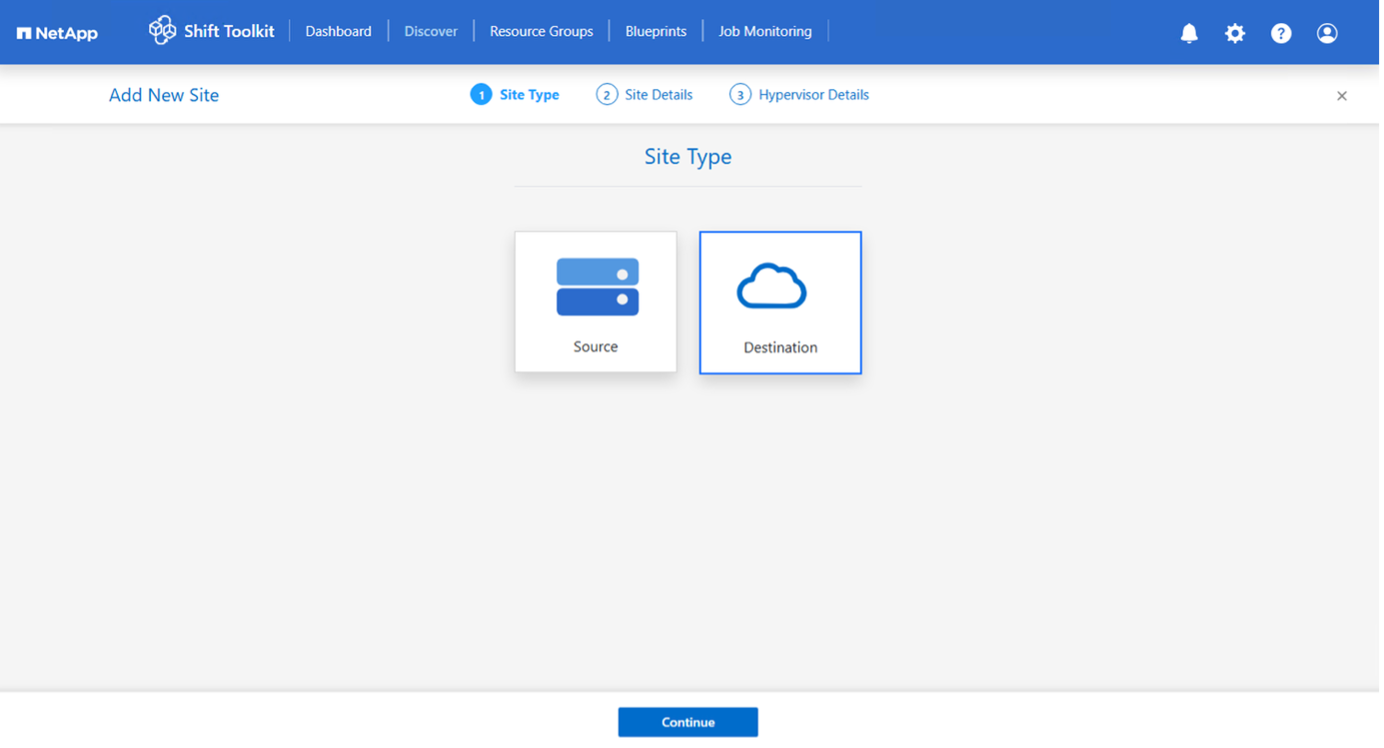
点击“添加新站点”,然后选择“目标位置”。
显示示例
-
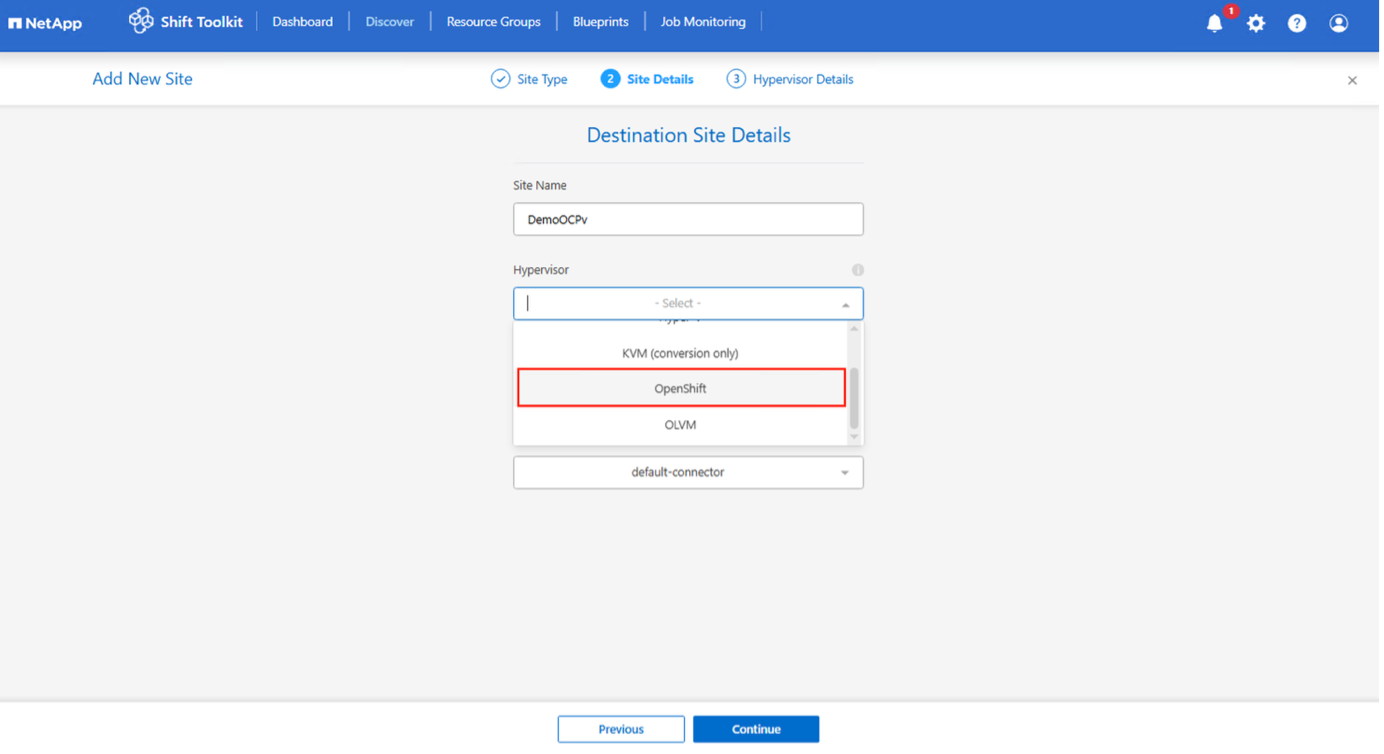
请输入目的地站点详细信息:
-
网站名称:请为网站提供一个名称。
-
虚拟机管理程序:选择 OpenShift
-
站点位置:选择默认选项
-
连接器:选择默认选项
-
-
单击“继续”。
显示示例
-
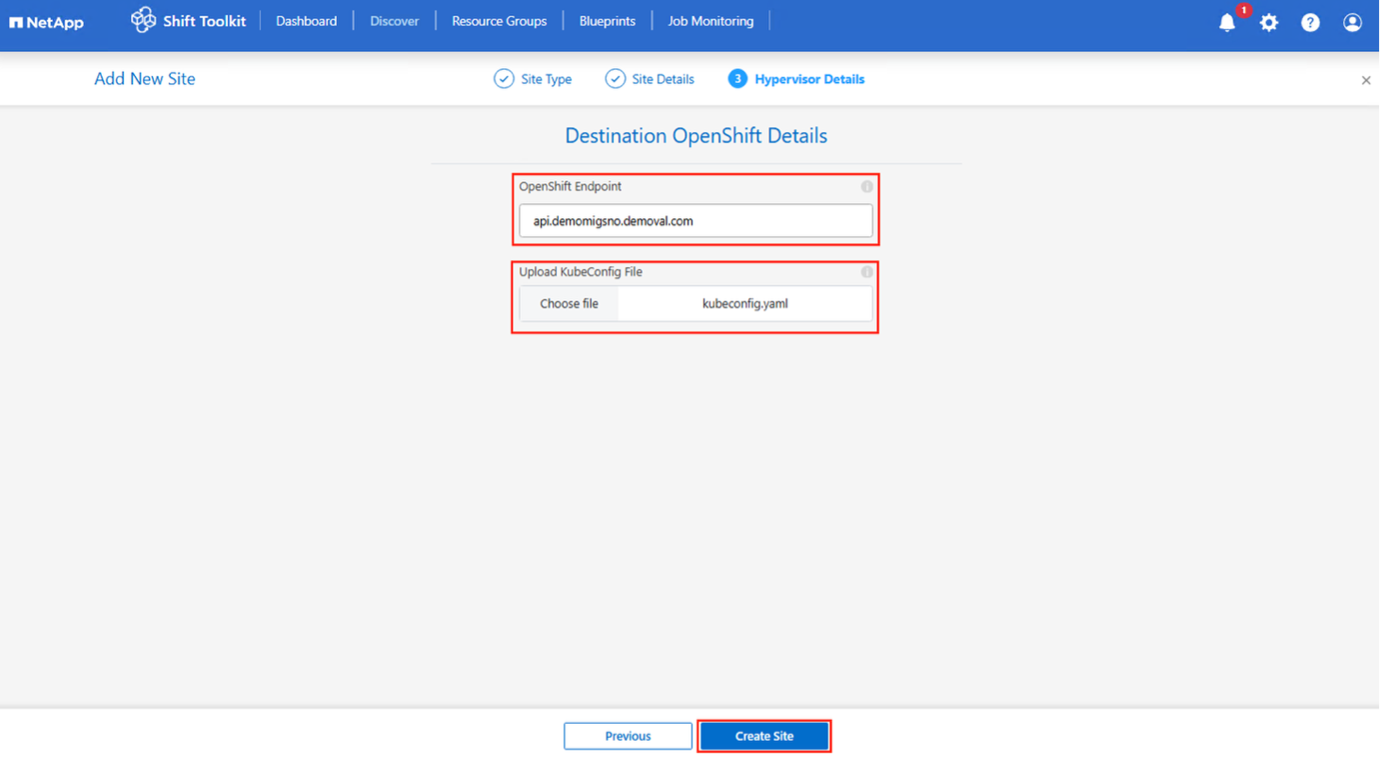
请输入 OpenShift 详细信息:
-
端点:OpenShift 集群端点的完全限定域名(例如,api.demomigsno.demoval.com)
-
上传 kubeconfig 文件:使用权限最小的 kubeconfig 文件。
文件扩展名必须为yaml。
显示示例
-
-
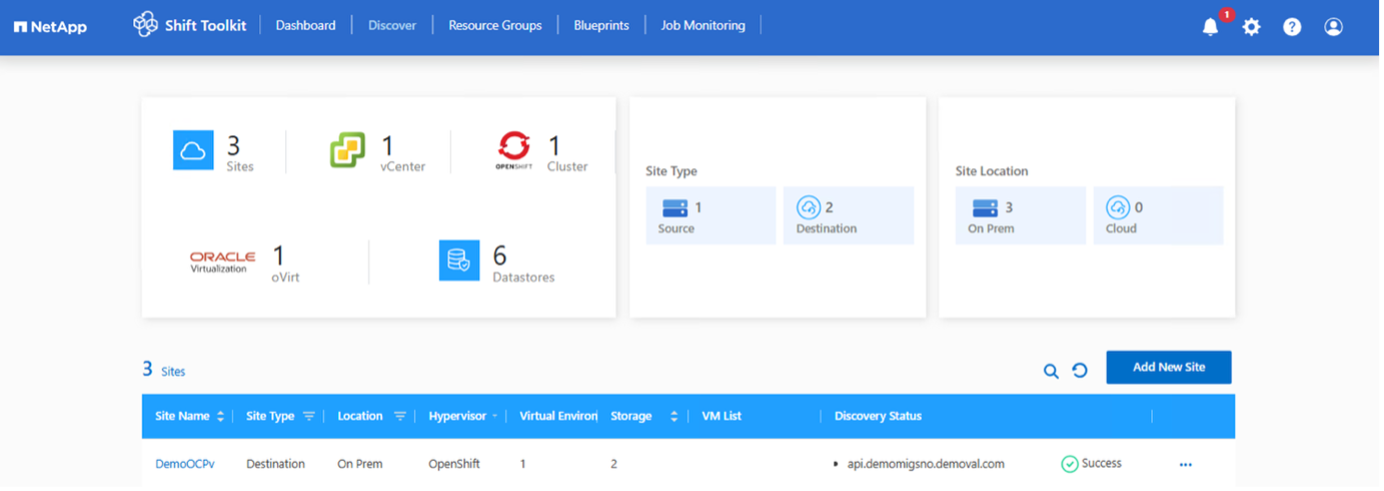
单击“创建站点”。
显示示例
源卷和目标卷将相同,因为磁盘格式转换是在同一卷内的卷级别进行的。
步骤 2:创建资源组
将虚拟机组织成资源组,以保留启动顺序和启动延迟配置。
确保将 VM VMDK 迁移到新创建的ONTAP SVM 上的各个数据存储卷。
-
导航至“资源组”,然后单击“创建新资源组”。
-
从下拉菜单中选择源站点,然后单击“创建”。
-
提供资源组详细信息并选择工作流程:
-
基于克隆的迁移:执行从源虚拟机到目标虚拟机的端到端迁移
-
基于克隆的转换:将磁盘格式转换为选定的虚拟机管理程序类型
-
-
单击“继续”。
-
使用搜索选项选择虚拟机。
资源组的虚拟机选择是基于虚拟机本身,而不是数据存储级别。 显示示例
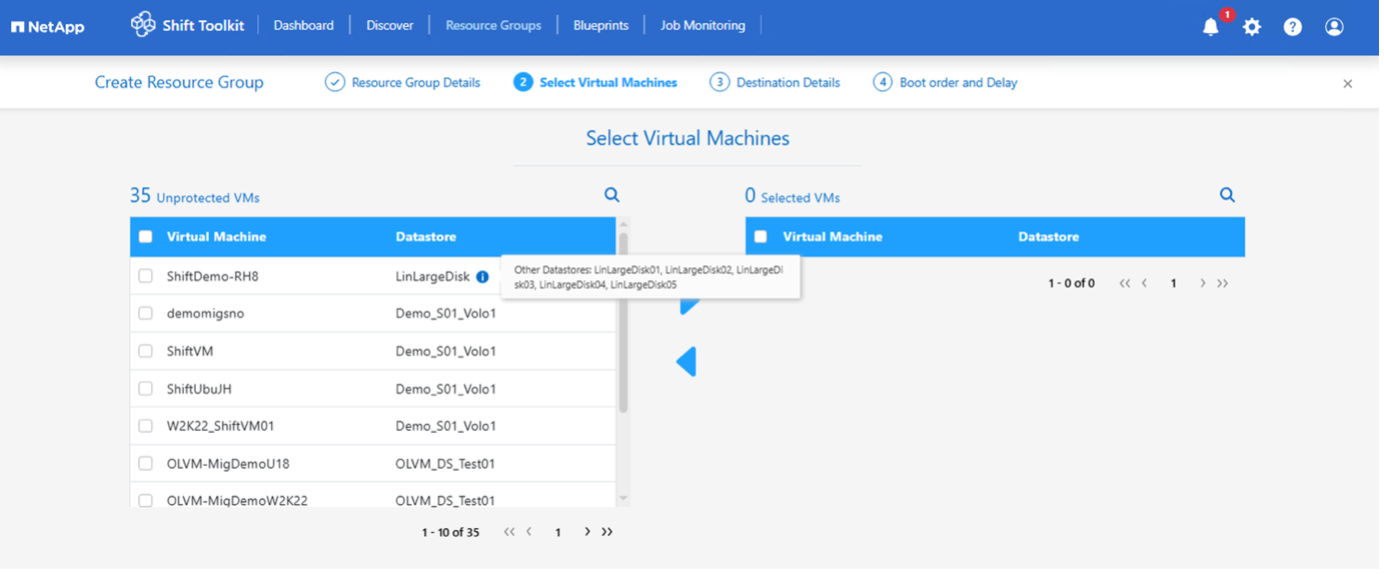
显示示例
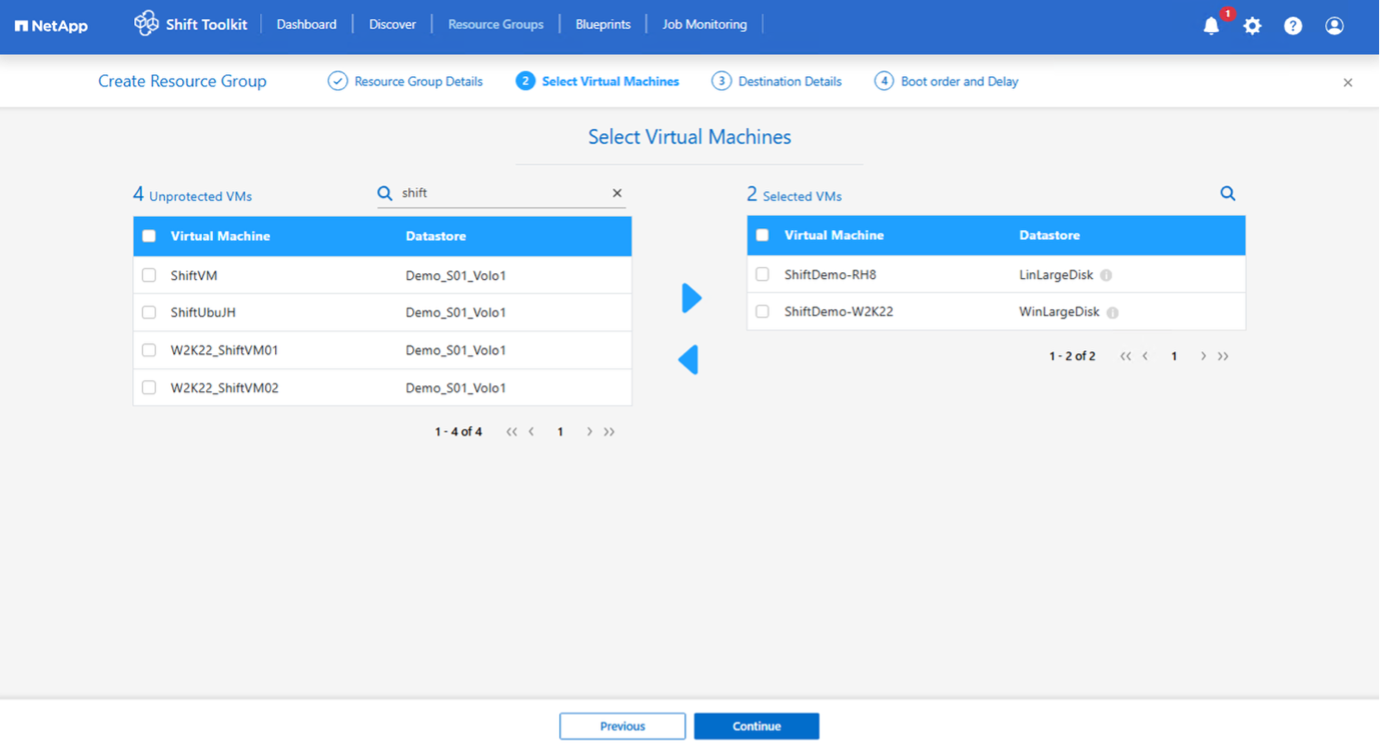
-
更新迁移详情:
-
选择*目标站点*
-
选择*目标 OpenShift 条目*
-
选择存储等级
显示示例
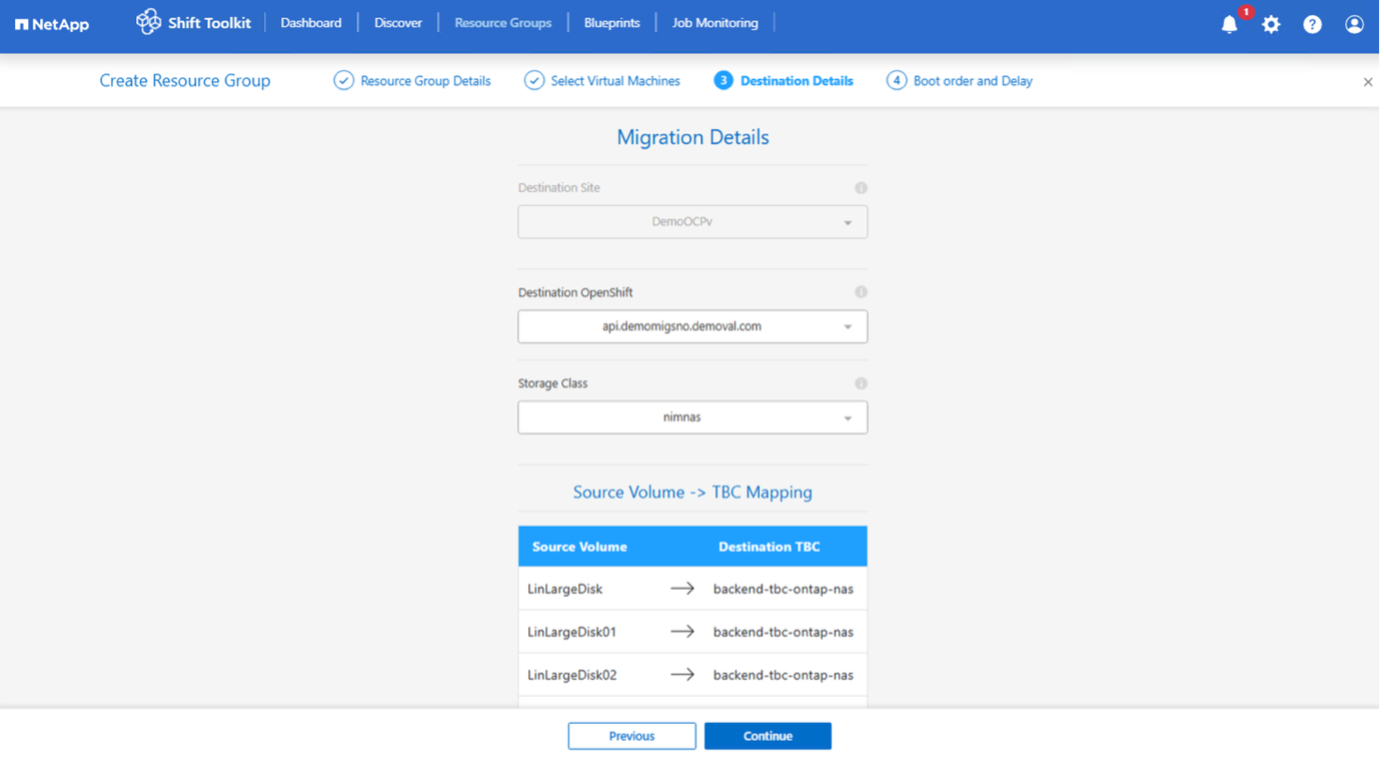
如果只有一个 TBC, Trident后端将自动映射到源卷;但是,如果有多个 TBC,则可以选择后端。
-
-
配置所有选定虚拟机的启动顺序和启动延迟:
-
1:第一个启动的虚拟机
-
3:默认值
-
5:最后一个启动的虚拟机
-
-
单击“创建资源组”。
显示示例
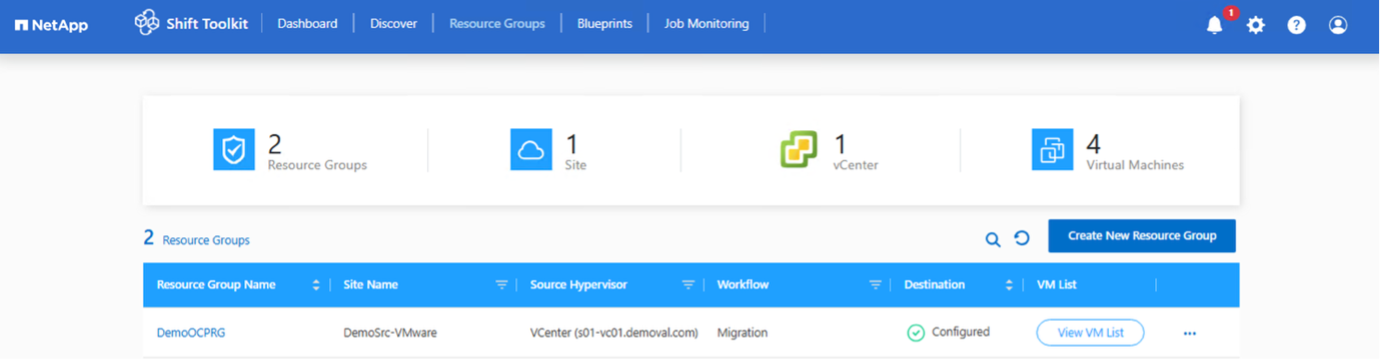
资源组已创建,可以进行蓝图配置。
步骤 3:创建迁移蓝图
创建迁移计划蓝图,包括平台映射、网络配置和虚拟机设置。
-
导航至“蓝图”并单击“创建新蓝图”。
-
为蓝图命名并配置主机映射:
-
选择“源站点”和关联的 vCenter
-
选择*目标站点*和关联的 OpenShift 目标
-
配置集群和主机映射
显示示例
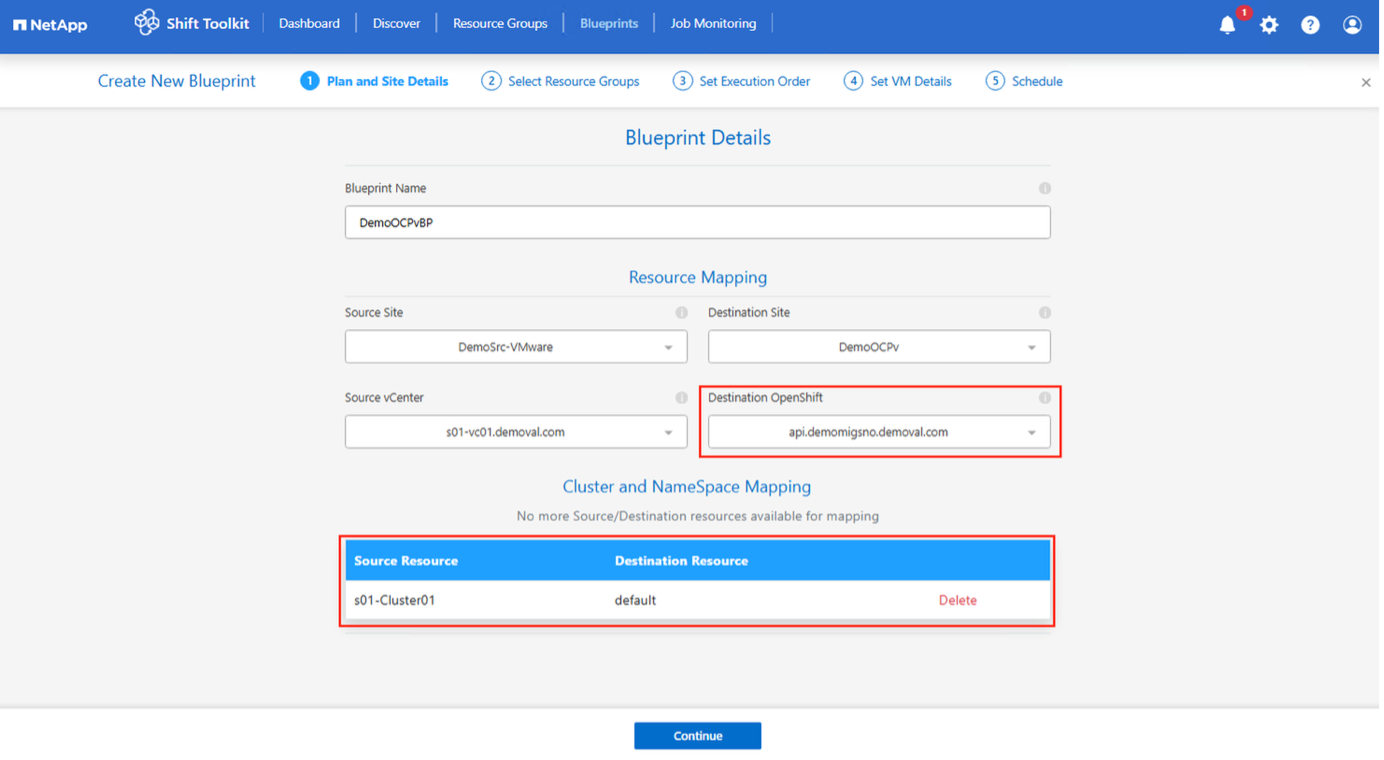
-
-
选择资源组详细信息,然后单击“继续”。
-
如果存在多个资源组,请设置资源组的执行顺序。
-
配置网络映射到相应的逻辑网络。
OpenShift 集群中应该已经配置了网络连接定义,并设置了相应的 VLAN 和 trunk 选项。对于测试迁移,请选择“不配置网络”以避免生产网络冲突;转换后手动分配网络设置。 显示示例
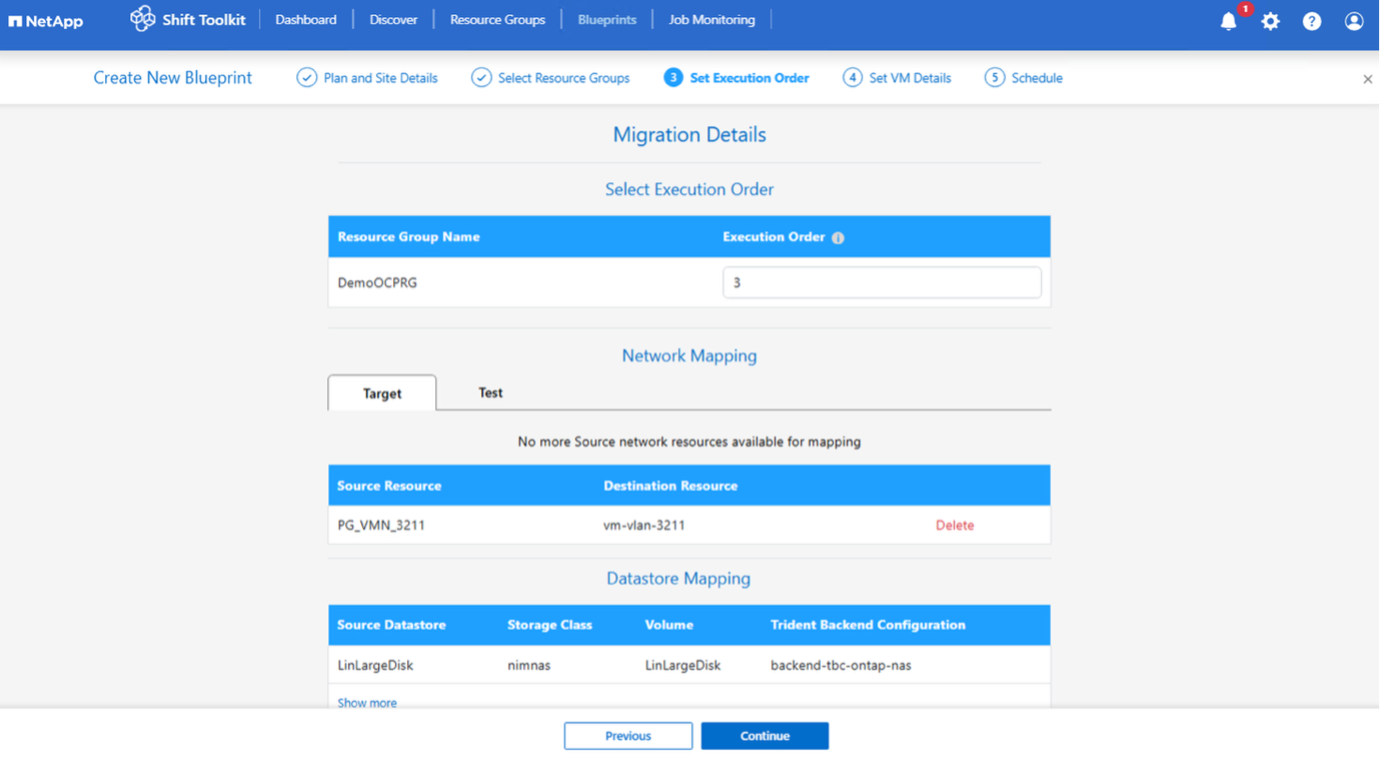
-
查看存储类别和后端映射(根据虚拟机选择自动选择)。
确保事先将 VMDK 文件迁移到各个卷,以便可以从 PVC 创建虚拟机并启动虚拟机。 -
在虚拟机详细信息下,选择配置详细信息,并为每种操作系统类型提供服务帐户凭据:
-
Windows系统:使用具有本地管理员权限的用户(也可以使用域凭据)
-
Linux:使用可以无需密码提示即可执行 sudo 命令的用户
显示示例
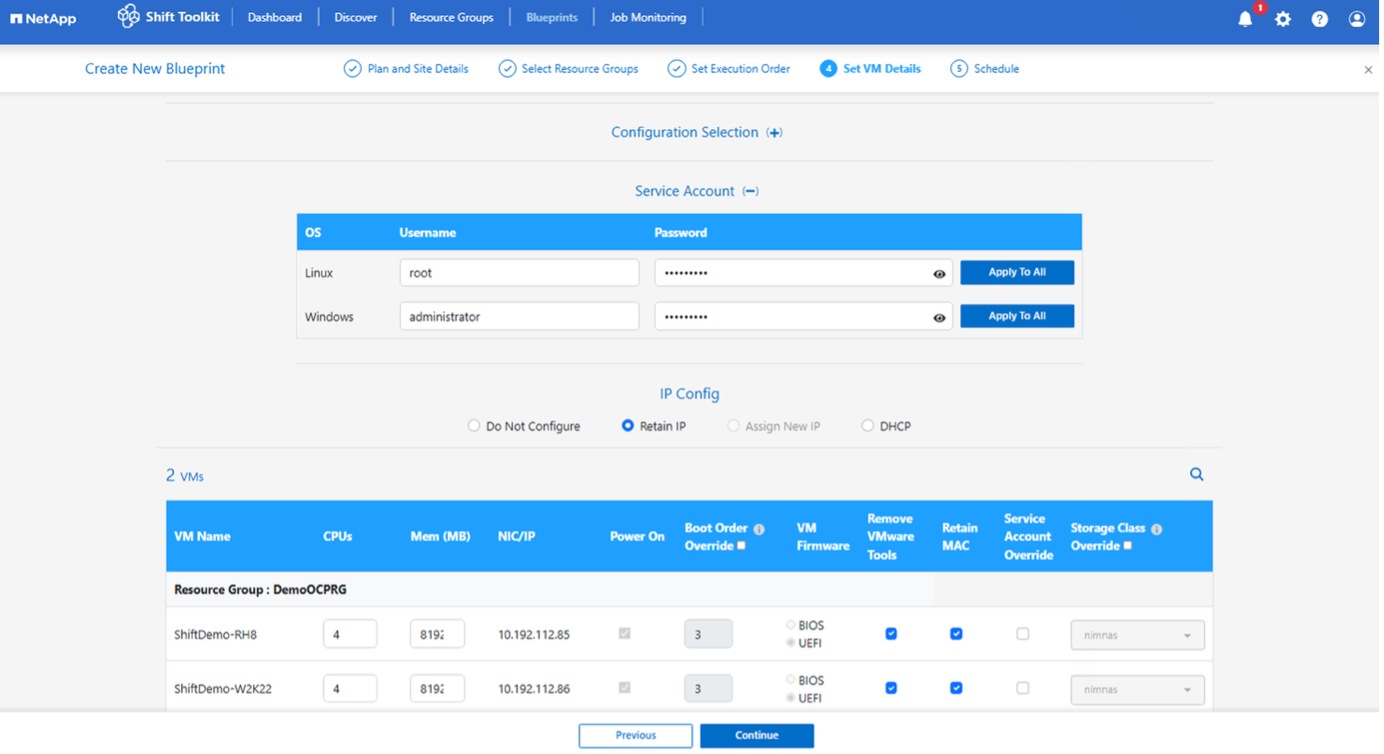
配置选择允许您选择磁盘映像格式、跳过覆盖 prepareVM,以及选择是否将卷从父卷拆分。默认情况下,分割克隆功能已禁用,工作流程默认使用 RAW 格式。
-
-
配置IP设置:
-
无需配置:默认选项
-
保留 IP 地址:保持与源系统相同的 IP 地址
-
DHCP:为目标虚拟机分配 DHCP 权限
在 prepareVM 阶段,确保虚拟机已启动并安装了 VMware Tools。
-
-
配置虚拟机设置:
-
调整 CPU/RAM 参数(可选)
-
修改启动顺序和启动延迟
-
开启电源:选择在迁移后开启虚拟机电源(默认:开启)
-
移除 VMware Tools:转换后移除 VMware Tools(默认:已选中)
-
虚拟机固件:BIOS > BIOS 和 EFI > EFI(自动)
-
保留 MAC 地址:出于许可要求,请保留 MAC 地址。
如果需要在保留 MAC 地址的同时保留接口名称,请确保在源 VM 上创建适当的 udev 规则。 -
服务帐户覆盖:如有需要,请指定单独的服务帐户
-
-
单击“继续”。
-
(可选)选择日期和时间安排迁移。
至少提前 30 分钟安排迁移,以便留出时间准备虚拟机。 -
点击“创建蓝图”。
Shift Toolkit 会启动 prepareVM 作业,该作业会在源虚拟机上运行脚本,为迁移做好准备。
显示示例
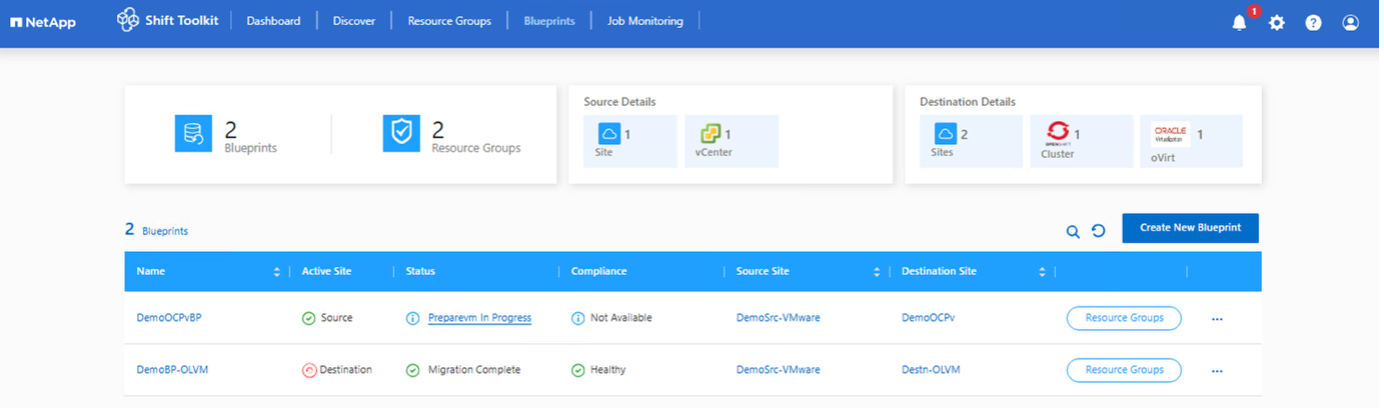
准备过程:
-
注入脚本以更新 VirtIO 驱动程序、安装 qemu-agent、移除 VMware Tools、备份 IP 详细信息并更新 fstab 文件。
-
使用 PowerCLI 连接到客户虚拟机(Linux 或 Windows)并更新 VirtIO 驱动程序
-
对于 Windows 虚拟机:将脚本存储在
C:\NetApp -
对于 Linux 虚拟机:将脚本存储在
/NetApp`和 `/opt
|
|
对于任何受支持的虚拟机操作系统,Shift Toolkit 会在磁盘转换之前自动安装必要的 VirtIO 驱动程序,以确保转换后成功启动。 |
当 prepareVM 成功完成时,蓝图状态将更新为“PrepareVM 完成”。迁移将按计划时间进行,或者也可以点击“迁移”选项手动启动。
显示示例
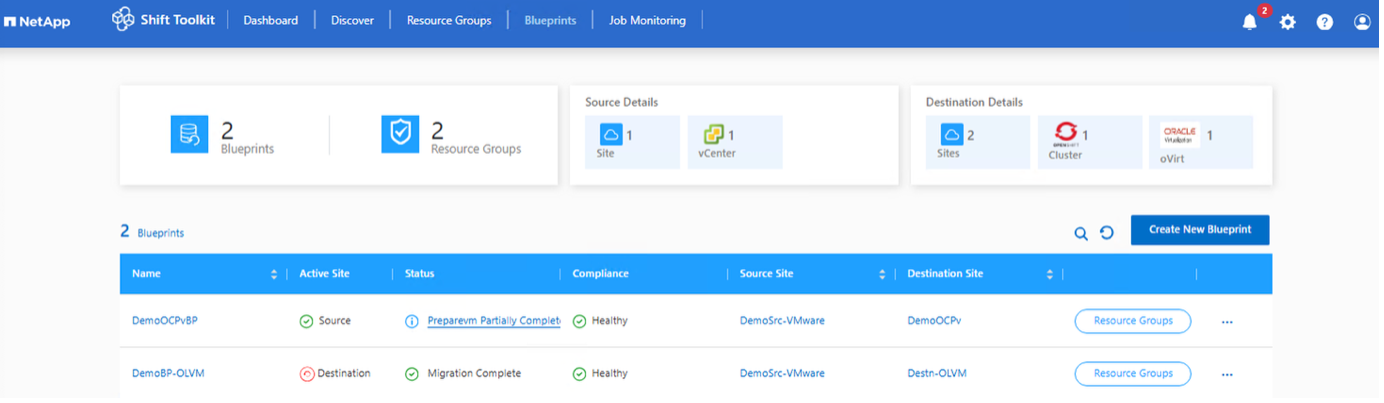
显示示例
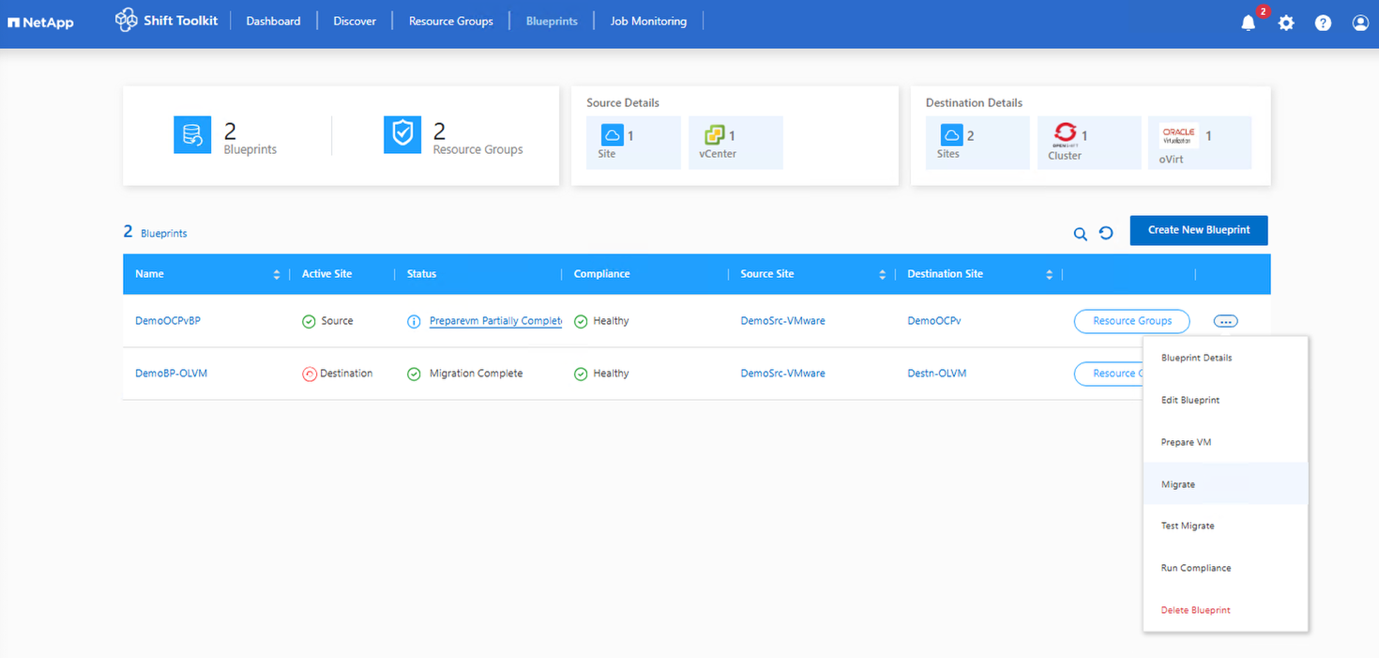
步骤 4:执行迁移
触发迁移工作流,将虚拟机从 VMware ESXi 转换为 OpenShift Virtualization。
所有虚拟机均按照计划的维护时间表正常关机。
-
在蓝图上,单击“迁移”。
显示示例
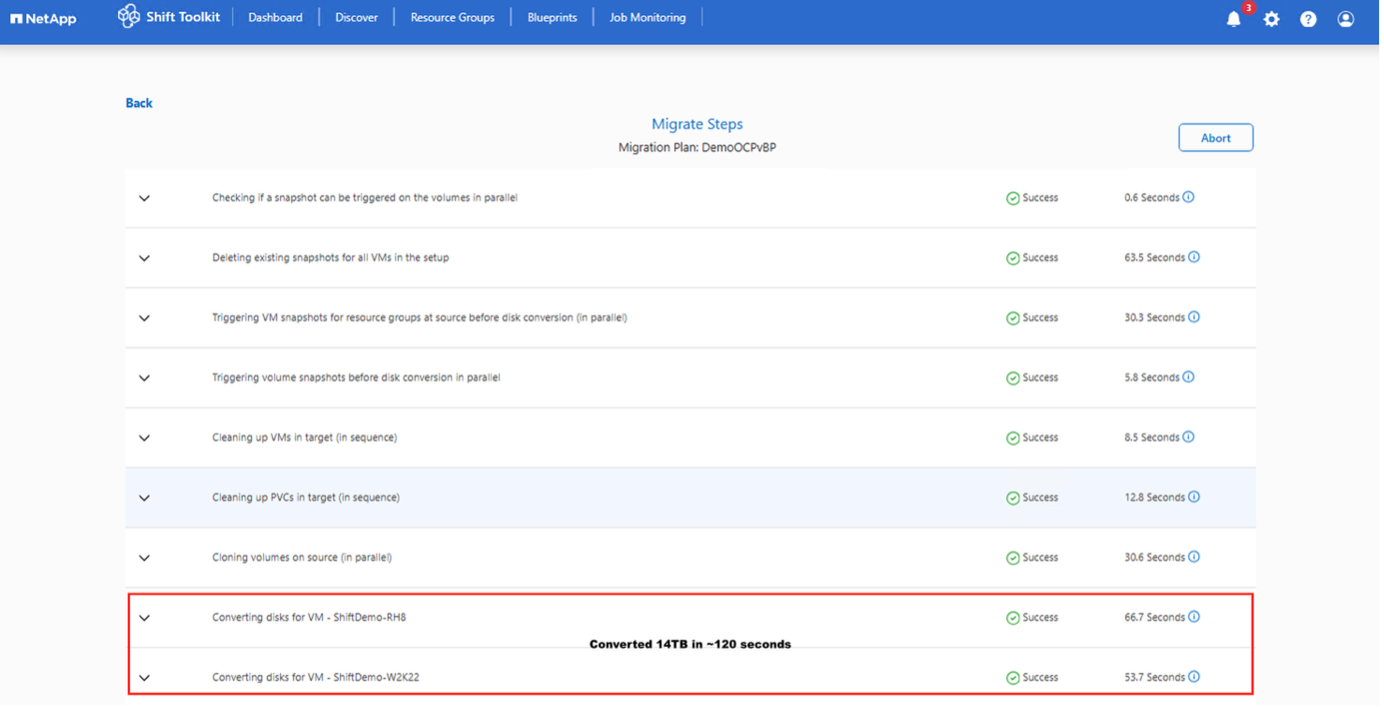
-
Shift Toolkit 执行以下步骤:
-
删除蓝图中所有虚拟机的现有快照
-
触发源虚拟机快照
-
在磁盘转换之前触发卷快照
-
克隆各个卷
-
将每个 VMDK 的 VMDK 格式转换为 RAW 格式
Shift Toolkit 会自动查找与每个虚拟机关联的所有 VMDK,包括主启动磁盘。
-
|
|
如果存在多个 VMDK 文件,每个 VMDK 都将根据所使用的存储驱动程序进行转换并放入其自己的 PVC 中。 |
-
清理卷,使其仅保留 disk.img 文件
将虚拟机磁盘映像转换为 RAW 格式后,Shift Toolkit 会清理卷,将原始文件重命名为 disk.img,并分配必要的权限。
-
使用Trident导入功能以 PVC 格式导入销量。
然后使用NetApp Trident API 将卷作为 PVC 导入。
-
使用虚拟机特定的 YAML 文件创建虚拟机
PVC 导入完毕且 PV 就位后,Shift Toolkit 使用 OC CLI 根据操作系统使用 yaml 文件创建每个虚拟机。
|
|
虚拟机在“默认”命名空间下创建。 |
-
在目标位置启动虚拟机
根据虚拟机操作系统,Shift Toolkit 会自动分配虚拟机启动选项以及存储控制器接口。对于 Linux 发行版,使用 VirtIO 或 VirtIO SCSI。对于 Windows 系统,虚拟机启动时使用 SATA 接口,然后计划脚本会自动安装 VirtIO 驱动程序并将接口更改为 VirtIO。
-
在每个虚拟机上注册网络
网络是根据蓝图选择进行分配的。
-
使用 cron 作业移除 VMware Tools 并分配 IP 地址
显示示例
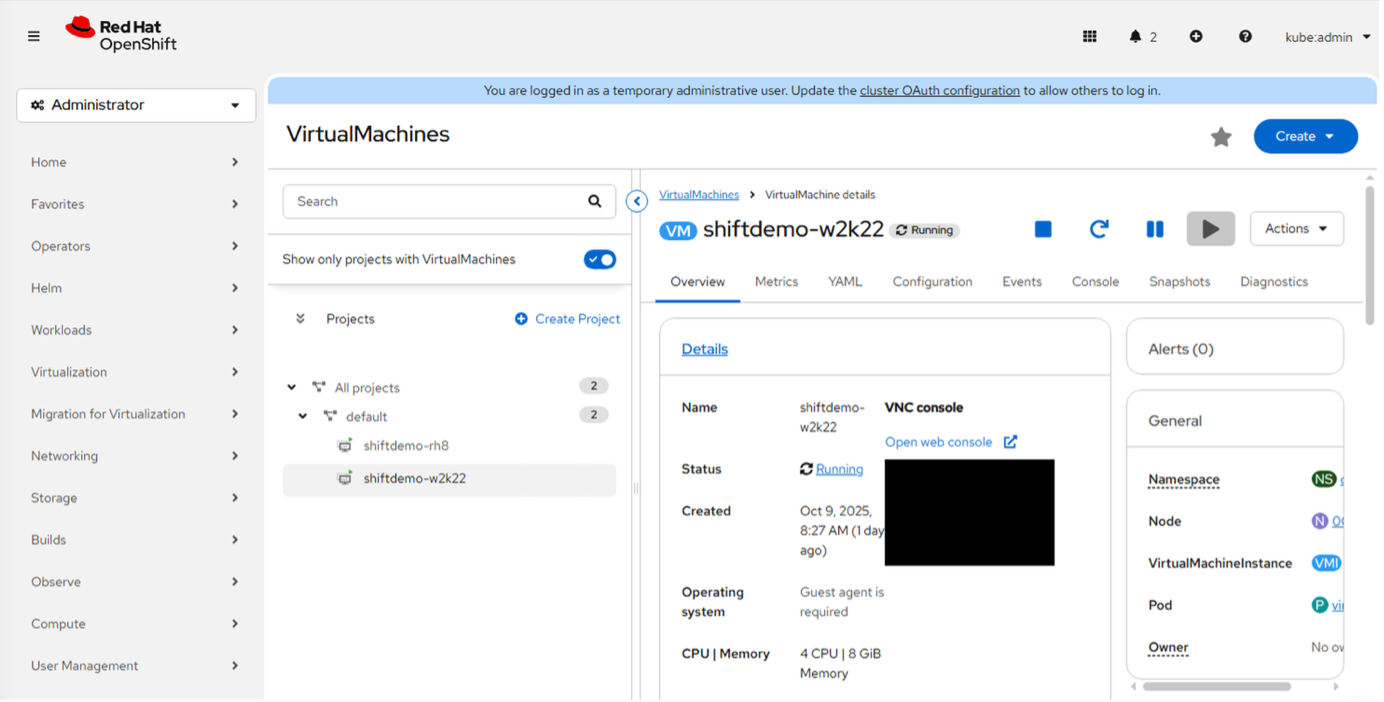
|
|
作业完成后,可以对照蓝图执行验证选项。有关详细信息,请参阅 验证迁移。 |
将 Migration Toolkit for Virtualization 与 Shift Toolkit 结合使用(脚本化方法)
本节介绍如何使用NetApp Shift Toolkit 和 Migration Toolkit for Virtualization (MTV) 实现向 Red Hat OpenShift Virtualization 的无缝迁移。
确保满足以下先决条件:
-
已安装 OpenShift Virtualization Operator 和NetApp Trident CSI 驱动程序的 OpenShift 集群
-
MTV 2.9.4(包含转换模式)
-
"Shift 工具包"已安装
由于仅使用 Shift Toolkit API,因此无需配置 Shift Toolkit 资源组或蓝图。 -
在 OpenShift 集群上拥有管理员级别权限
-
安装了 OC 命令行工具的 Linux 实例
-
已导出 Kubeconfig 或执行 OC 登录以连接到集群
-
从 Shift Toolkit UI 下载名为 "Shift-VM-to-OpenShift-MTV" 的脚本(Settings > Developer Access > Script Blocker)
-
解压缩文件:
unzip Shift-VM-to-OpenShift-MTV.zip -
请确保已安装 Python3:
dnf install python3 -
安装 OpenJDK 8 或更高版本:
yum install java-1.8.0-openjdk -
安装要求:
pip install -r requirements.txt
-
-
MTV 的虚拟机要求:VMDK 可以以不同的方式组织:它们可以全部放置在单个卷中(无需存储 vMotion),单独分配给单独的卷,或者在 NFS 卷内的 qtree 中组合在一起。该脚本会自动检测布局,并根据 TBC UUID 选择适当的克隆方法和 NAS 存储驱动程序。
-
使用 MTV 创建迁移计划。
为了利用快速 VMDK 转换,请为虚拟机创建迁移计划,并确保 YAML 文件中包含以下参数:
-
targetNamespace: default -
type: conversion -
storage: {}
应事先制定计划,以确保 MTV 配置的 IP 设置得到保留。
-
-
将 vCenter 中的虚拟机和ONTAP存储上的卷进行映射。
使用脚本创建必要的 PVC 并将其导入到 OpenShift 集群。 PVC必须带有以下标签和注释:
标签:
-
PVC 中的 vmID 和 vmUUID(叉车会查找这些值)
注解:
-
vmdk 磁盘名称
forklift.konveyor.io/disk-source该脚本确保为每个PVC设置这些属性,并更新disk.img的权限:
-
"owner": { "id": 107 } -
"group": { "id": 107 } -
"mode": "0655"
-
-
请使用以下详细信息更新 JSON 文件:
-
* ONTAP集群*:可以是 SVM;可以使用 vsadmin。如果克隆卷不需要立即分离,请将 splitclone 设置为“False”。
-
vCenter:发现虚拟机及其关联 VMDK 文件的最低 RBAC 权限
-
* Trident存储类*:应为 NFS 后端,且 YAML 文件中版本信息正确。
-
OpenShift:指定项目名称(默认值仅用作示例)
其余值保持默认值。
-
-
满足先决条件后,执行 `python3 main.py`创建 PVC 并将其导入到 OpenShift 集群。
-
PVC 导入后,使用 MTV 触发迁移,以创建具有相应规范的 VM。
显示示例
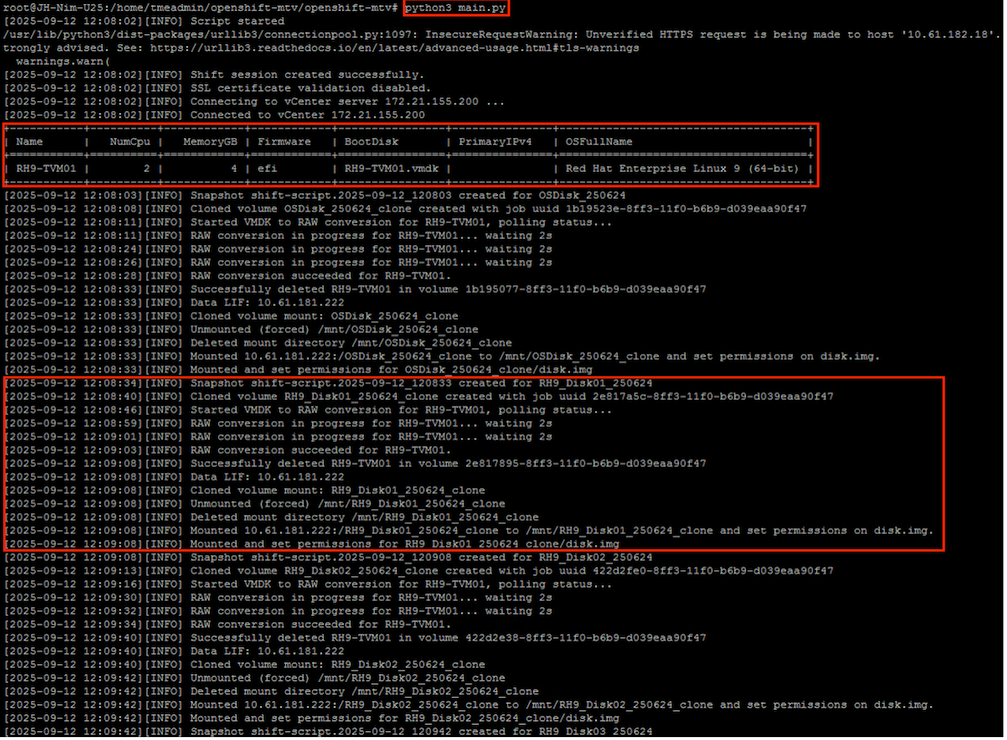
显示示例
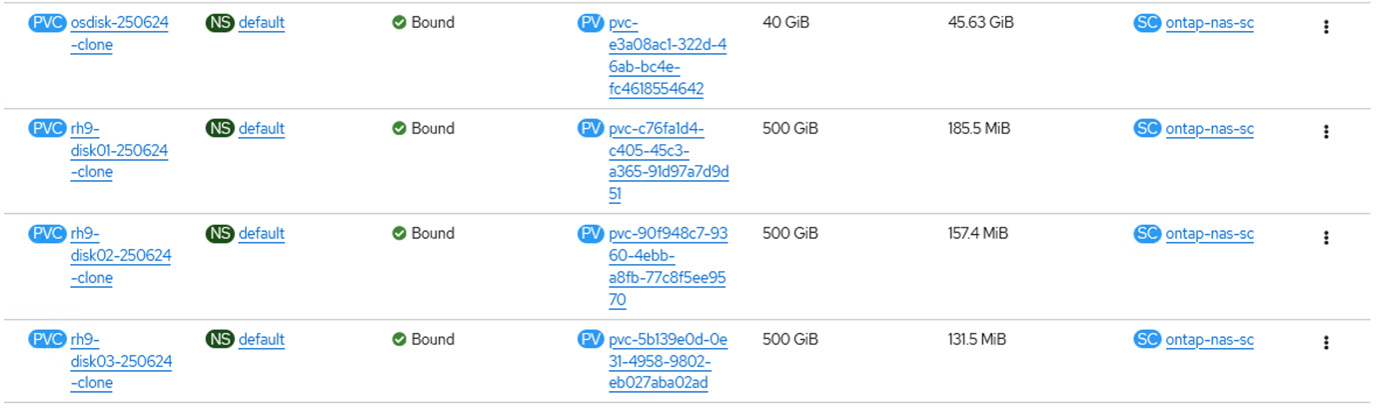
-
使用 MTV 转换 VMDK。
该脚本会自动查找与每个虚拟机关联的所有 VMDK,包括主启动磁盘。
如果存在多个 VMDK 文件,则每个 VMDK 文件都会被转换。 -
上传 RAW 镜像到 OpenShift 虚拟化平台。
该脚本使用Trident CSI 将卷作为 PVC 导入到集群中。 PVC yaml 文件中填充了标签和注释。
-
创建带有 MTV 的虚拟机。
导入完成后,调用 MTV 计划开始迁移。 UI 显示为“冷”,但根据转换的 yaml 规范,MTV 会检查每个 PVC 和 vmID/vmUUID,映射它们,并初始化迁移。
显示示例
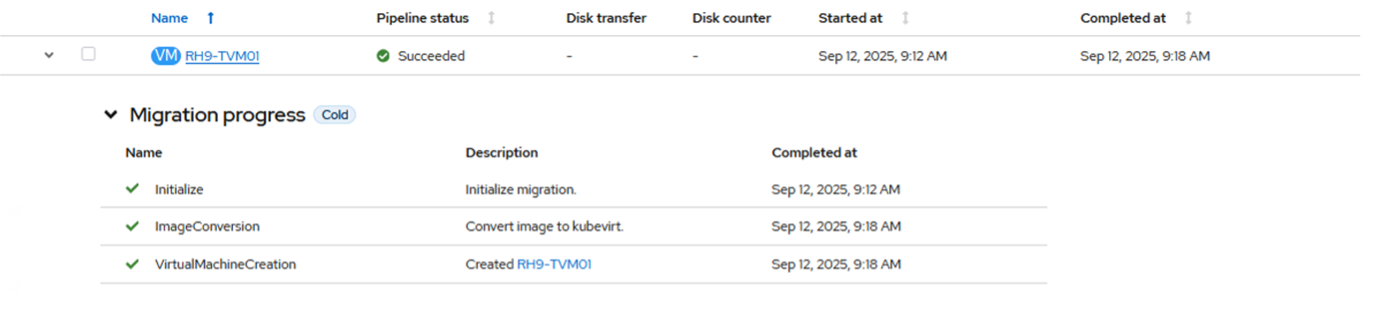
虚拟机是在“默认”虚拟机项目下创建的,但可以在 MTV 迁移计划 YAML 中修改此设置。 -
首次使用 MTV 启动 VM。
根据虚拟机操作系统,MTV 会自动分配虚拟机启动选项以及存储控制器接口。
显示示例

迁移在 6 分钟内完成,虚拟机拥有 1.5TB 数据磁盘(分布在 3 个 PVC 上)。这展示了一种使用ONTAP存储重新安置虚拟机的精简、低影响方法。
可以使用配置文件或通过指定参数来执行脚本。下面显示了使用参数执行脚本的示例:
该脚本还支持跨 SVM 克隆,使其能够根据提供的输入参数跨不同的 SVM 创建 PVC。 python3 main.py --mode params --ontap-server 10.192.102.56 --ontap-username admin --ontap-password 'correct password' --ontap-source-vserver manila --ontap-target-vserver manila --ontap-data-lif 10.63.172.249 --ontap-skip-ssl --vcenter-server 10.63.172.125 --vcenter-username administrator@demoenv.com --vcenter-password 'correct password' --vcenter-skip-ssl --shift-server 10.61.187.117 --shift-username admin --shift-password 'correct password' --trident-backend-name tbc-ontap-manila-nimo --trident-backend-uuid 778245f4-1f50-453c-b81c-3dd82e166bbc --trident-storage-class nimmanila --mtv-project openshift-mtv --mtv-plan casetst --ocp-server https://api.demomigsno.demoval.com:6443 --ocp-token sha256~co89ATebn-ktVyrMbNJUGByVWph_kjLamYtIOPmqfQM --ocp-project default --import-volume --execution-mode clone_shrink --snapshot-prefix ""迁移完成后,需要分离克隆卷。使用的方法取决于 ONTAP 版本:ONTAP 9.17.1 及更高版本使用 clone split,早期版本使用 vol move。提供的 ZIP 包中的"Post migrate"文件夹内提供了用于启动分离过程的脚本。
视频演示
以下视频演示了本解决方案中概述的流程。