


使用 Shift Toolkit 将 VM 从 VMware ESXi 迁移到 Proxmox VE


 建议更改
建议更改

 PDF
PDF
通过准备虚拟机、转换磁盘格式和配置目标环境,使用 Shift Toolkit 将虚拟机从 VMware ESXi 迁移到 Proxmox VE。
Shift Toolkit 能够通过目标环境中的磁盘格式转换和网络重新配置,实现虚拟化平台之间的虚拟机迁移。
开始之前
开始迁移之前,请确认满足以下先决条件。
-
使用 Proxmox VE 9.x 及更高版本和 ONTAP NFS 存储作为存储池的具有仲裁的运行最少 3+ 节点集群。
-
集群管理员级别权限
-
Proxmox 版本 >= 9.x
-
Proxmox 节点可通过网络连接
-
使用相应的卷和 qtree 配置的 NFSv3 存储池
-
应使用正确的 vLAN 配置网络(网桥)
-
-
确保 VM VMDK 放置在 NFSv3 卷上(给定 VM 的所有 VMDK 都应属于同一个卷)。
-
VMware 工具应在来宾虚拟机上运行,以便成功进行虚拟机准备
-
确保需要迁移的 VM 处于 RUNNING 状态以进行准备
-
Shift 工具包通过将脚本注入到以下位置来执行虚拟机准备:
-
添加 VirtIO 驱动程序
-
删除 VMware 工具
-
备份 IP 地址、路由和 DNS 信息
-

|
在触发迁移之前,应先关闭虚拟机的电源 |
|
|
一旦虚拟机通电,VMware 工具就会在目标虚拟机监控程序上删除 |
-
运行 Invoke-VMScript 时使用本地管理员帐户来准备 Windows VM 或使用属于本地 Administrators 组的 Active Directory 帐户。对于 Linux 系统,使用无需密码即可执行命令的帐户(例如通过无密码 sudo)。
-
对于 Windows 虚拟机,请确保已挂载 VirtIO ISO;否则,准备过程将失败。VirtIO ISO 驱动程序可从 "此处" 下载。该脚本将检测已装载的驱动器并自动复制所需的文件。
-
确保使用链接中指定的 ISO,因为准备脚本使用 .msi 包安装驱动程序和 qemu-guest-agents。先决条件到位后,登录到 Shift toolkit UI 并使用 Proxmox VE 作为目标虚拟机监控程序配置站点。要添加,请点击"Add New Site"并选择"Destination"。
-
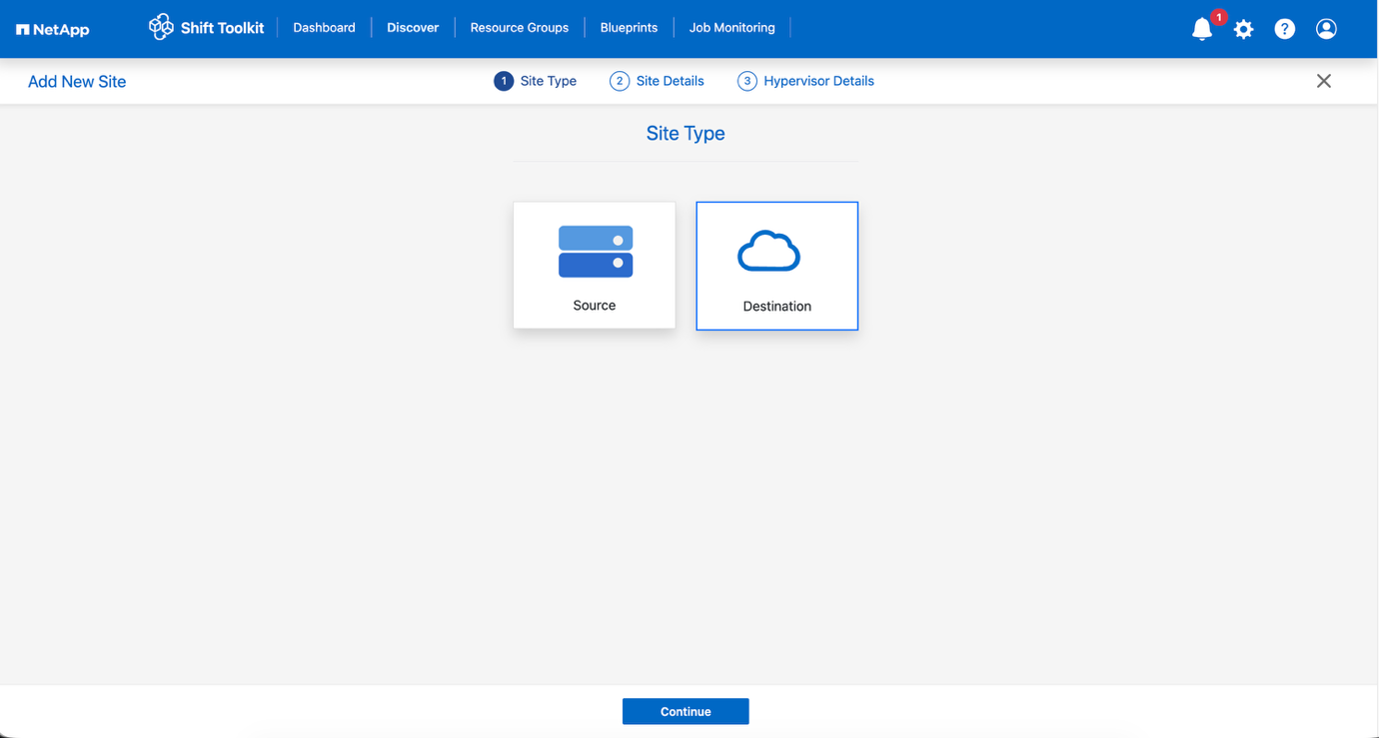
步骤 1:添加目标站点(Proxmox VE)
将目标 Proxmox VE 环境添加到 Shift Toolkit。
-
点击“添加新站点”,然后选择“目标位置”。
显示示例
-
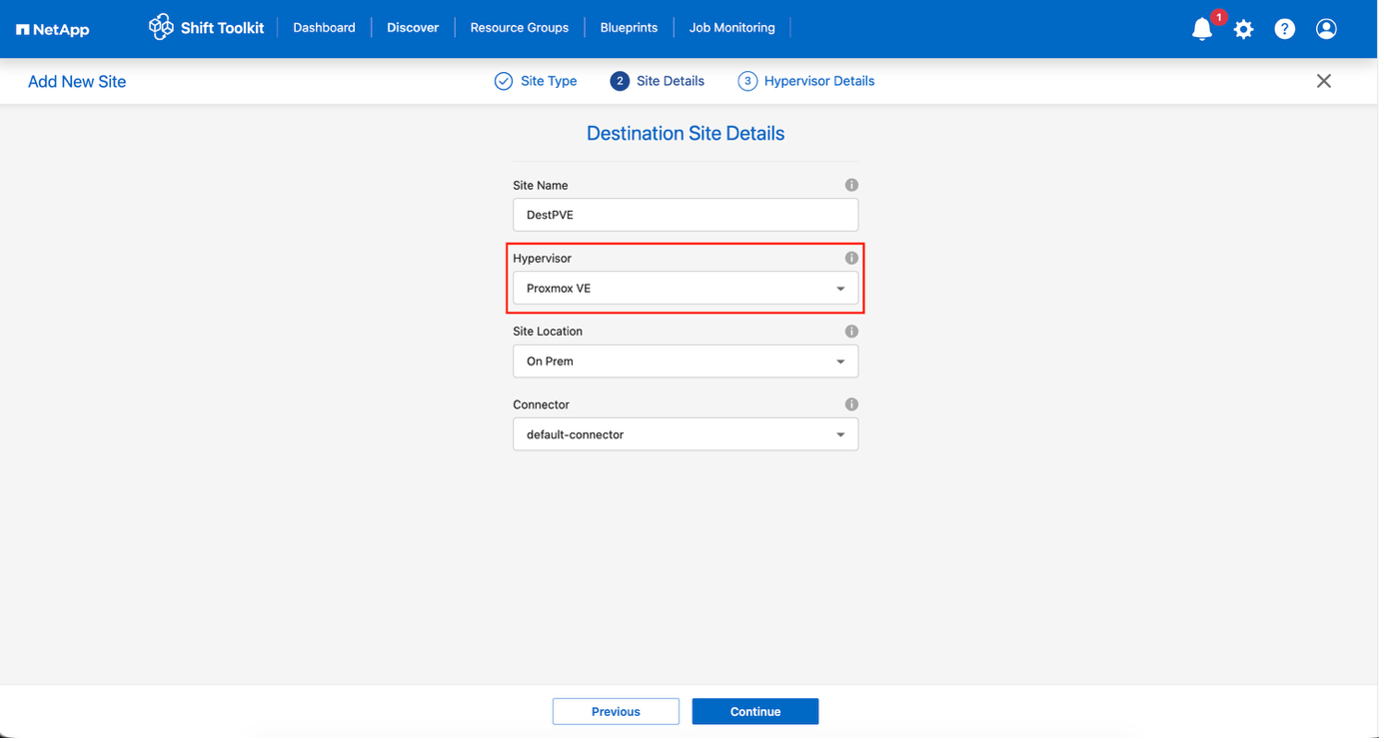
请输入目的地站点详细信息:
Site Name:提供站点的名称 Hypervisor:选择 Proxmox VE (PVE) 作为目标 Site Location:选择默认选项 Connector:选择默认选择
-
单击“继续”。
显示示例
-
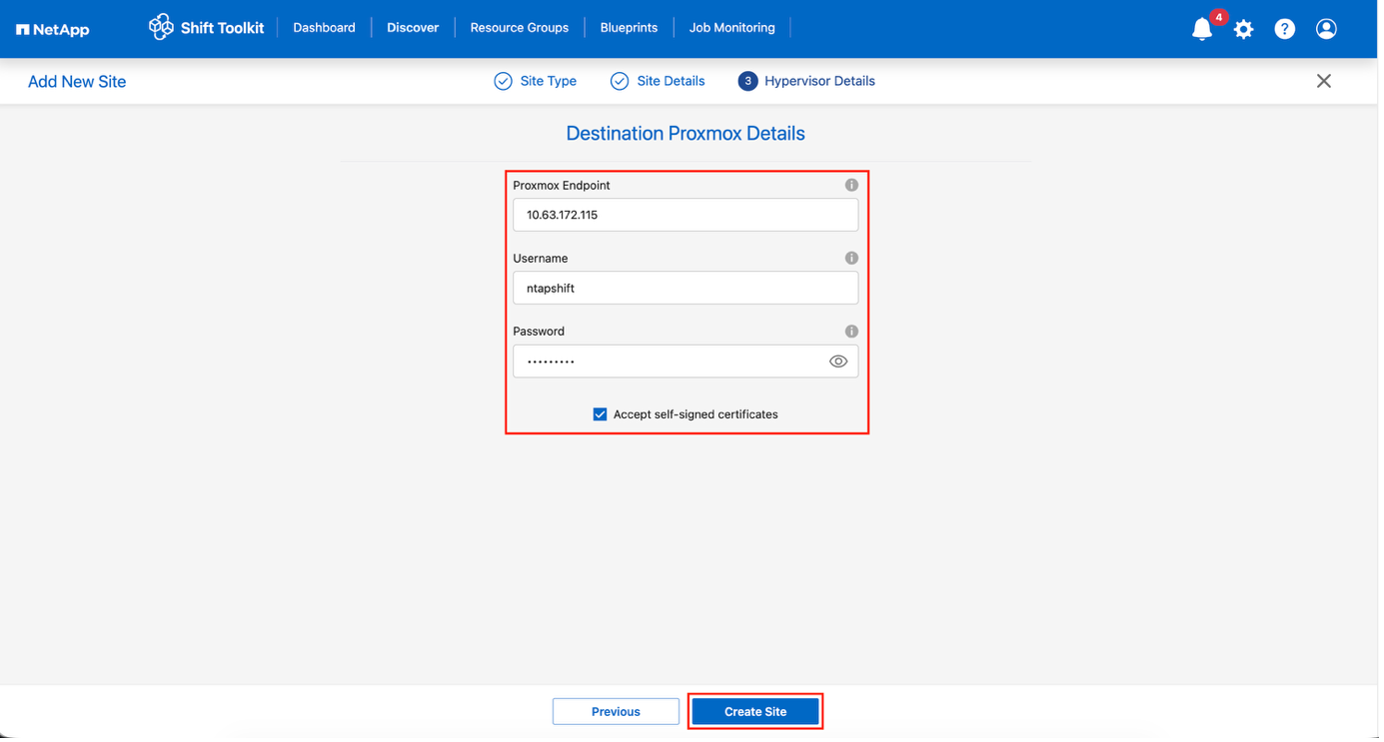
输入目标 PVE 详细信息
端点:Proxmox 节点的 IP 地址或 FQDN 用户名:要访问的 linux 用户名(格式:username)* 例如,ntapshift。无需提及 @pam。密码:访问密码
-
选择“接受自签名证书”,然后单击“继续”。
显示示例
-
单击“创建站点”。
显示示例
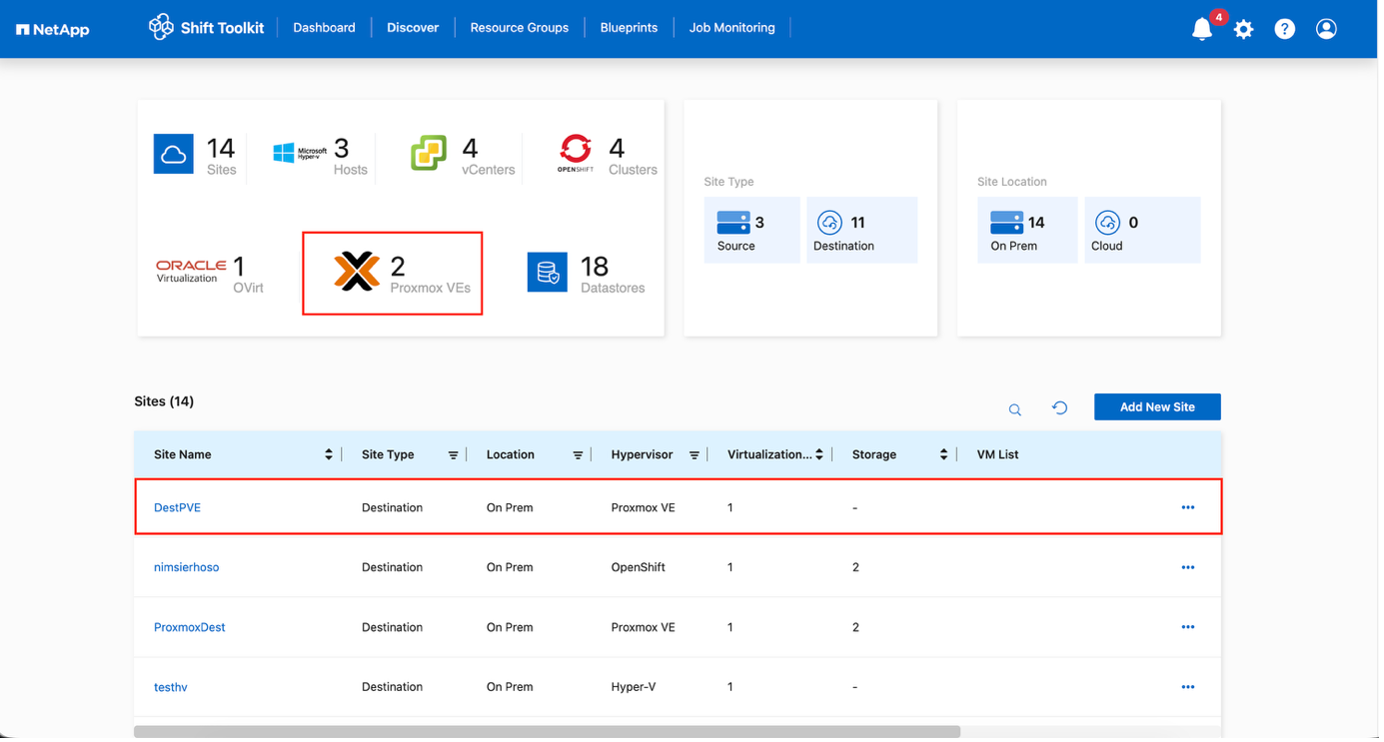
源卷和目标卷将是相同的,因为磁盘格式转换发生在卷级别并且在同一个卷内进行。
步骤 2:创建资源组
将虚拟机组织成资源组,以保留启动顺序和启动延迟配置。
-
在创建资源组之前,请确保已配置 Qtree(如先决条件部分所述)。
-
导航至“资源组”,然后单击“创建新资源组”。
-
从下拉菜单中选择*源站点*,然后单击*创建*。
-
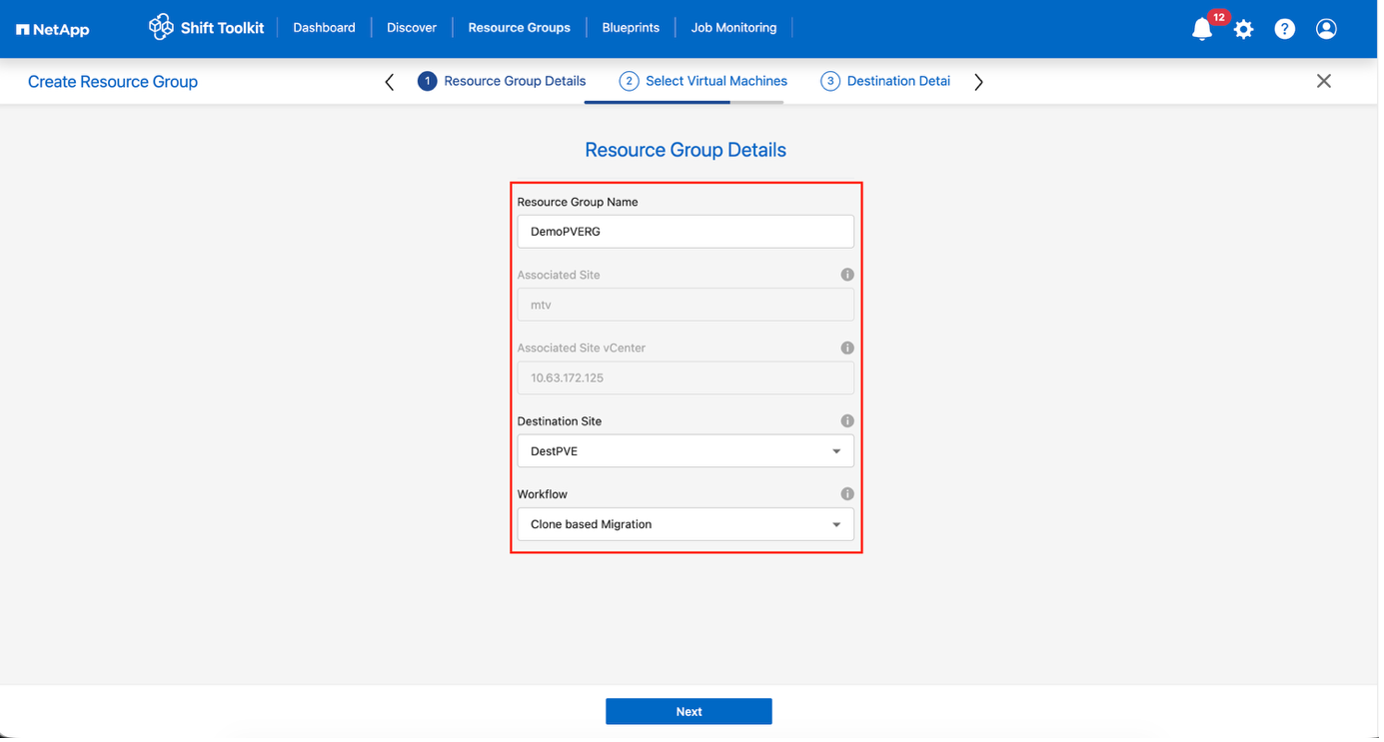
提供资源组详细信息并选择工作流程:
-
基于克隆的迁移:执行从源虚拟机到目标虚拟机的端到端迁移
-
基于克隆的转换:将磁盘格式转换为选定的虚拟机管理程序类型
显示示例
-
-
单击“继续”。
-
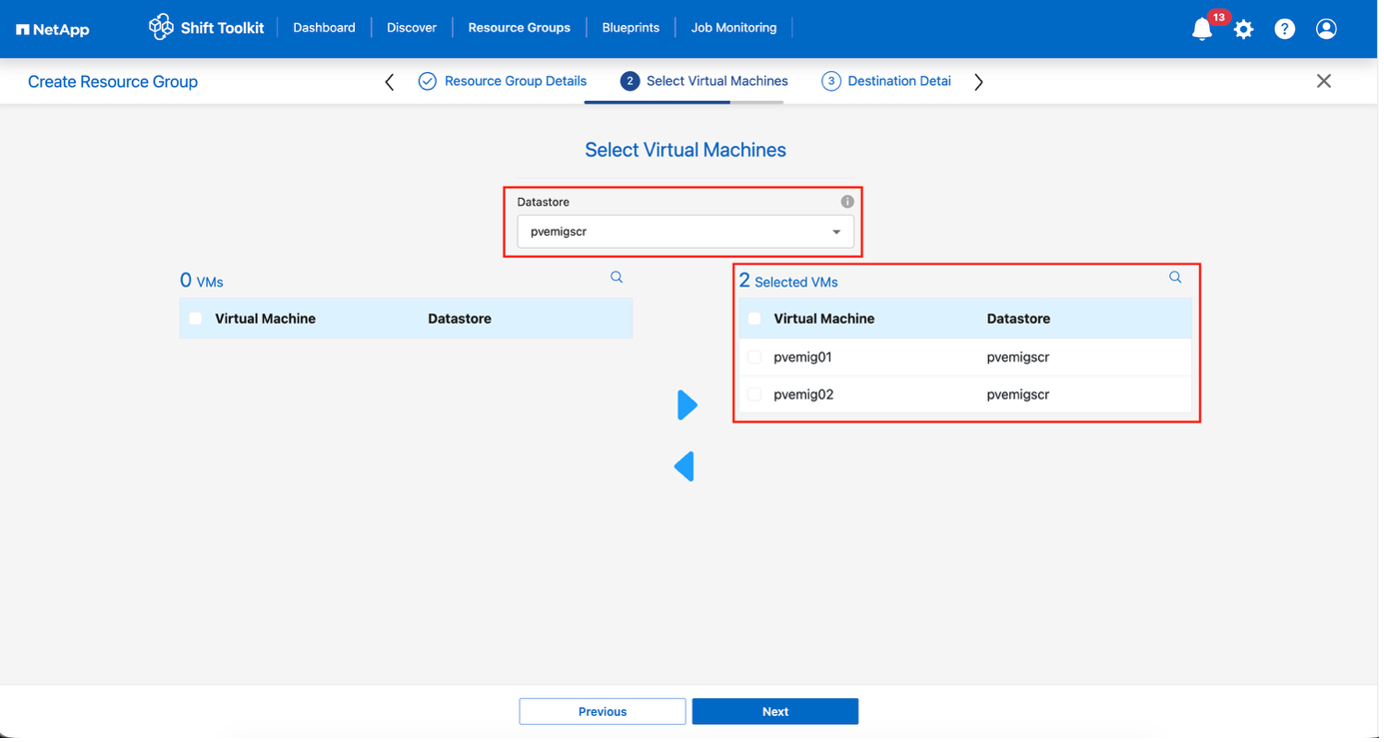
使用搜索选项选择虚拟机(默认筛选条件为“数据存储”)。
在转换之前,将虚拟机移动以进行转换或迁移到新创建的ONTAP SVM 上的指定数据存储库。这有助于隔离生产 NFS 数据存储,并且指定的数据存储可用于暂存虚拟机。
数据存储下拉菜单仅显示 NFSv3 数据存储。 NFSv4 数据存储不显示。 显示示例
-
更新迁移详情:
-
选择*目标站点*
-
选择 Destination Proxmox 条目
-
配置数据存储到 Qtree 的映射
显示示例
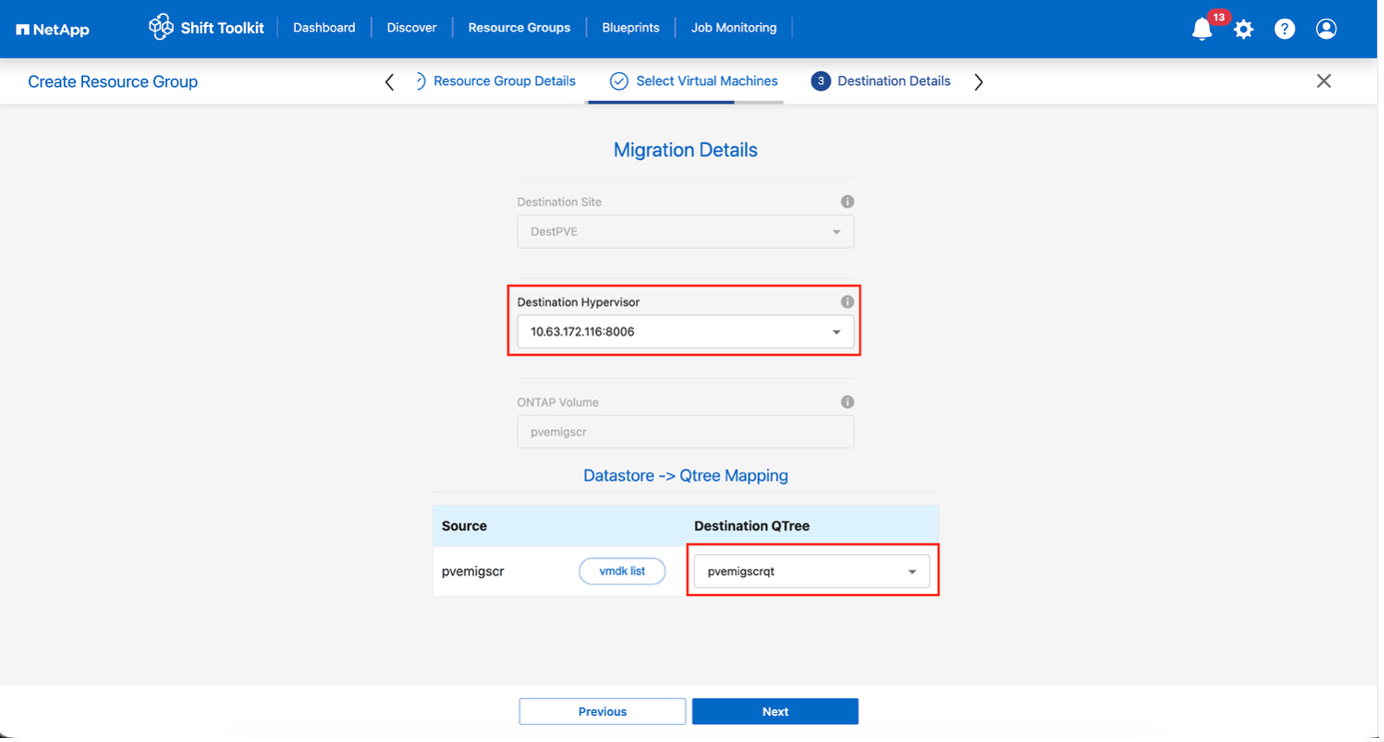
将虚拟机从 ESXi 转换为 Proxmox VE 时,确保将目标路径(存储转换后的虚拟机的位置)设置为 qtree。可以创建多个 qtree 并用于存储转换后的虚拟机磁盘。
可以创建多个 qtree 并用于相应地存储转换后的 VM 磁盘。 -
-
配置所有选定虚拟机的启动顺序和启动延迟:
-
1:第一个启动的虚拟机
-
3:默认值
-
5:最后一个启动的虚拟机
-
-
单击“创建资源组”。
显示示例
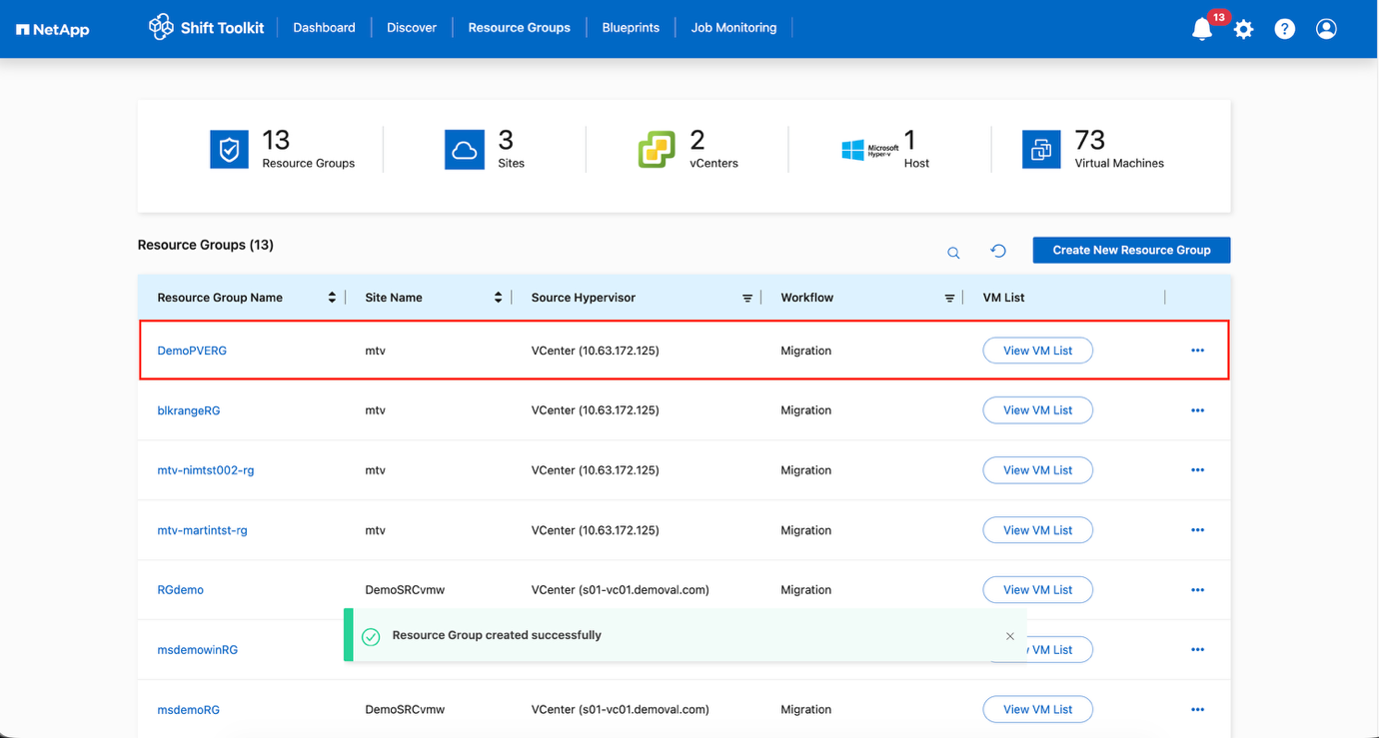
资源组已创建,可以进行蓝图配置。
步骤 3:创建迁移蓝图
创建迁移计划蓝图,包括平台映射、网络配置和虚拟机设置。
-
导航至“蓝图”并单击“创建新蓝图”。
-
为蓝图命名并配置主机映射:
-
选择“源站点”和关联的 vCenter
-
选择 目标站点 和关联的 Proxmox VE 目标
-
配置集群和主机映射
显示示例
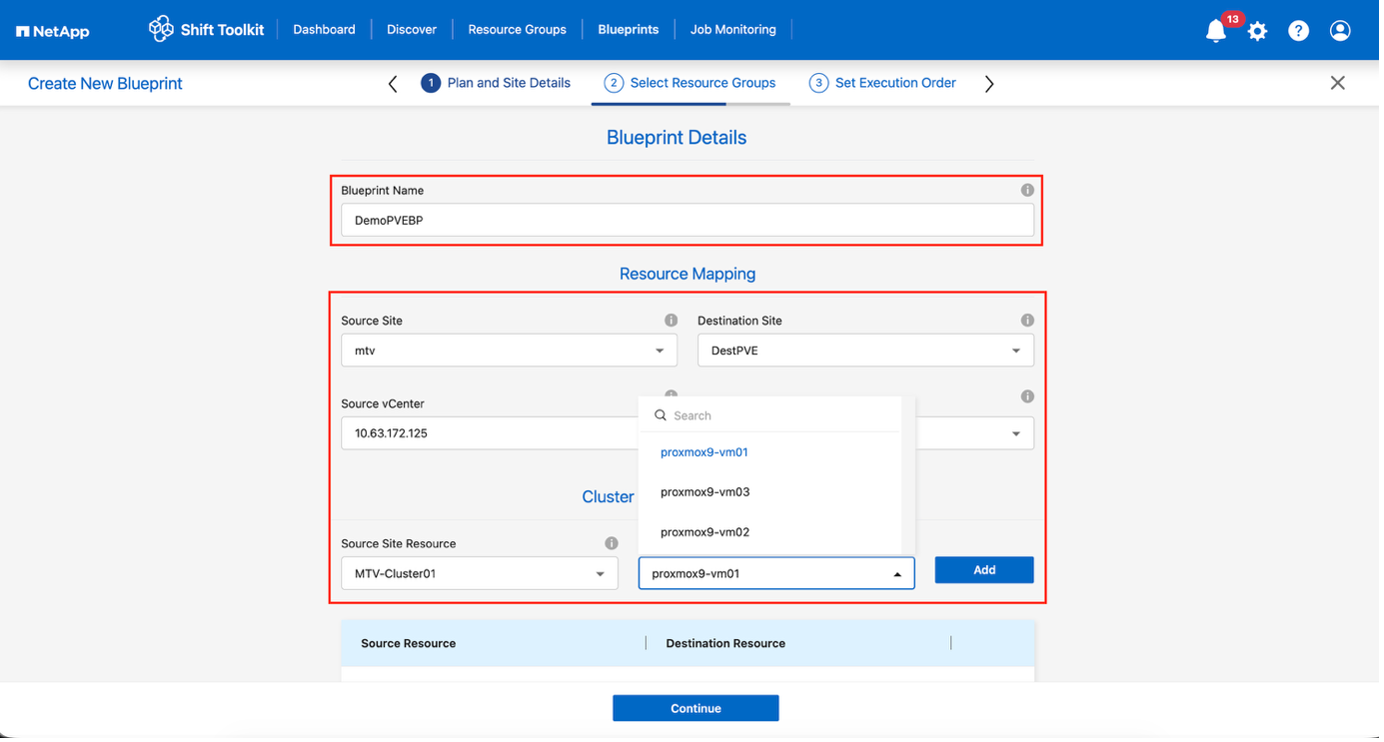
显示示例
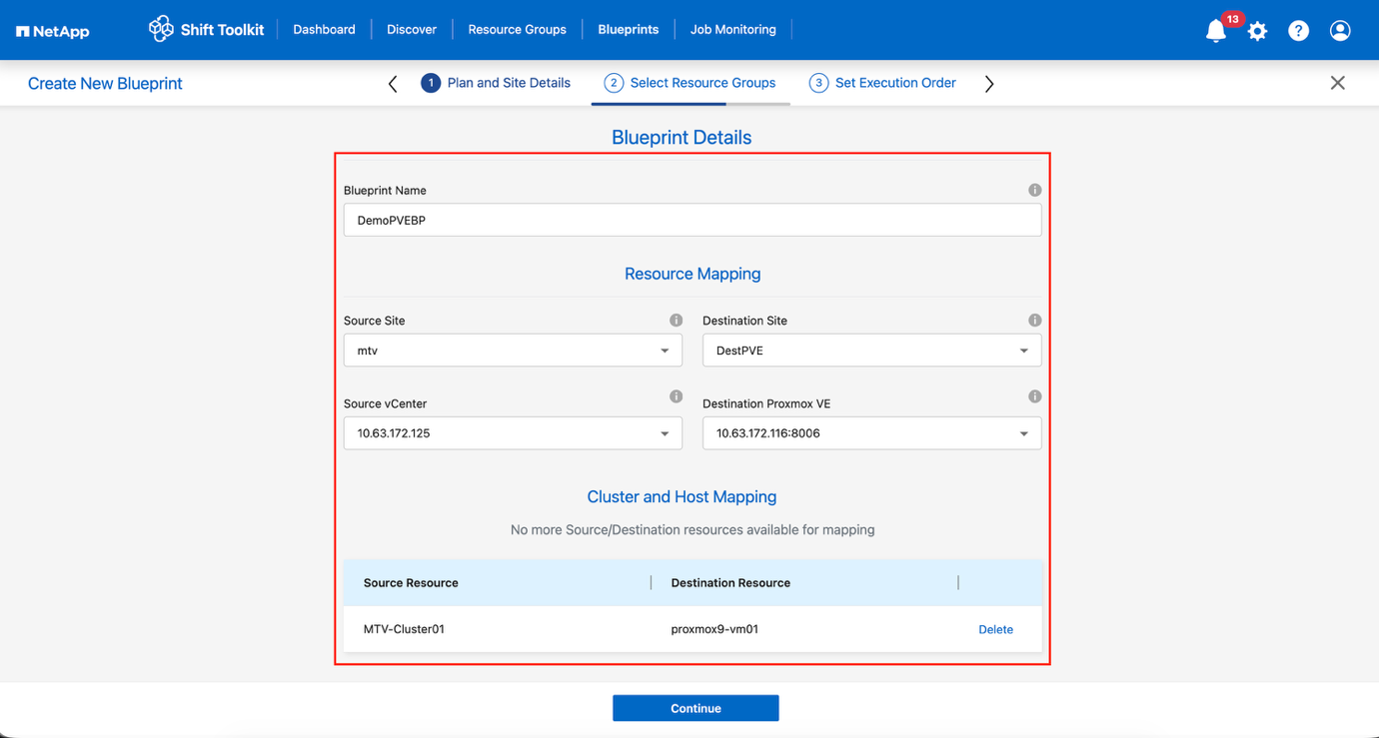
-
-
选择资源组详细信息,然后单击“继续”。
显示示例
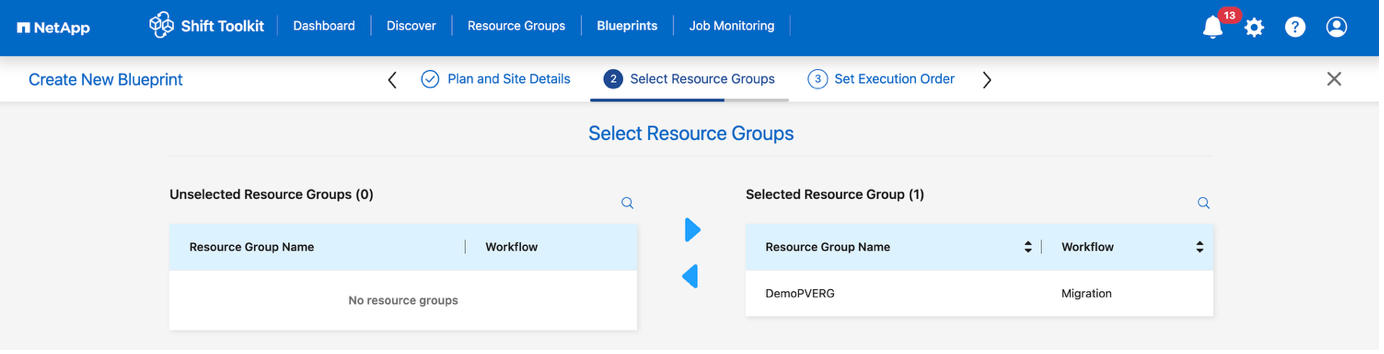
-
如果存在多个资源组,请设置资源组的执行顺序。
-
配置网络映射到相应的虚拟交换机。
对于测试迁移,默认选择"不配置网络",Shift toolkit 不执行 IP 地址分配。磁盘转换完成并在 PVE 端启动虚拟机后,手动分配气泡逻辑网络,以避免与生产网络发生任何冲突。 显示示例
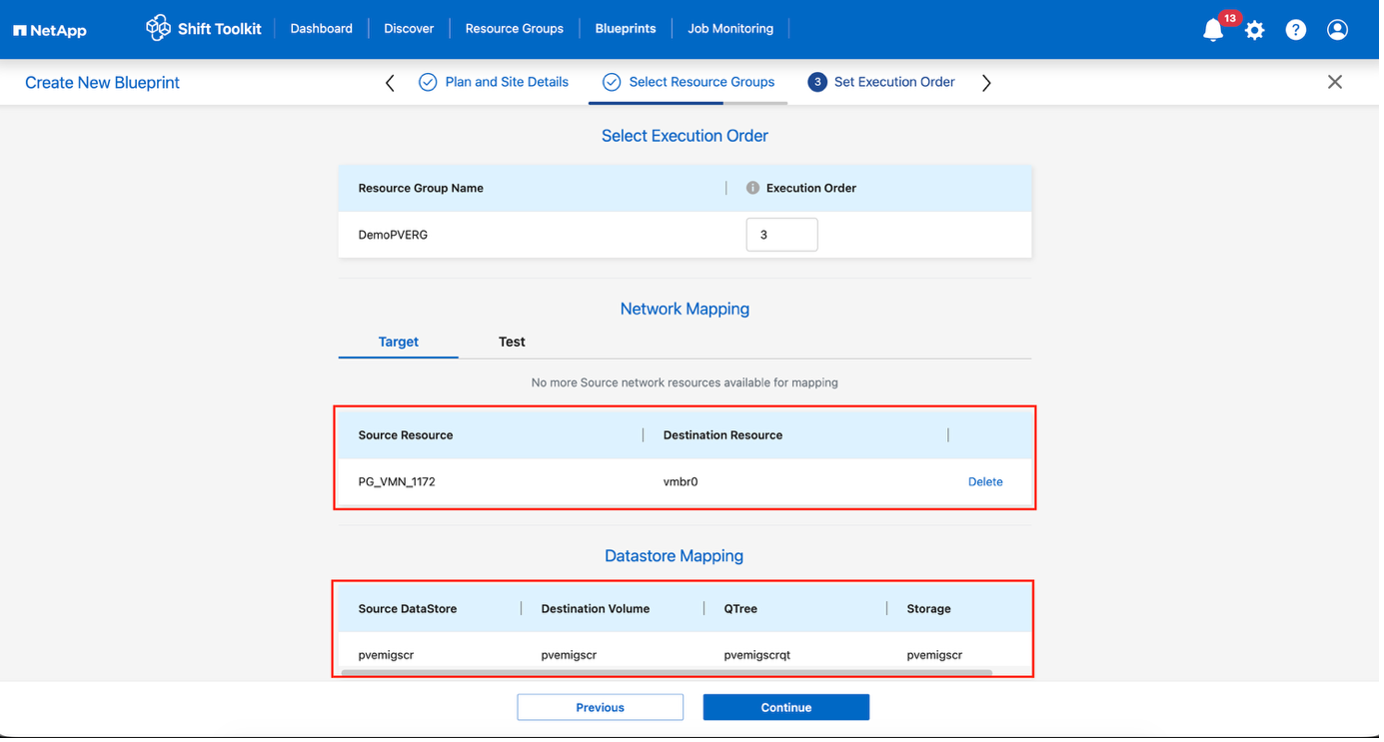
-
查看存储映射(根据虚拟机选择自动选择)。
请确保事先配置好 qtree 并分配必要的权限,以便可以从 SMB 共享创建和启动虚拟机。 -
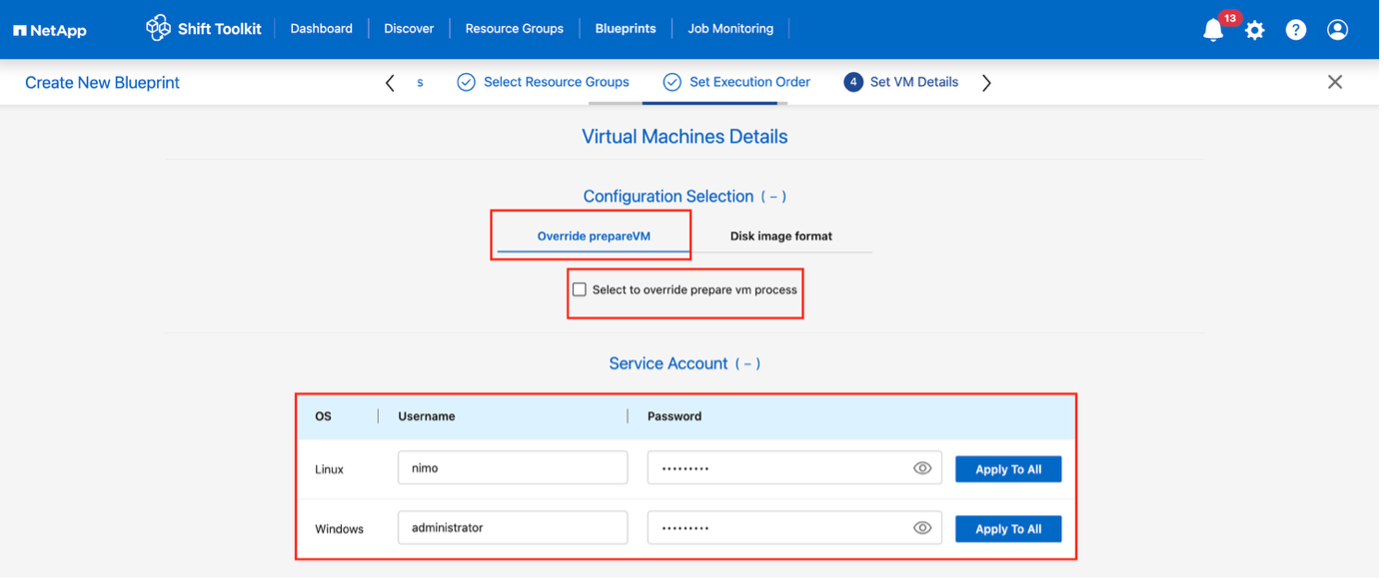
在虚拟机详细信息下,选择配置详细信息,并为每种操作系统类型提供服务帐户凭据:
-
Windows:使用具有本地管理员权限的用户(也可以使用域凭据,但请确保在转换之前虚拟机上存在该用户配置文件)。
-
Linux:使用可以无需密码提示即可执行 sudo 命令的用户(该用户应在 sudoers 列表中或已添加到 sudoers 列表中)。 `/etc/sudoers.d/`文件夹)
显示示例
显示示例

配置选择允许选择磁盘映像格式并跳过覆盖 prepareVM。如果是磁盘映像格式,工作流默认为 QCOW2,但如果需要 RAW 格式,则可以选择它。覆盖 prepareVM 允许跳过虚拟机的准备,这允许管理员运行自行生成的脚本,使虚拟机为迁移做好准备。如果选中,Shift 工具包将不会注入任何脚本或添加 VirtIO 驱动程序。
-
-
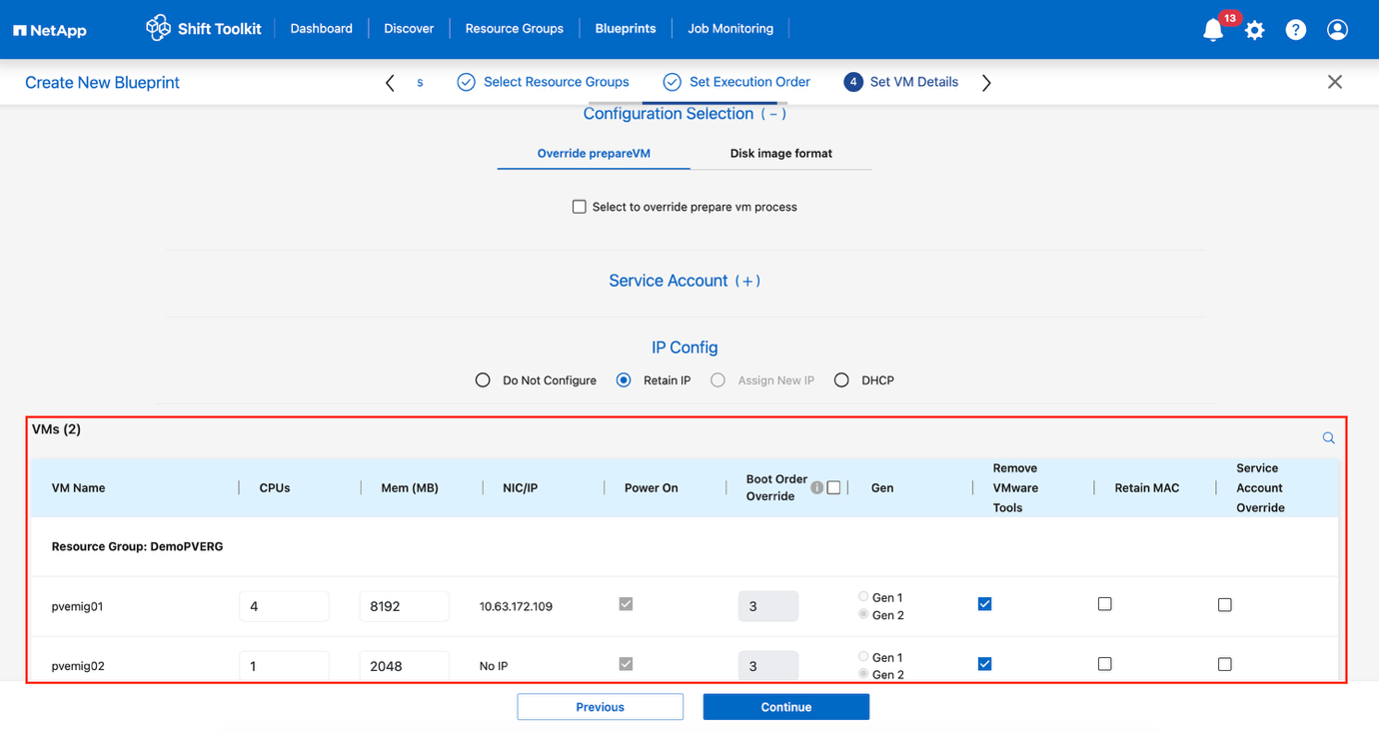
配置IP设置:
-
无需配置:默认选项
-
保留 IP 地址:保持与源系统相同的 IP 地址
-
DHCP:为目标虚拟机分配 DHCP 权限
在 prepareVM 阶段,确保虚拟机已启动,VMware Tools 已安装,并且准备脚本以适当的权限运行。
-
-
配置虚拟机设置:
-
调整 CPU/RAM 参数(可选)
-
修改启动顺序和启动延迟
-
开启电源:选择在迁移后开启虚拟机电源(默认:开启)
-
移除 VMware Tools:转换后移除 VMware Tools(默认:已选中)
-
虚拟机固件:第一代 > BIOS 和第二代 > EFI(自动)
-
保留 MAC 地址:出于许可要求,请保留 MAC 地址。
-
服务帐户覆盖:如有需要,请指定单独的服务帐户
-
VLAN覆盖:当目标虚拟机管理程序使用不同的VLAN名称时,选择正确的标记VLAN名称
显示示例
-
-
单击“继续”。
-
选择日期和时间安排迁移。
至少提前 30 分钟安排迁移,以便留出时间准备虚拟机。 -
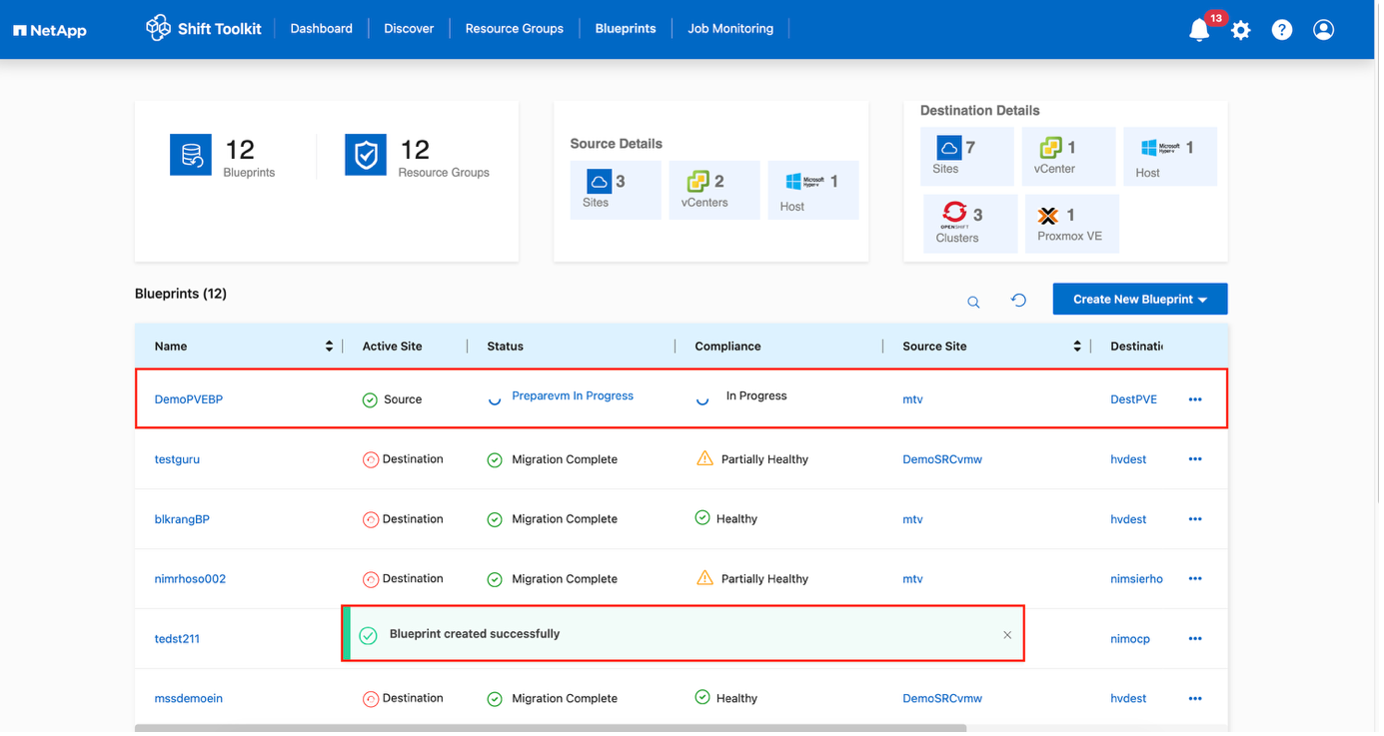
点击“创建蓝图”。
Shift Toolkit 会启动 prepareVM 作业,该作业会在源虚拟机上运行脚本,为迁移做好准备。
显示示例
准备过程:
-
注入脚本以添加驱动程序(RHEL/CentOS、Alma Linux)、移除 VMware 工具以及备份 IP/路由/DNS 信息
-
使用 invoke-VMScript 连接到客户虚拟机并执行准备任务
-
对于 Windows 虚拟机:将脚本存储在
C:\NetApp -
对于 Linux 虚拟机:将脚本存储在
/NetApp`和 `/opt
显示示例
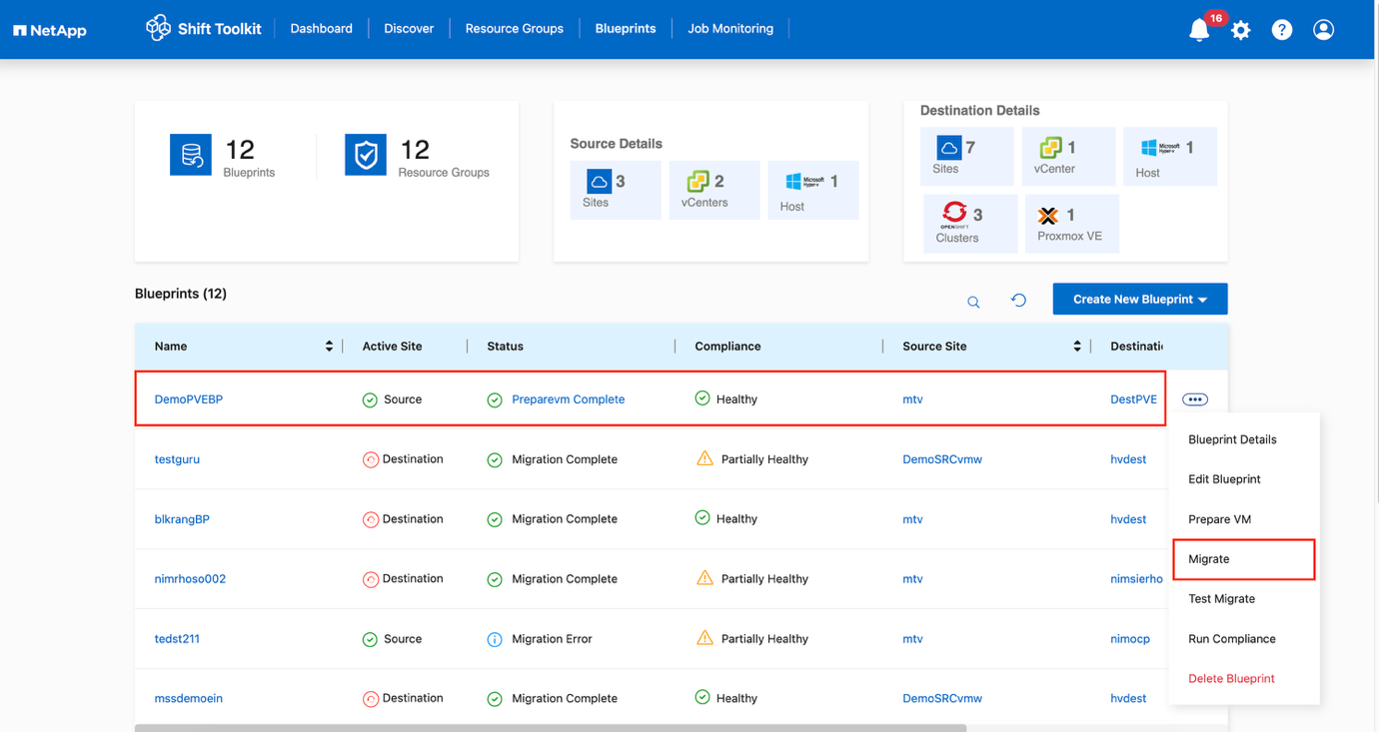
当 prepareVM 成功完成后,蓝图状态将更新为“Active”。迁移将按计划时间进行,或者也可以点击“迁移”选项手动启动。
步骤 4:执行迁移
触发迁移工作流程,将虚拟机从 VMware ESXi 转换为 Proxmox VE。
-
所有虚拟机均按照计划的维护时间表正常关机。
-
确保 Shift VM 是域的一部分
-
确保 CIFS 共享配置了适当的权限
-
用于迁移或转换的 qtree 具有正确的安全风格
-
在蓝图上,单击“迁移”。
-
Shift Toolkit 会执行以下操作:
-
删除蓝图中所有虚拟机的现有快照
-
触发 Blueprint 的 VM 快照 – 在源端
-
磁盘转换前触发卷快照
-
创建与虚拟磁盘关联的虚拟机
-
将所有虚拟机的 VMDK 转换为 QCOW2 或 RAW 格式,并覆盖虚拟磁盘
-
在目标位置开启资源组中的 VM 电源
-
在每个虚拟机上注册网络
-
删除 VMware 工具,并根据操作系统类型使用触发器脚本或 cron 作业分配 IP 地址
-
转换过程只需几秒钟即可完成,这是最快的迁移方法,并可减少虚拟机停机时间。
任务完成后,蓝图状态将变为“迁移完成”。
显示示例
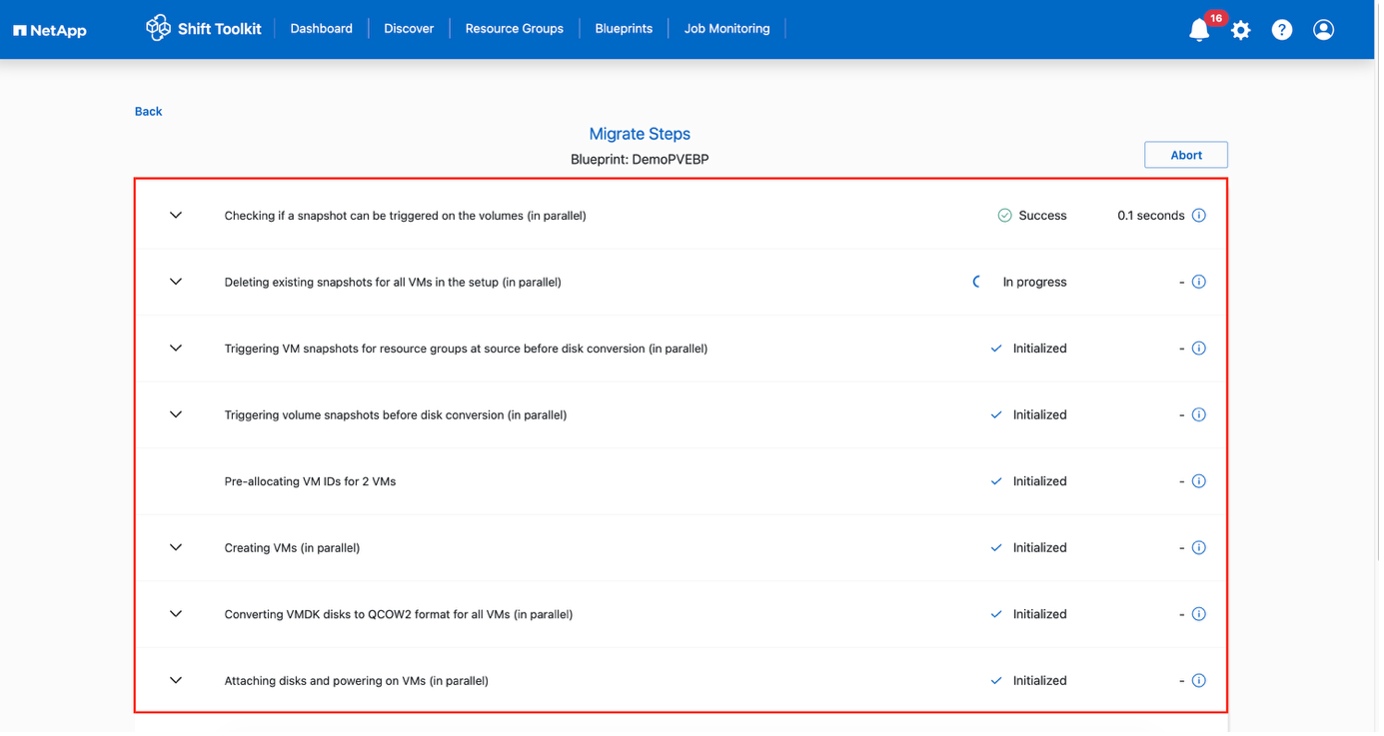
显示示例
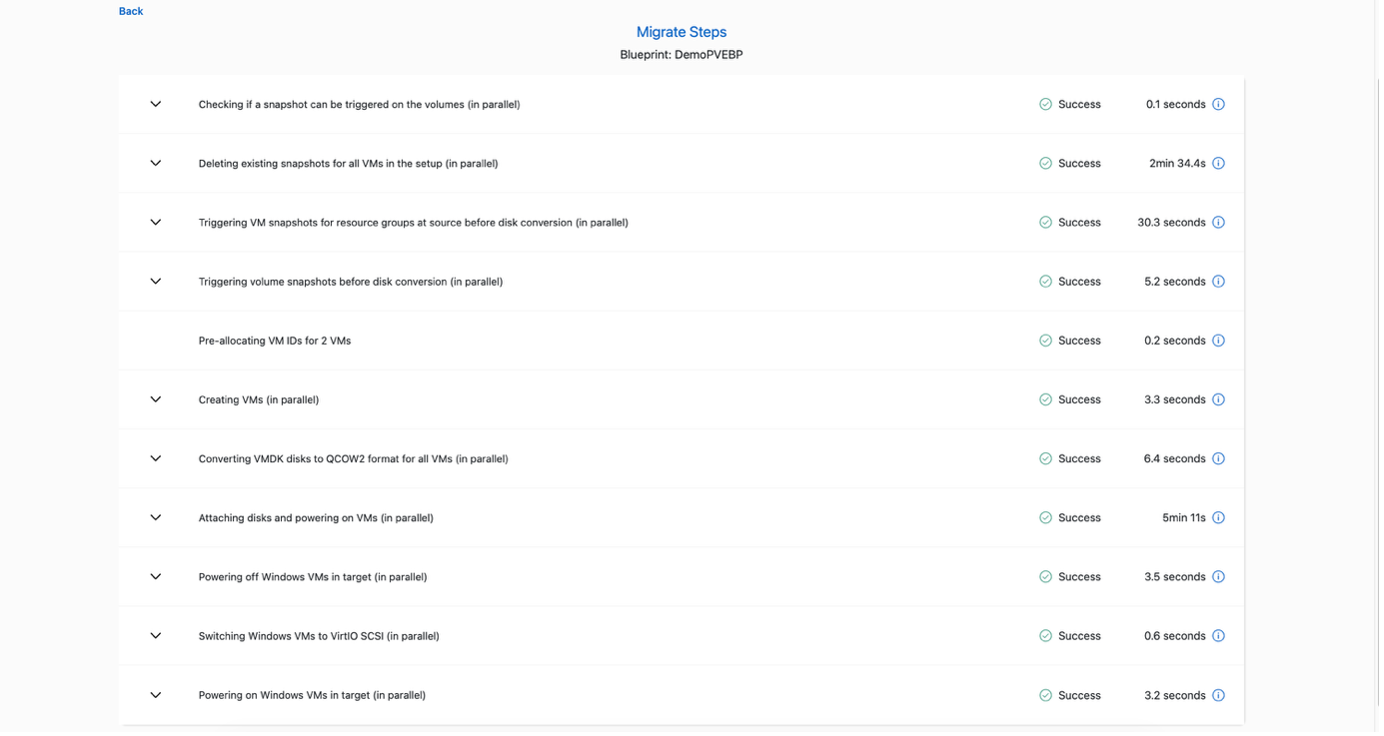
Shift 工具包工作流
以下部分介绍了 Shift 工具包触发哪些步骤来转换 VMDK 并在 Proxmox VE 端创建 VM。
Shift 工具包将自动查找与每个虚拟机关联的 VMDK,包括主启动磁盘。
|
|
如果存在多个 VMDK 文件,则每个 VMDK 文件都会被转换。 |
通过将虚拟机磁盘映像转换为 qcow2 或 RAW 格式,Shift 工具包将文件放置到适当的存储池中,并将每个磁盘添加到相应的 VM ID 文件夹中。

Shift 工具包根据操作系统调用 REST API 来创建每个虚拟机。
|
|
VM 在各个 Proxmox 节点下创建 |
根据虚拟机操作系统,Shift 工具包将自动分配虚拟机启动选项以及存储控制器界面。对于 Linux 发行版,使用 VirtIO 或 VirtIO scsi。对于 Windows,虚拟机使用 SATA 接口开机,然后计划的脚本自动安装 VirtIO 驱动程序,然后将接口更改为 VirtIO。将根据选择相应地分配网络。
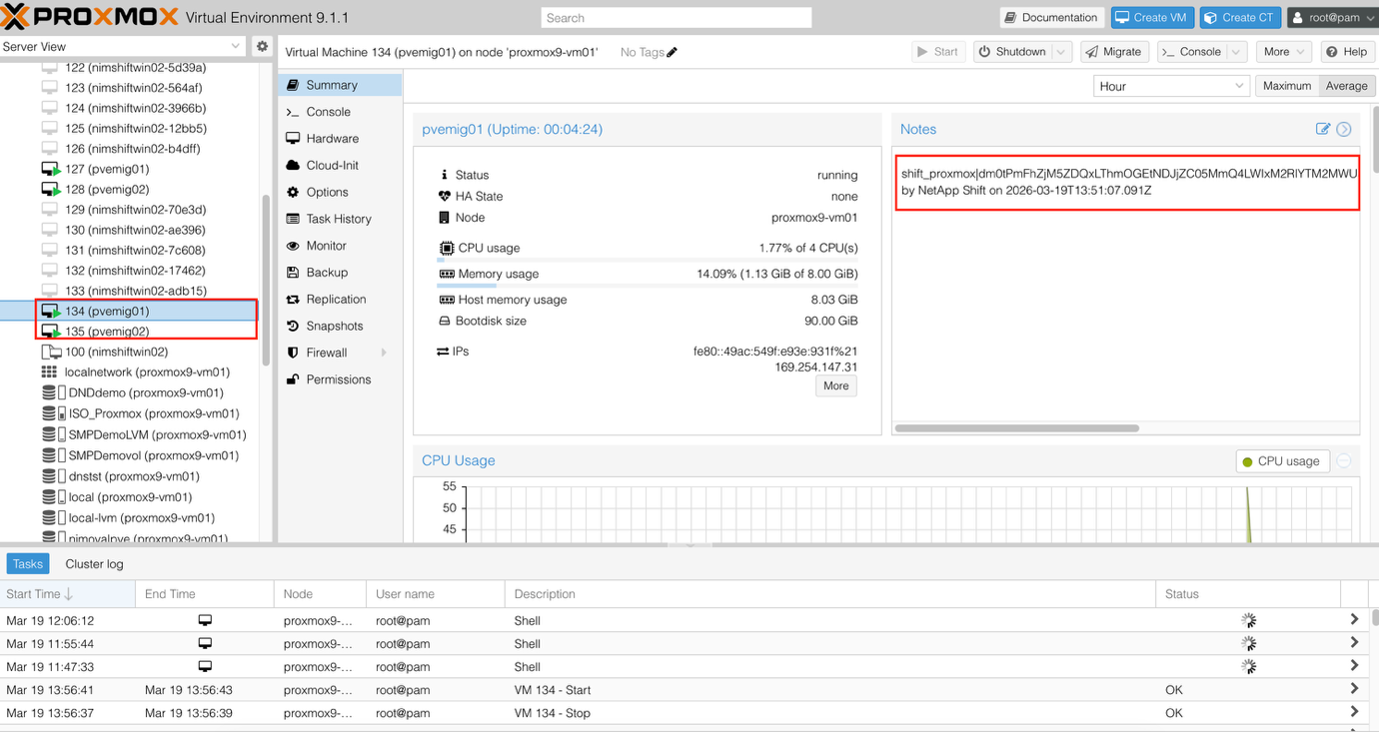
在 Proxmox VE 中迁移和创建 VM 的最低权限
本节概述了创建具有执行 VM 迁移所需的最低权限的专用用户帐户所需的步骤。
-
创建 Linux 用户
-
useradd -m -s /bin/bash ntapshift
-
passwd ntapshift
-
-
将用户添加到 Proxmox
-
pveum useradd ntapshift@pam
-
-
创建迁移角色
-
pveum roleadd ntapshift-migrator -privs "Datastore.AllocateSpace, Datastore.AllocateTemplate, Datastore.Audit, SDN.Audit,SDN.Use, Sys.AccessNetwork, Sys.Audit, Sys.Modify, VM.Allocate, VM.Audit, VM.Config.CDROM, VM.Config.CPU, VM.Config.Cloudinit, VM.Config.Disk, VM.Config.HWType, VM.Config.Memory, VM.Config.Network, VM.Config.Options, VM.Console, VM.Migrate, VM.PowerMgmt"
-
-
在集群根目录分配角色
-
pveum aclmod / -user ntapshift@pam -role ntapshift-migrator
-
-
将角色分配给特定节点
-
pveum aclmod /nodes/<node-name> -user ntapshift@pam -role ntapshift-migrator
-
|
|
(将 <node-name> 替换为每个实际的 Proxmox 节点名称)
|