


为 Proxmox VE 配置 LVM 和 FC


 建议更改
建议更改

 PDF
PDF
使用光纤通道协议和NetApp ONTAP配置 Proxmox 虚拟环境 (VE) 主机之间的共享存储的逻辑卷管理器 (LVM)。这种配置能够实现高性能、低延迟的块级存储访问。
初始虚拟化管理员任务
完成这些初始任务,为 Proxmox VE 主机准备 FC 连接,并收集存储管理员所需的必要信息。
-
确认是否有两个HBA接口可用。
-
确保所有 Proxmox VE 主机上都安装了 multipath-tools,并且开机启动。
apt list | grep multipath-tools
# If need to install, execute the following line.
apt-get install multipath-tools
systemctl enable --now multipathd
ONTAP 设备多路径所需的配置已包含在包中。有关详细信息,请参见 "Proxmox VE 9.x 上使用 ONTAP 存储的 FCP 和 iSCSI 的 ONTAP 9 文档" -
收集所有 Proxmox VE 主机的 WWPN 并将其提供给存储管理员。
cat /sys/class/fc_host/host*/port_name
存储管理员任务
如果您是ONTAP新手,请使用系统管理器以获得更好的体验。
-
确保SVM可用且已启用FC协议。跟随 "ONTAP 9 文档"。
-
每个控制器创建两个专用于 FC 的 LIF。
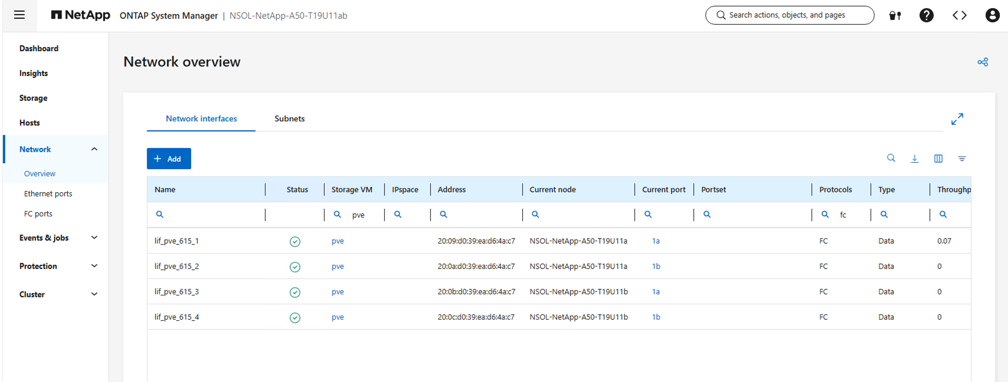
-
创建 igroup 并填充主机 FC 发起程序。
-
在 SVM 上创建所需大小的 LUN,并将其呈现给上一步创建的 igroup。确保在ASA系统的“安全”选项卡上启用反勒索软件保护,并在AFF/ FAS系统的“卷安全”选项卡上启用反勒索软件保护。
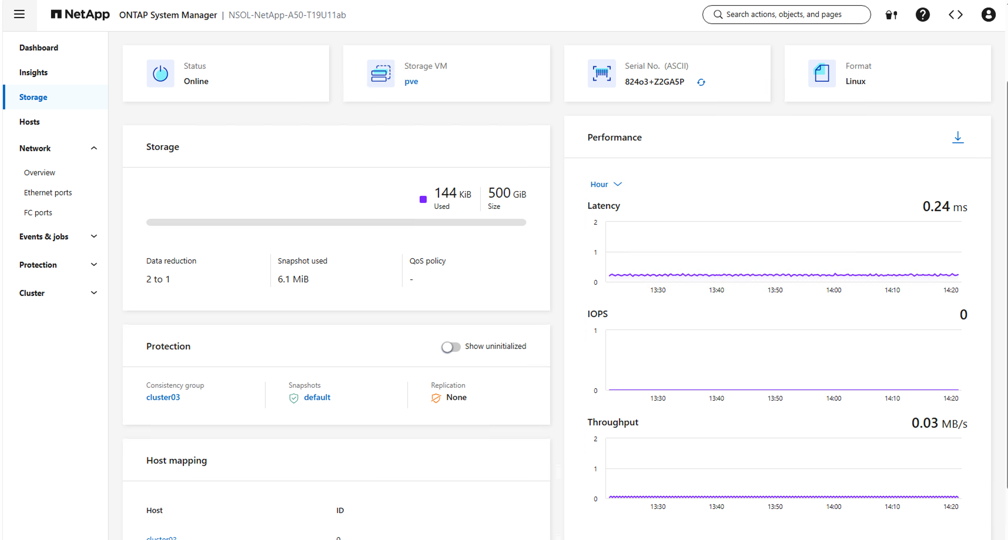
-
通知虚拟化管理员 LUN 已创建。
最终虚拟化管理员任务
完成以下任务,将 LUN 配置为 Proxmox VE 中的共享 LVM 存储。
-
在集群中的每个 Proxmox VE 主机上导航到 shell,并验证磁盘是否可见。
lsblk -S rescan-scsi-bus.sh lsblk -S -
确认设备是否出现在多路径列表中。
multipath -ll multipath -a /dev/sdX # replace sdX with the device name multipath -r multipath -ll -
创建卷组。
vgcreate <volume group name> /dev/mapper/<device id> # Where <volume group name> is the desired name for the volume group and <device id> is the multipath device id. pvs # Verify the physical volume is part of the volume group. vgs # Verify the volume group is created. -
使用管理用户界面 `https:<proxmox node>:8006`单击“数据中心”,选择“存储”,单击“添加”,然后选择“LVM”。
显示示例
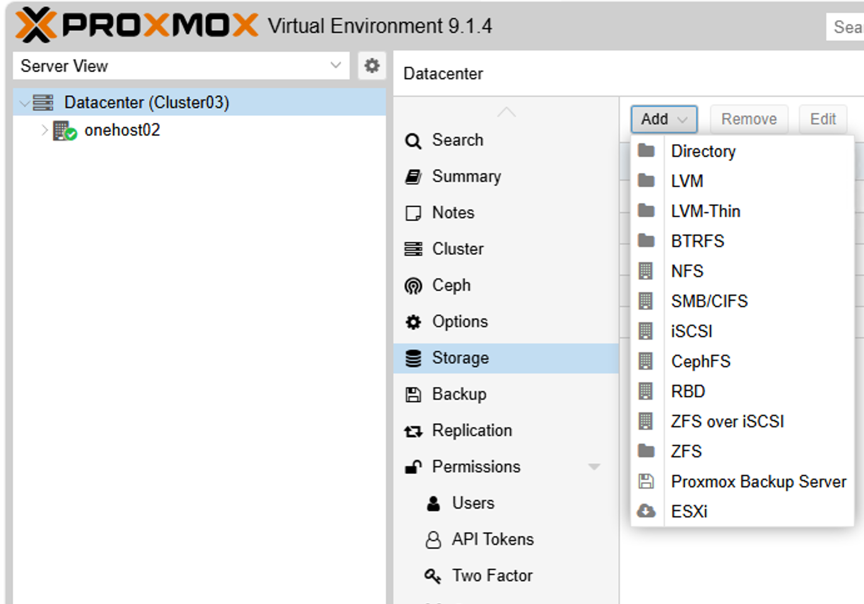
-
提供存储 ID 名称,选择现有卷组,然后选择刚刚使用 CLI 创建的卷组。勾选共享选项。使用 Proxmox VE 9 及更高版本,启用以下功能:
Allow Snapshots as Volume-Chain启用“高级”复选框后,此选项才会显示。显示示例
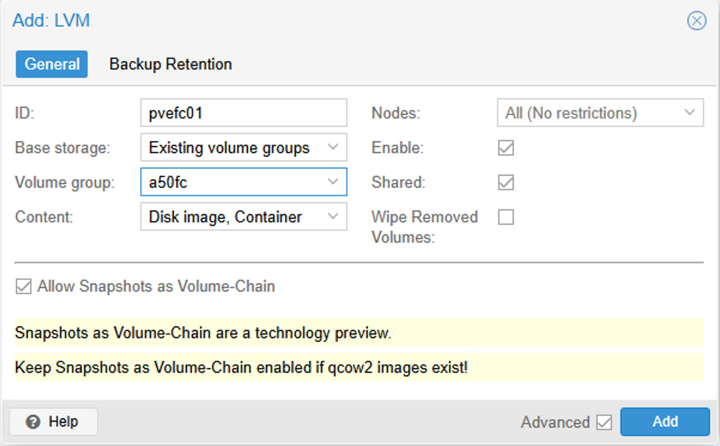
-
下面展示了使用 FC 的 LVM 的示例存储配置文件:
显示示例
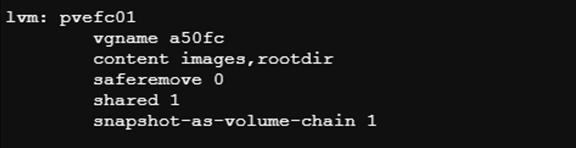
在 Proxmox VE 9 及更高版本中,存储配置文件包含以下附加选项
snapshot-as-volume-chain 1什么时候Allow Snapshots as Volume-Chain已启用。