


部署 ONTAP tools 并配置 VMFS 数据存储以实现 VCF 管理域收敛

 建议更改
建议更改

 PDF
PDF
部署 ONTAP tools for VMware vSphere 10 并调配受支持的 VMFS 数据存储,以实现与 VMware Cloud Foundation 的无缝集成。您将部署 ONTAP tools、配置存储后端并创建 VMFS 数据存储,以支持 vSphere 集群到 VCF 管理域的融合。
步骤 1:ONTAP tools for VMware vSphere
在此步骤中, ONTAP工具 10 以非 HA 配置部署。有关 HA 和非 HA 配置的更多部署详细信息,请参阅适用ONTAP tools for VMware vSphere文档: "ONTAP tools for VMware vSphere" 。
-
ONTAP "NetApp支持站点"。
-
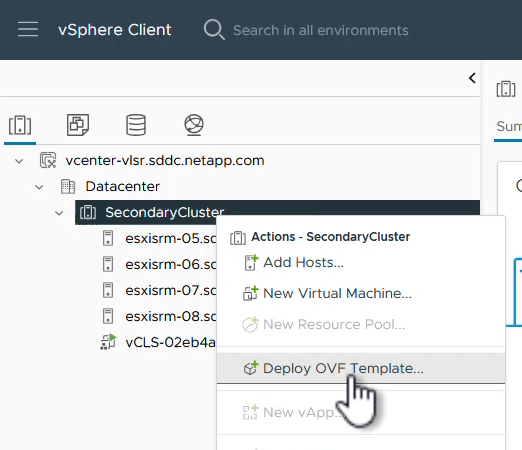
在 vSphere 客户端中,右键单击集群,然后单击“部署 OVF 模板”。
显示示例
-
在*部署 OVF 模板*中完成以下步骤:
-
选择一个 OVF 模板。
-
选择名称和文件夹。
-
选择计算资源。
-
查看详细信息。
-
同意许可协议。
-
-
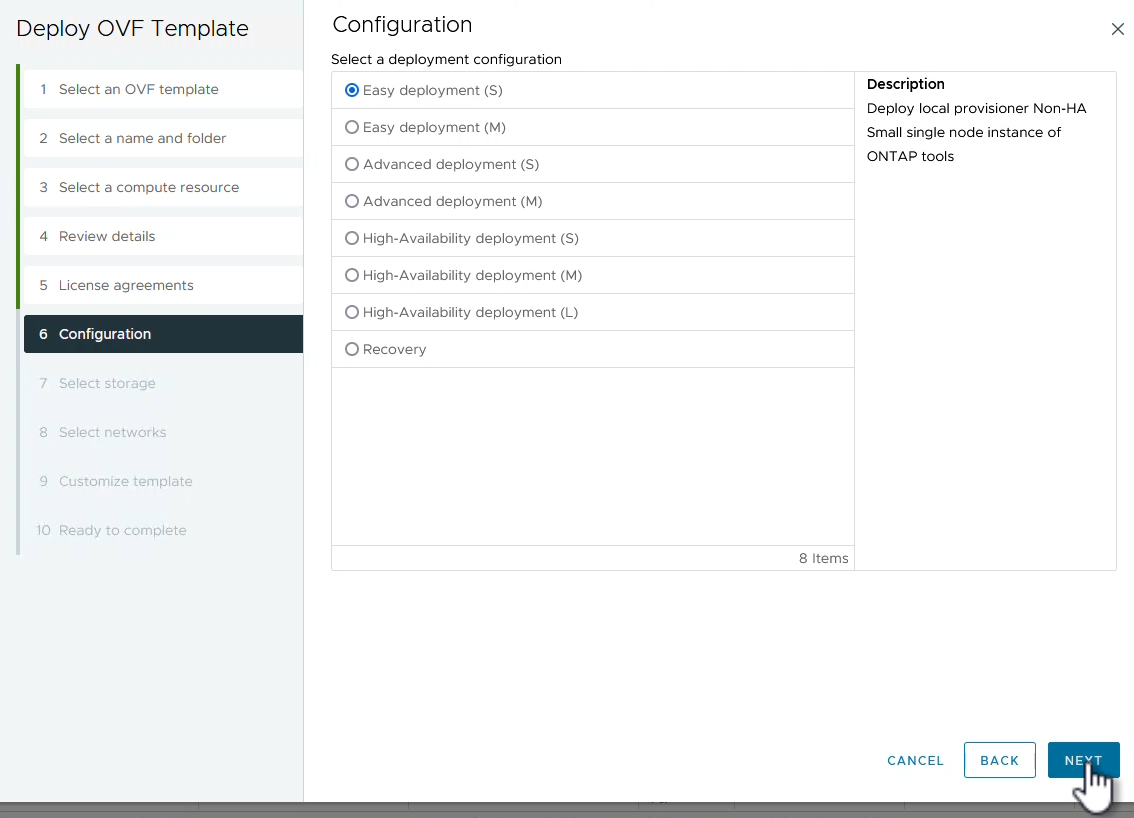
在模板的“配置”页面上,选择部署类型,包括是否在 HA 配置中部署ONTAP工具,然后单击“下一步”继续。
显示示例
-
在*选择存储*页面上,选择要安装虚拟机的数据存储,然后单击*下一步*。
-
选择ONTAP工具 VM 将在其上进行通信的网络。
-
单击“下一步”继续。
-
在*自定义模板*窗口中,填写所有必需的信息。
-
应用程序用户名和密码
-
选择是否启用包括代理 URL 的 ASUP(自动支持)。
-
管理员用户名和密码。
-
NTP 服务器。
-
维护用户名和密码(控制台使用的维护帐户)。
-
提供部署配置所需的 IP 地址。
-
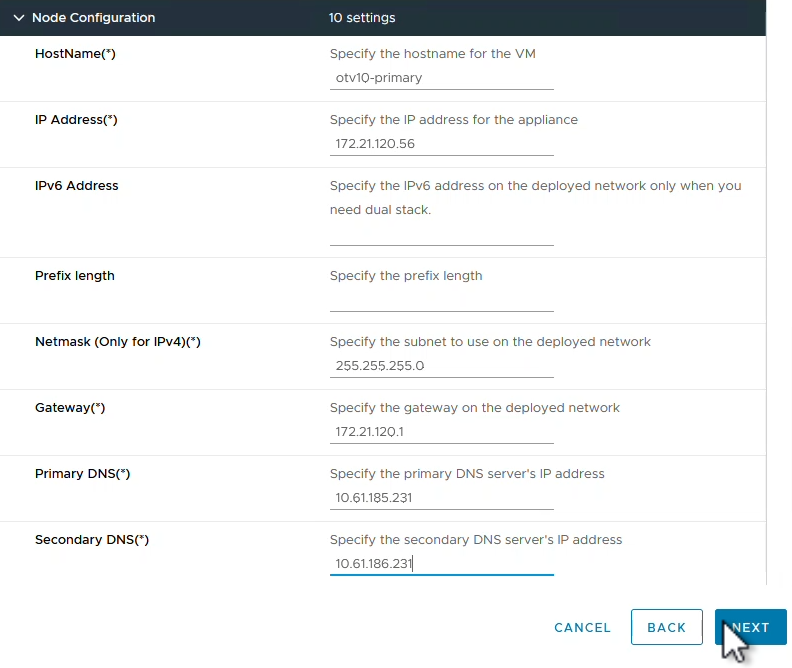
提供节点配置的所有网络信息。
显示示例
-
-
单击“下一步”继续,然后单击“完成”开始部署。
步骤 2:配置ONTAP工具
安装并启动ONTAP工具 VM 后,添加 vCenter 服务器和ONTAP存储系统进行管理。请参阅 "ONTAP tools for VMware vSphere文档"了解更多信息。
-
按照适用于ONTAP tools for VMware vSphere文档中的说明添加 vCenter 实例: "添加 vCenter 实例" 。
-
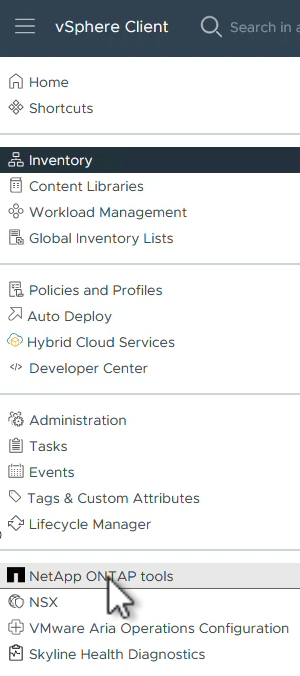
要添加ONTAP存储系统,请登录 vSphere 客户端并导航到左侧的主菜单。单击* NetApp ONTAP工具* 启动用户界面。
显示示例
-
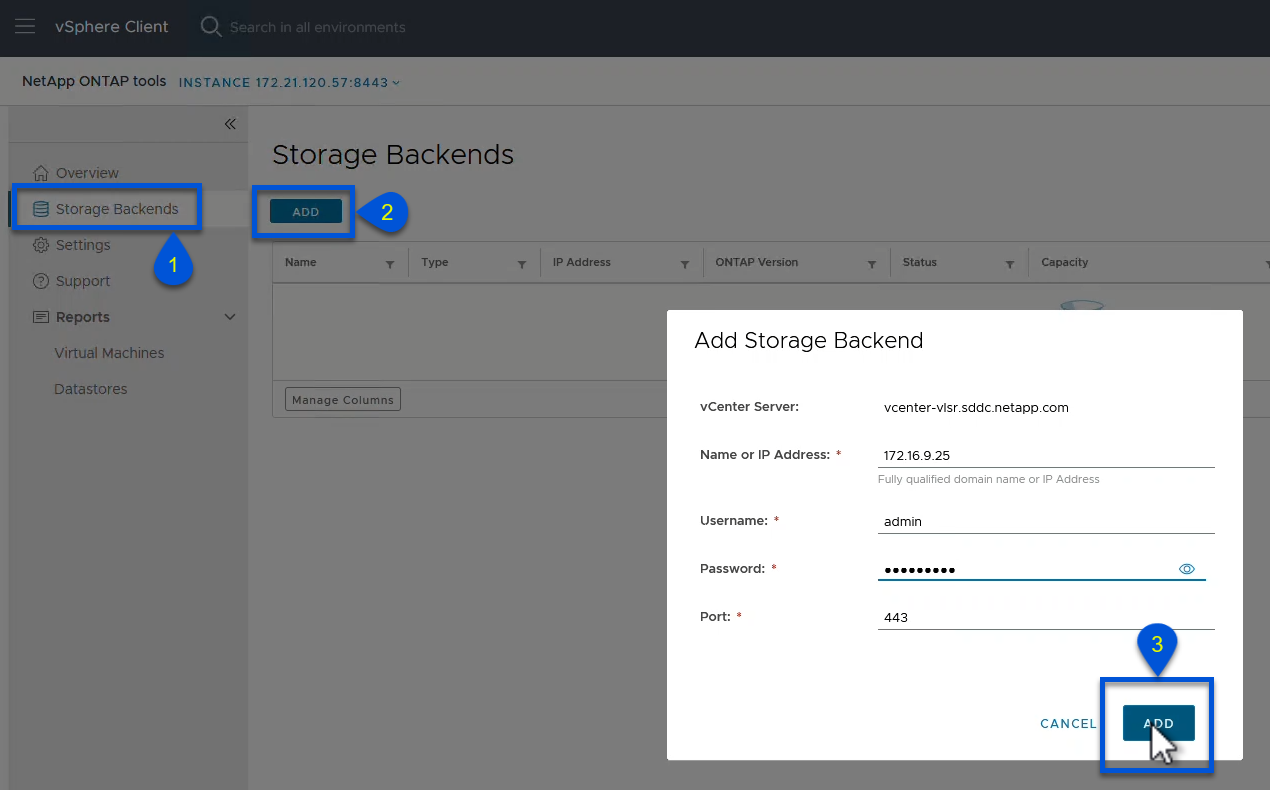
导航到左侧菜单中的“存储后端”,然后单击“添加”以访问“添加存储后端”窗口。
-
输入要管理的ONTAP存储系统的 IP 地址和凭据。单击“添加”完成。
显示示例

|
使用集群 IP 地址在 vSphere 客户端 UI 中添加存储后端。这允许对存储系统中的所有 SVM 进行全面管理。或者,可以使用ONTAP工具管理器添加存储后端并将其与 vCenter 实例关联,网址为 https://loadBalanceIP:8443/virtualization/ui/。使用此方法,只能在 vSphere 客户端 UI 上添加 SVM 凭据,从而提供对存储访问的更精细的控制。
|
步骤 3:使用 ONTAP tools 配置 VMFS 数据存储区
ONTAP tools 集成了整个 vSphere 客户端 UI 的功能。在此步骤中,从主机清单页面调配 VMFS 数据存储区。
-
在 vSphere 客户端中,导航到主机(或存储)清单。
-
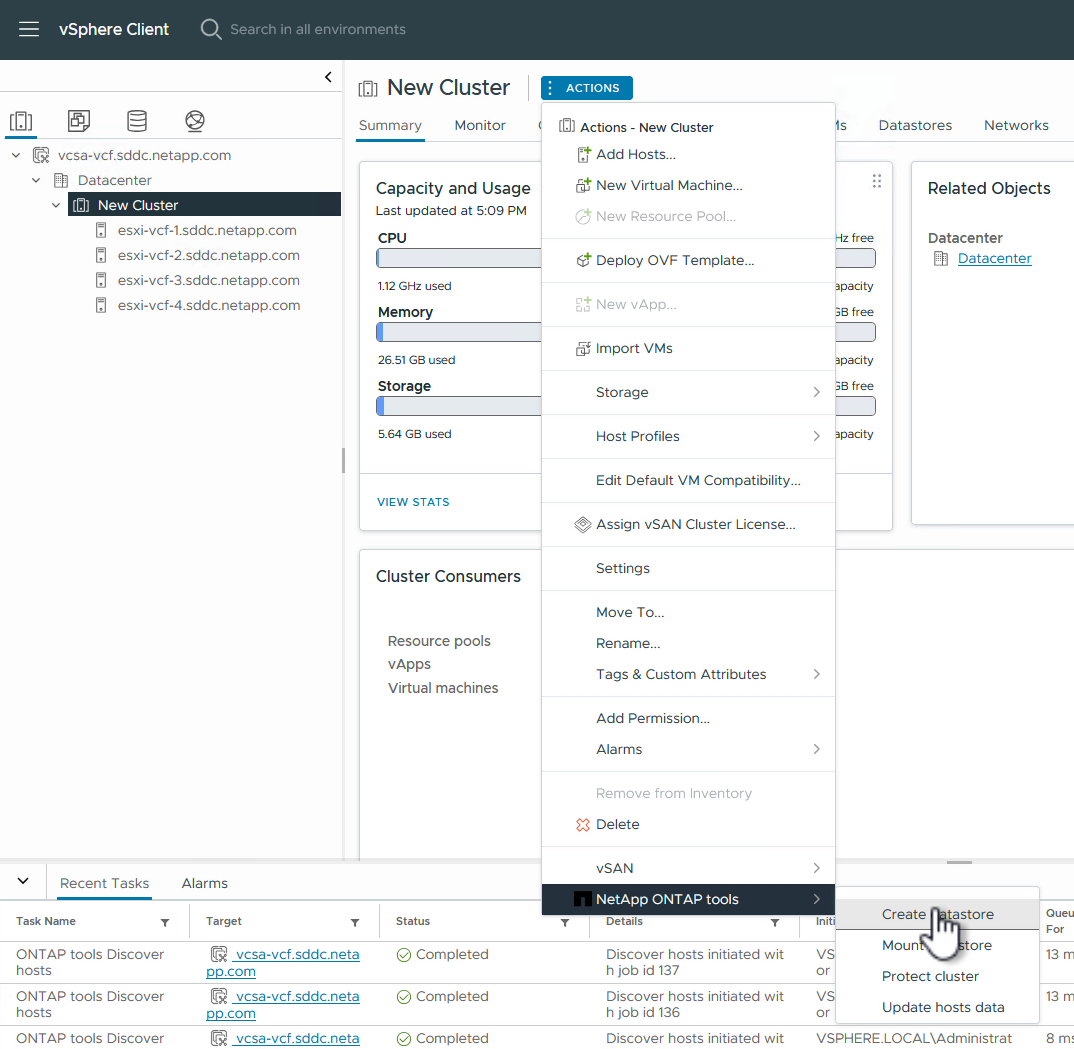
导航到 ACTIONS > NetApp ONTAP工具 > 创建数据存储。
显示示例
-
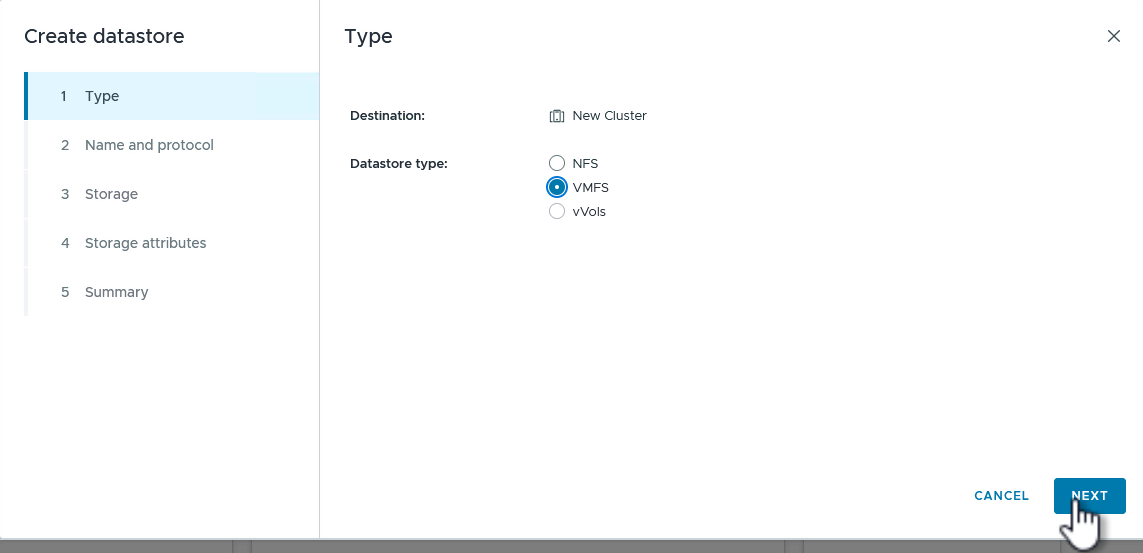
在“创建数据存储”向导中,选择 VMFS 作为要创建的数据存储类型。
显示示例
-
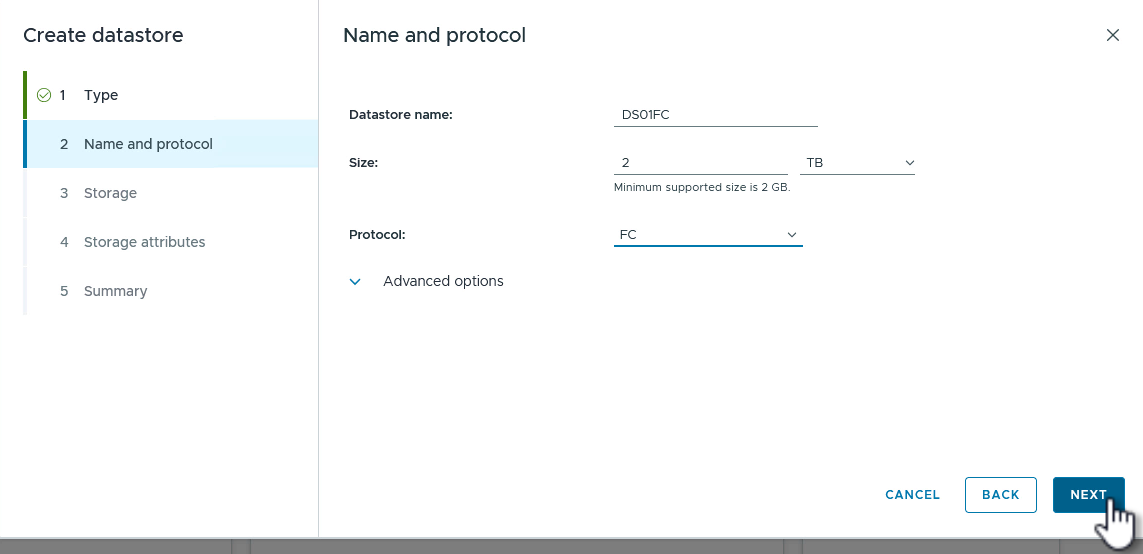
在*名称和协议*页面上,输入数据存储库的名称、大小和所需协议。
显示示例
-
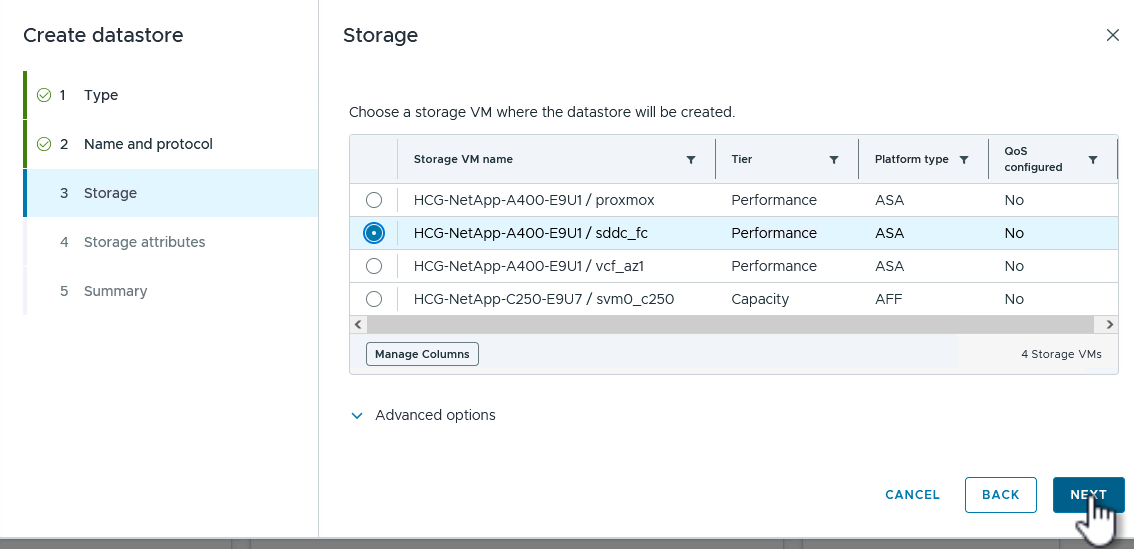
在“存储”页面上,选择ONTAP存储平台和存储虚拟机 (SVM)。您还可以在这里选择任何可用的自定义导出策略。单击“下一步”继续。
显示示例
-
在“存储属性”页面上,选择要使用的存储聚合。单击“下一步”继续。
-
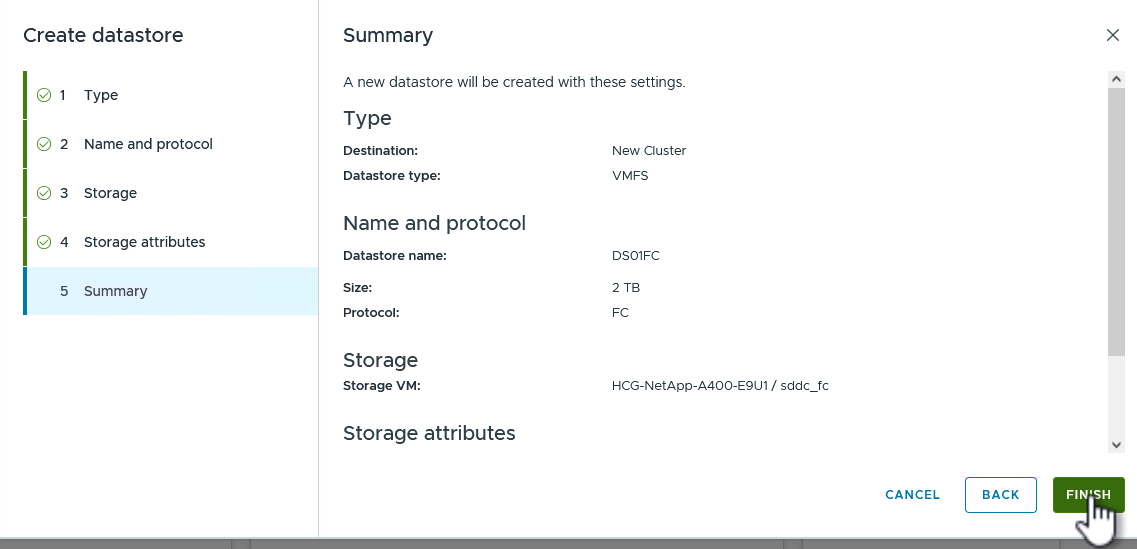
在“摘要”页面上,查看信息并单击“完成”开始配置过程。
ONTAP tools 将在 ONTAP 存储系统上创建卷,并将其作为 VMFS 数据存储挂载到集群中的所有 vSphere 主机。
显示示例
参考视频:
下一步是什么?
部署 ONTAP tools 并配置 VMFS 数据存储后,"将 vSphere 集群聚合到 VCF 管理域"。