替换 ONTAP Select 的故障软件 RAID 驱动器
 建议更改
建议更改

 PDF
PDF
当使用软件 RAID 的驱动器出现故障时,ONTAP Select 分配一个备用驱动器(如果有)并自动启动重建过程。这与 ONTAP 在 FAS 和 AFF 上的工作方式类似。但是,如果没有可用的备用驱动器,则需要将一个备用驱动器添加到 ONTAP Select 节点。

|
必须通过 ONTAP Select Deploy 执行故障驱动器的删除和新驱动器的添加(标记为备件)。不支持使用 vSphere 将驱动器连接到 ONTAP Select VM。 |
识别出现故障的驱动器
当驱动器出现故障时,您需要使用 ONTAP CLI 来识别出现故障的磁盘。
您必须具有 ONTAP Select 虚拟机的 VM ID,以及 ONTAP Select 和 ONTAP Select Deploy 管理员帐户凭据。
仅当 ONTAP Select 节点在 KVM 上运行并配置为使用软件 RAID 时,才应使用此过程。
-
在 ONTAP Select CLI 中,确定要更换的磁盘:
-
通过虚拟机中的序列号、UUID 或目标地址标识磁盘。
disk show -fields serial,vmdisk-target-address,uuid
-
(可选)使用分区磁盘显示备用磁盘容量的完整列表。storage aggregate show-spare-disks
-
-
在 Linux 命令行界面中,找到磁盘。
-
检查系统设备,搜索磁盘序列号或 UUID(磁盘名称):
find /dev/disk/by-id/<SN|ID>
-
检查虚拟机配置,搜索目标地址:
virsh dumpxml VMID
-
-
使用管理员帐户 Sign in 到 ONTAP CLI。
-
识别出现故障的磁盘驱动器。
<cluster name>::> storage disk show -container-type broken
Usable Disk Container Container
Disk Size Shelf Bay Type Type Name Owner
---------------- ---------- ----- --- ------- ----------- --------- --------
NET-1.4 893.3GB - - SSD broken - sti-rx2540-346a'
删除出现故障的驱动器
确定出现故障的驱动器后,取出磁盘。
在更换磁盘时或不再需要磁盘时,可以从 KVM 主机分离磁盘。
您必须具有 ONTAP Select 和 ONTAP Select Deploy 管理员帐户凭据。
-
使用管理员帐户 Sign in 到 Deploy 实用程序 Web 用户界面。
-
选择页面顶部的 Clusters 选项卡,然后从列表中选择所需的集群。
-
选择所需 HA 对或节点旁边的 +。
如果已禁用该选项,则 Deploy 当前正在刷新存储信息。
-
在 Edit Node Storage 页面上选择 Edit Storage。
-
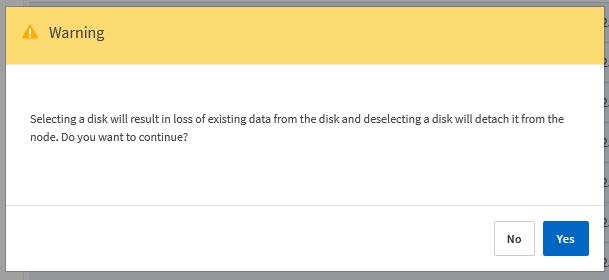
取消选择要从节点分离的磁盘,输入 ONTAP 管理员凭据,然后选择 Edit Storage 以应用更改。
-
选择 Yes 确认弹出窗口中的警告。
-
选择集群的 Events 选项卡以监控并确认分离操作。
如果不再需要物理磁盘,则可以从主机中删除该物理磁盘。
识别磁盘后,请按照以下步骤操作。
-
从虚拟机中分离磁盘:
-
转储配置。
virsh dumpxml VMNAME > /PATH/disk.xml
-
编辑文件并删除除要从虚拟机分离的磁盘之外的所有内容。
磁盘的目标地址应与 ONTAP 中的 vmdisk-target-address 字段相对应。
<disk type='block' device='lun'>
  <driver name='qemu' type='raw' cache='directsync'/>
  <source dev='/dev/disk/by-id/ata- Micron_5100_MTFDDAK960TCC_171616D35277'/>
  <backingStore/>
  <target dev='sde' bus='scsi'/>
  <alias name='scsi0-0-0-4'/>
  <address type='drive' controller='0' bus='0' target='0' unit='4'/>
</disk>
-
拆下磁盘。
virsh detach-disk --persistent /PATH/disk.xml
-
-
更换物理磁盘:
如果需要,您可以使用实用程序(如
ledctl locate=)来定位物理磁盘。-
从主机上卸下磁盘。
-
选择一个新磁盘,并在必要时将其安装到主机中。
-
-
编辑原始磁盘配置文件并添加新磁盘。
您应根据需要更新磁盘路径和任何其他配置信息。
<disk type='block' device='lun'>
  <driver name='qemu' type='raw' cache='directsync'/>
  <source dev='/dev/disk/by-id/ata-Micron_5100_MTFDDAK960TCC_171616D35277'/>
  <backingStore/>
  <target dev='sde' bus='scsi'/>
  <alias name='scsi0-0-0-4'/>
  <address type='drive' controller='0' bus='0' target='0' unit='4'/>
</disk>
-
使用管理员帐户 Sign in 到 Deploy Web 用户界面。
-
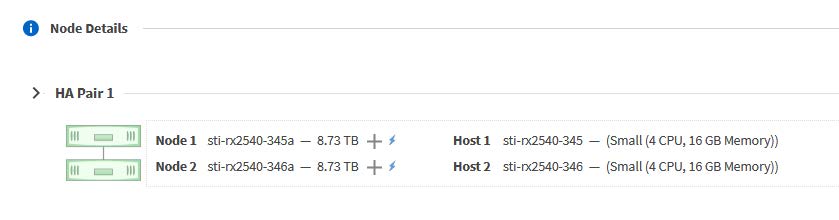
选择 Clusters 选项卡,然后选择相关集群。
-
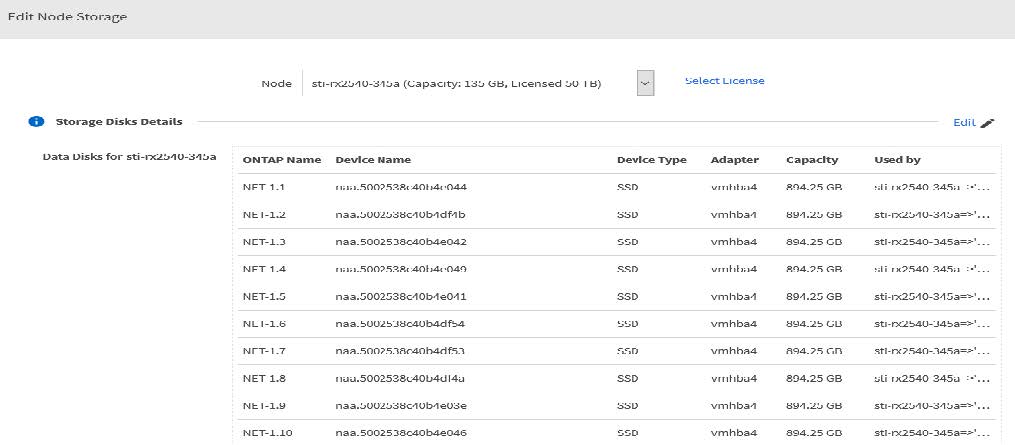
选择 + 以展开存储视图。
-
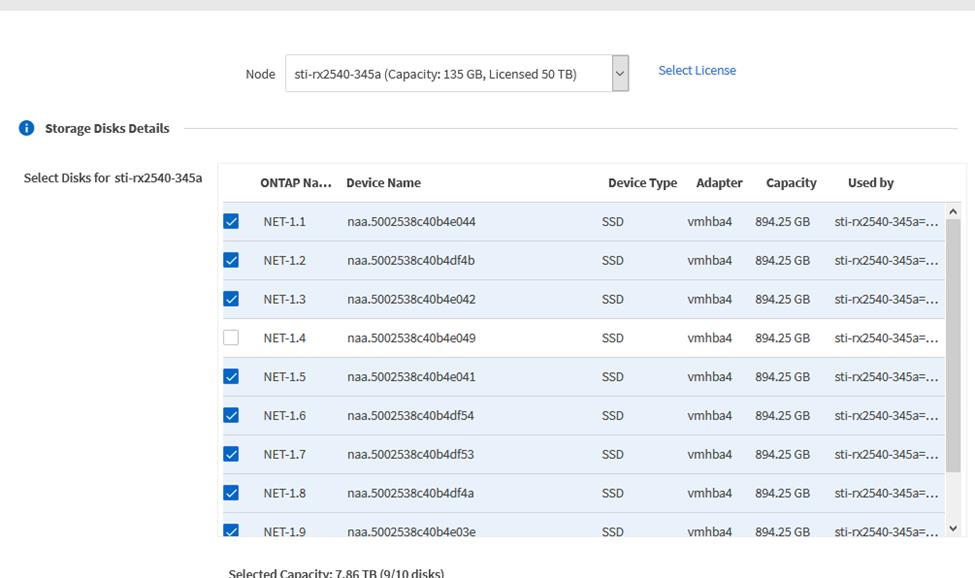
选择 Edit 以更改连接的磁盘,然后取消选中出现故障的驱动器。
-
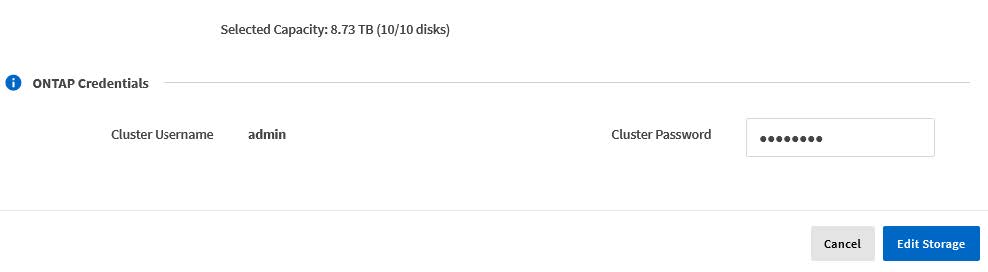
提供集群凭据并选择 Edit Storage。
-
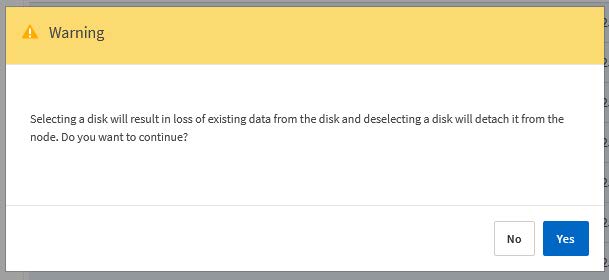
确认操作。
添加新的备用驱动器
删除故障驱动器后,添加备用磁盘。
您可以将磁盘连接到 KVM 主机,作为更换磁盘或添加更多存储容量的一部分。
您必须具有 ONTAP Select 和 ONTAP Select Deploy 管理员帐户凭据。
新磁盘必须物理安装在 KVM Linux 主机上。
-
使用管理员帐户 Sign in 到 Deploy 实用程序 Web 用户界面。
-
选择页面顶部的 Clusters 选项卡,然后从列表中选择所需的集群。
-
选择所需 HA 对或节点旁边的 +。
如果已禁用该选项,则 Deploy 当前正在刷新存储信息。
-
在 Edit Node Storage 页面上选择 Edit Storage。
-
选择要连接到节点的磁盘,输入 ONTAP 管理员凭据,然后选择 Edit Storage 以应用更改。
-
选择 Events 选项卡以监控并确认附加操作。
-
检查节点存储配置,确认磁盘已连接。
识别并删除故障驱动器后,您可以附加新的驱动器。
-
将新磁盘连接到该虚拟机。
virsh attach-disk --persistent /PATH/disk.xml
该磁盘被分配为备用磁盘,可供 ONTAP Select 使用。磁盘可能需要一分钟或更长时间才能可用。
由于节点配置已更改,因此应使用 Deploy 管理实用程序执行集群刷新操作。
-
使用管理员帐户 Sign in 到 Deploy Web 用户界面。
-
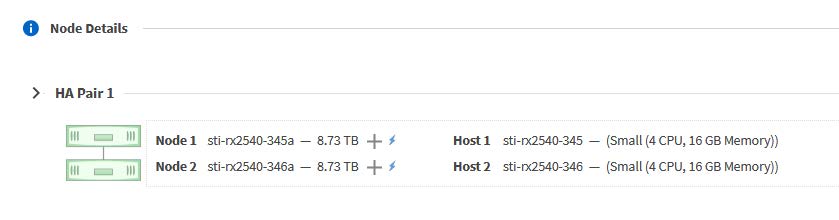
选择 Clusters 选项卡,然后选择相关集群。
-
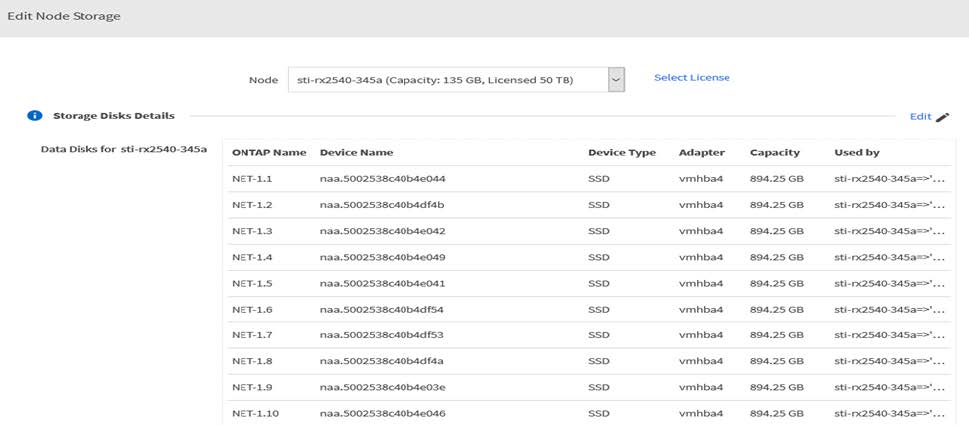
选择 + 以展开存储视图。
-
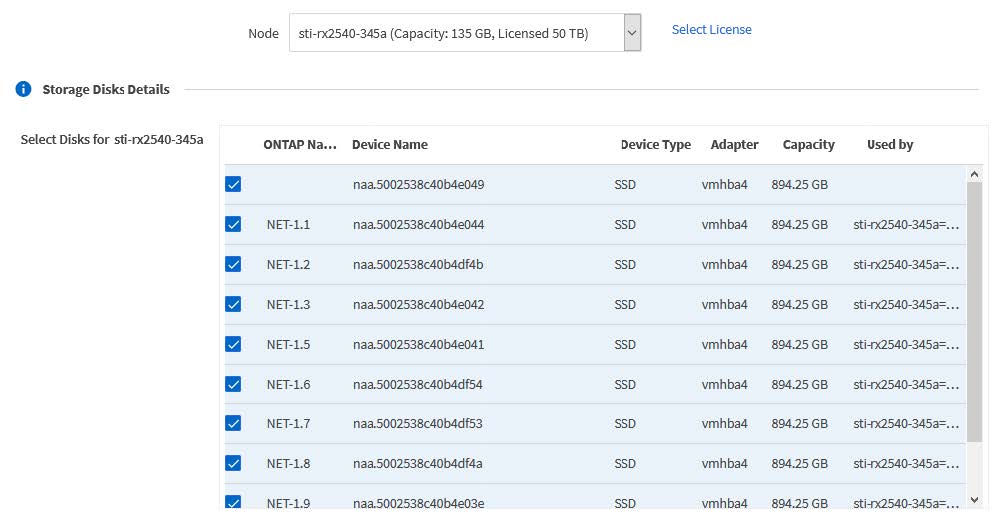
选择 Edit 并确认新驱动器可用并选择它。
-
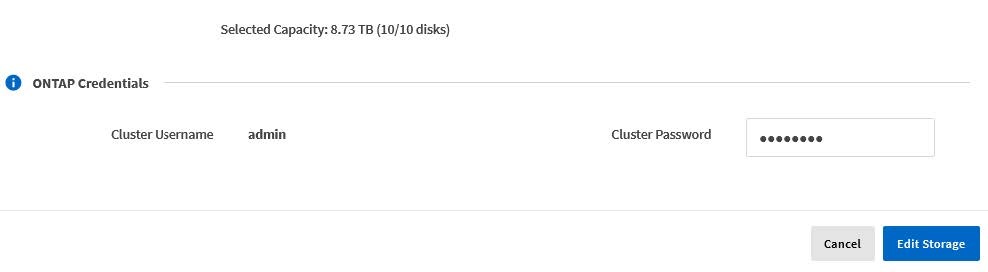
提供集群凭据并选择 Edit Storage。
-
确认操作。