


更换 AFX 2K 系统中的 NVRAM12-EX


 建议更改
建议更改

 PDF
PDF
当非易失性内存出现故障或需要升级时,请更换 AFX 2K 存储系统中的 NVRAM12-EX。更换过程包括关闭受损控制器,更换 NVRAM12-EX 模块、NVRAM DIMM 或 NVRAM 电池,并将故障部件返回 NetApp。
NVRAM12-EX 模块由 NVRAM12 硬件和现场可更换 DIMM 组成。您可以更换故障的 NVRAM12-EX 模块、DIMM 或 NVRAM12-EX 模块内的 NVRAM 电池。
-
确保您已准备好更换部件。您必须使用从NetApp收到的更换组件来更换故障组件。
-
确保存储系统中的所有其他组件均正常运行;如果未正常运行,请联系 "NetApp 支持"。

在更换 NVRAM12-EX 模块之前,请确保先关闭受损控制器的电源,然后再继续更换操作。
第 1 步:关闭受损控制器
关闭或接管受损控制器。
接管并停止受损的控制器,以便健康控制器继续从受损的控制器的存储中提供数据。为此,您需要在 AutoSupport 中禁止自动创建案例,禁用自动回馈,并将受损的控制器带到 LOADER 提示符处。LOADER 提示符是安全停止状态,您可以从中更换 FRU。
-
如果您的集群具有四个以上的节点,则它必须达到法定人数。要查看有关节点的集群信息,请使用 `cluster show`命令。有关 `cluster show`命令,请参阅"查看ONTAP集群中的节点级详细信息"。
-
如果集群不处于法定人数,或者任何控制器(受损控制器除外)的健康状况或资格显示为错误,则必须在关闭受损控制器之前纠正该问题。看"将节点与集群同步" 。
-
如果启用了AutoSupport 、则通过调用AutoSupport 消息禁止自动创建案例:
system node autosupport invoke -node * -type all -message MAINT=<# of hours>h以下AutoSupport 消息禁止自动创建案例两小时:
cluster1:> system node autosupport invoke -node * -type all -message MAINT=2h -
从受损控制器的控制台禁用自动交还:
storage failover modify -node impaired-node -auto-giveback-of false
当您看到“您想禁用自动回馈吗?”时,请输入 y。 -
将受损控制器显示为 LOADER 提示符:
如果受损控制器显示 … 那么 … LOADER 提示符
转至下一步。
系统提示符或密码提示符
从健康控制器接管或停止受损控制器:
storage failover takeover -ofnode impaired_node_name -halt true-halt true 参数将受损节点带入 LOADER 提示符。
步骤2:更换NVRAM12-EX模块、NVRAM DIMM或NVRAM电池
使用以下选项更换 NVRAM12-EX 模块、NVRAM DIMM 或 NVRAM 电池。
在更换控制器模块或更换控制器模块内部的组件时、您必须从机柜中卸下控制器模块。
要更换 NVRAM12-EX 模块,请在机箱的插槽 6/7 中找到该模块,并按照特定步骤顺序进行操作。
-
检查位于系统插槽 4/5 中的 NVRAM 状态 LED 和 NVRAM12-EX 状态插槽 6/7。控制器模块的前面板上还有一个 NVRAM LED。寻找 NV 图标:
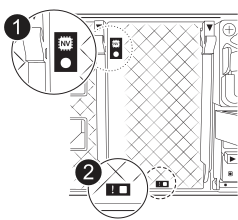
NVRAM

NVRAM 状态 LED

NVRAM警示LED
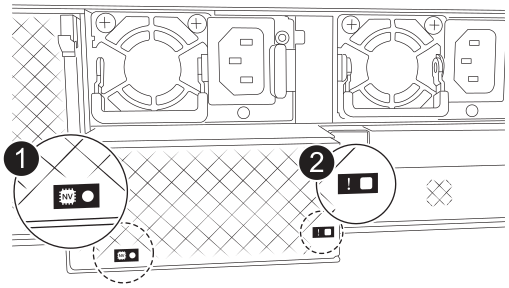
NVRAM12-EX
NVRAM12-EX 状态 LED
NVRAM12-EX 注意 LED
-
如果NV LED熄灭、请转至下一步。
-
如果NV LED闪烁、请等待闪烁停止。如果闪烁持续时间超过5分钟、请联系技术支持以获得帮助。
-
-
如果您尚未接地,请正确接地。
-
从控制器上拔下 PSU 的电源线。
-
轻轻拉动缆线管理托架两端的插销并向下旋转托架、向下旋转该托架。
-
从外壳中取出受损的 NVRAM12-EX 模块:
-
按下锁定凸轮按钮。
-
通过将受损的 NVRAM12-EX 模块从外壳中拉出,将其从外壳中取出。
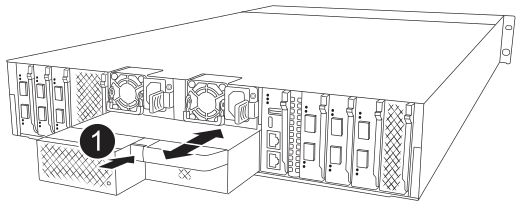
凸轮锁定按钮
-
-
将 NVRAM12-EX 模块放置在稳定的平面上。
-
使用手指或螺丝刀打开 NVRAM12-EX 模块的盖子,松开盖子上的单个指旋螺钉,然后将盖子从模块上取下。
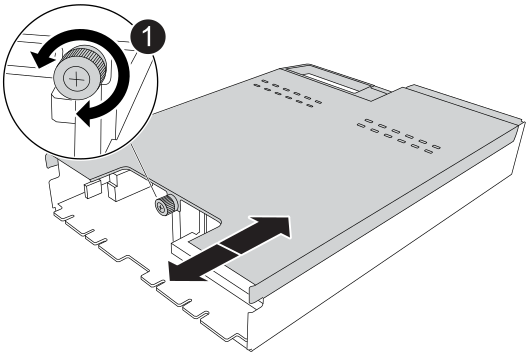
NVRAM12-EX 外盖专用指旋螺钉
-
一次从受损的 NVRAM12-EX 模块中取出一个 DIMM,并将其安装在更换的 NVRAM12-EX 模块中。
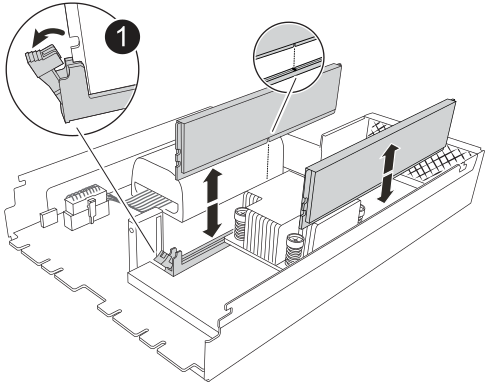
DIMM锁定卡舌
-
断开电池与 NVRAM12-EX 模块的连接:
-
挤压电池插头表面的夹子,将插头从插座上松开。
-
从插槽中拔下电池缆线。
-
-
向上抬起电池,将其从模块中取出,以卸下已断开连接的电池。
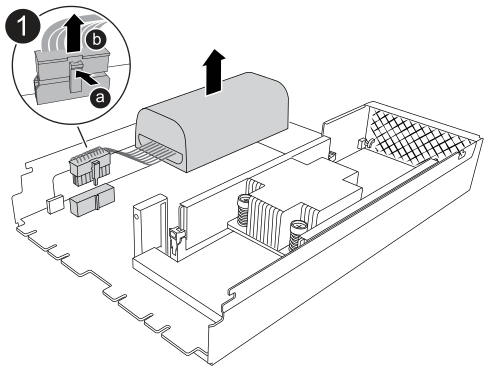
NVRAM12-EX电池连接夹
-
将电池安装到更换的 NVRAM12-EX 模块:
-
将电池连接夹插入插座,并确保插头锁定到位。
-
将电池组插入插槽,然后用力向下按电池组,以确保其锁定到位。
-
-
通过将盖子与螺丝孔对齐并用指旋螺钉固定盖子,安装 NVRAM12-EX 模块的盖子。
-
将更换的 NVRAM12-EX 模块安装到机箱:
-
将模块与插槽 6/7 中外壳开口的边缘对齐。
-
轻轻将模块滑入插槽,直至完全锁定到位。
-
-
将缆线管理托架向上旋转到关闭位置。
要更换 NVRAM12-EX 模块中的 NVRAM DIMM,必须卸下 NVRAM12-EX 模块,然后更换目标 DIMM。
-
检查位于系统插槽 4/5 中的 NVRAM 状态 LED 和 NVRAM12-EX 状态插槽 6/7。控制器模块的前面板上还有一个 NVRAM LED。寻找 NV 图标:
NVRAM
NVRAM 状态 LED
NVRAM警示LED
NVRAM12-EX
NVRAM12-EX 状态 LED
NVRAM12-EX 注意 LED
-
如果NV LED熄灭、请转至下一步。
-
如果NV LED闪烁、请等待闪烁停止。如果闪烁持续时间超过5分钟、请联系技术支持以获得帮助。
-
-
如果您尚未接地,请正确接地。
-
从 PSU 上拔下电源线。
-
轻轻拉动缆线管理托架两端的插销并向下旋转托架、向下旋转该托架。
-
从机箱中取出目标 NVRAM12-EX 模块:
-
按下锁定凸轮按钮。
-
通过将受损的 NVRAM12-EX 模块从外壳中拉出,将其从外壳中取出。
凸轮锁定按钮
-
-
将 NVRAM12-EX 模块放置在稳定的平面上。
-
使用手指或螺丝刀打开 NVRAM12-EX 模块的盖子,松开盖子上的单个指旋螺钉,然后将盖子从模块上取下。
NVRAM12-EX 外盖专用指旋螺钉
-
在 NVRAM12-EX 模块内找到要更换的 DIMM。
请参阅 NVRAM12-EX 模块侧面的 FRU 映射标签,以确定 DIMM 插槽 1 和 2 的位置。 -
向下按DIMM锁定卡舌并将DIMM从插槽中提出、以卸下DIMM。
DIMM锁定卡舌
-
安装更换用的 DIMM ,方法是将 DIMM 与插槽对齐,然后将 DIMM 轻轻推入插槽,直到锁定卡舌锁定到位。
-
通过将盖子与螺丝孔对齐并用指旋螺钉固定盖子,安装 NVRAM12-EX 模块的盖子。
-
将 NVRAM12-EX 模块安装到机箱:
-
轻轻将模块滑入插槽,直至锁定到位。
-
-
将缆线管理托架向上旋转到关闭位置。
要更换 NVRAM12-EX 模块中的 NVRAM DIMM,必须卸下 NVRAM12-EX 模块,然后更换电池。
-
检查位于系统插槽 4/5 中的 NVRAM 状态 LED 和 NVRAM12-EX 状态插槽 6/7。控制器模块的前面板上还有一个 NVRAM LED。寻找 NV 图标:
NVRAM
NVRAM 状态 LED
NVRAM警示LED
NVRAM12-EX
NVRAM12-EX 状态 LED
NVRAM12-EX 注意 LED
-
如果NV LED熄灭、请转至下一步。
-
如果NV LED闪烁、请等待闪烁停止。如果闪烁持续时间超过5分钟、请联系技术支持以获得帮助。
-
-
如果您尚未接地,请正确接地。
-
从 PSU 上拔下电源线。
-
轻轻拉动缆线管理托架两端的插销并向下旋转托架、向下旋转该托架。
-
从机箱中取出目标 NVRAM12-EX 模块:
-
按下锁定凸轮按钮。
-
通过将受损的 NVRAM12-EX 模块从外壳中拉出,将其从外壳中取出。
凸轮锁定按钮
-
-
将 NVRAM12-EX 模块放置在稳定的平面上。
-
使用手指或螺丝刀打开 NVRAM12-EX 模块的盖子,松开盖子上的单个指旋螺钉,然后将盖子从模块上取下。
NVRAM12-EX 外盖专用指旋螺钉
-
断开电池与 NVRAM12-EX 模块的连接:
-
挤压电池插头表面的夹子,将插头从插座上松开。
-
从插槽中拔下电池缆线。
-
-
向上抬起电池,将其从模块中取出,以卸下已断开连接的电池。
NVRAM12-EX电池连接夹
-
从包装中取出更换用电池。
-
将更换电池组安装到 NVRAM12-EX 模块:
-
将电池连接夹插入插座,并确保插头锁定到位。
-
将电池组插入插槽,然后用力向下按电池组,以确保其锁定到位。
-
-
通过将盖子与螺丝孔对齐并用指旋螺钉固定盖子,安装 NVRAM12-EX 模块的盖子。
-
将 NVRAM12-EX 模块安装到机箱:
-
轻轻将模块滑入插槽,直至锁定到位。
-
-
将缆线管理托架向上旋转到关闭位置。
第3步:重新启动控制器
更换 FRU 后,必须重新启动控制器模块。
-
将电源线重新插入 PSU。
系统将开始重新启动、通常会显示加载程序提示符。
-
进入 `bye`在 LOADER 提示符下。
步骤4:完成NVRAM12-EX更换
请执行以下步骤以完成 NVRAM12-EX 的更换。
-
从健康的控制器验证新的合作伙伴系统 ID 是否已自动分配:
storage failover show在命令输出中,您应该会看到一条消息,显示存储替换的当前状态。在以下示例中,
node2`已进行替换,并将当前状态显示为 `In takeover。node1:> storage failover show Takeover Node Partner Possible State Description ------------ ------------ -------- ------------------------------------- node1 node2 false In takeover node2 node1 - Waiting for giveback -
交还控制器:
-
从健康的控制器中,归还更换的控制器的存储空间:
storage failover giveback -ofnode impaired_node_name控制器将收回其存储并完成启动。
如果交还被否决,您可以考虑覆盖此否决。
有关详细信息,请参见 "手动交还命令" 主题以覆盖否决。
-
完成交还后、确认HA对运行状况良好且可以进行接管:storage Failover show
storage failover show命令的输出不应包含 System ID changed on partner 消息。
-
-
验证每个控制器是否存在预期的卷:
vol show -node node-name -
当控制台消息停止时、按<enter>。
-
如果您看到_login_提示,请转到下一步。
-
如果您没有看到登录提示,请登录合作伙伴节点。
-
-
在恢复报告完成后等待5分钟、然后检查故障转移状态和恢复状态:
storage failover show`和 `storage failover show-giveback
以下命令仅在诊断模式权限级别下可用。 -
如果已禁用自动交还、请重新启用它:
storage failover modify -node local -auto-giveback-of true -
如果启用了AutoSupport、则还原/取消禁止自动创建案例:
system node autosupport invoke -node * -type all -message MAINT=END
第 5 步:将故障部件退回 NetApp
按照套件随附的 RMA 说明将故障部件退回 NetApp 。 "部件退回和更换"有关详细信息、请参见页面。