


从 NetApp Data Broker 升级
 建议更改
建议更改

 PDF
PDF
如果要使用适用于 VMware vSphere 的 SnapCenter 插件提供的新功能,则必须从 NetApp Data Broker 1.0.x 升级到适用于 VMware vSphere 的 SnapCenter 插件。
-
要升级的虚拟机必须具有 12 GB 的可用 RAM 。
-
要升级的虚拟机必须已启动。
-
最佳做法是,在升级之前备份包含 NetApp Data Broker 的虚拟机。
基本升级步骤有三个:
-
准备升级。
-
下载升级 .
ISO文件。 -
安装升级。
-
将 .
ISO文件上传到数据存储库。 -
将虚拟机连接到数据存储库中的 .
ISO文件。 -
运行升级。
-
-
禁用适用于 VMware vSphere 的 SnapCenter 插件,为升级做准备。
-
登录到 NetApp Data Broker 管理 GUI 。
部署 NetApp Data Broker 时会显示此 IP 。
-
单击左侧导航窗格中的配置,然后单击 * 插件详细信息 * 部分中的服务选项以禁用此插件。
-
-
下载升级 .
ISO文件。-
登录到 NetApp 支持站点( "https://mysupport.netapp.com/products/index.html")。
-
从产品列表中,选择 * 适用于 VMware vSphere 的 SnapCenter 插件 * ,然后单击 * 下载最新版本 * 按钮。
-
将适用于 VMware vSphere 的 SnapCenter 插件升级 .
ISO文件下载到任意位置。
-
-
安装升级。
-
在浏览器中,导航到 VMware vSphere vCenter 。
-
在 vCenter 图形用户界面上,单击 * vSphere Web Client ( HTML5 ) * 。
-
登录到 * VMware vCenter Single Sign-On* 页面。
-
在导航器窗格中,单击要升级的 NetApp Data Broker VM ,然后单击 * 摘要 * 选项卡。
-
在 * 相关对象 * 窗格中,单击列表中的任何数据存储库,然后单击 * 摘要 * 选项卡。
-
在选定数据存储库的 * 文件 * 选项卡上,单击列表中的任何文件夹,然后单击存储图标( * 将文件上传到数据存储库 * )。
-
在升级弹出屏幕上,导航到下载 ` .iso` 文件的位置,然后单击 ` .iso` 文件映像,然后单击 * 打开 * 。
此文件将上传到数据存储库。
-
导航回要升级的 NetApp Data Broker VM ,然后单击 * 摘要 * 选项卡。
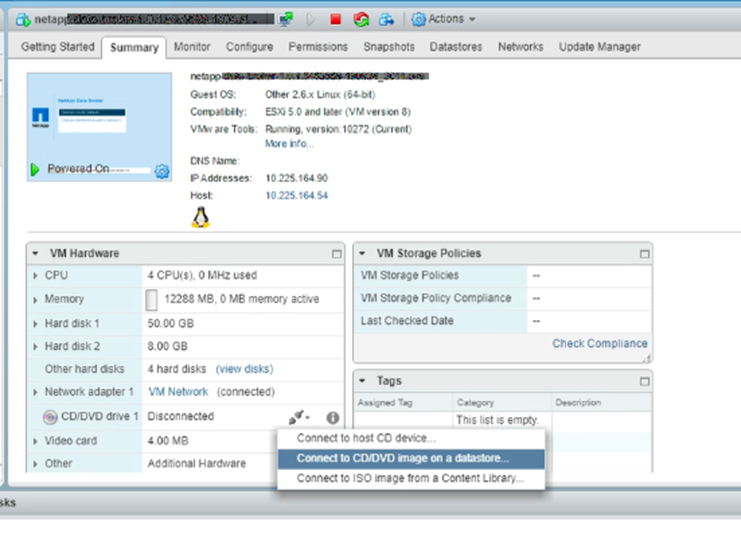
在 * 虚拟机硬件 * 窗格的 CD/DVD 字段中,此值应为 " 已断开连接 " 。
-
单击 CD/DVD 字段中的连接图标,然后选择 * 连接到数据存储库上的 CD/DVD 映像 * 。
-
在向导中,执行以下操作:
在 Datastores 列中,选择您上传的 .
ISO文件所在的数据存储库。在目录列中,导航到您上传的 ` .iso` 文件,确保在文件类型字段中选择了 "ISO image" ,然后单击 * 确定 * 。
请等待此字段显示 " 已连接 " 状态。
-
访问虚拟设备的 * 摘要 * 选项卡登录到维护控制台,然后单击开始图标启动维护控制台。
-
对于 System Configuration ,输入 * 。 2 * ,然后输入 * 。 8 * 进行升级。
-
输入 * 。 * 继续并开始升级。
-
系统显示升级成功消息后,系统将尝试启动服务。
-
请稍候,直到显示 " 按 Enter 继续 " 消息,然后登录到适用于 VMware vSphere 的 SnapCenter 插件管理图形用户界面。
此 IP 地址与以前的 NetApp Data Broker 地址相同。
-
在 * 插件详细信息 * 部分中,启用适用于 VMware vSphere 的 SnapCenter 插件服务并确保状态显示为 " 已连接 " 。
如果您正在使用适用于 VMware vSphere 的 SnapCenter 插件来支持基于应用程序的数据保护,并且此插件无法与 SnapCenter 服务器通信,请刷新与 SnapCenter 服务器的连接:在 SnapCenter 图形用户界面上,单击 * 主机 * ,选择 VMware 主机,然后单击 * 推送服务器凭据 * 。