


本产品推出了新版本。
简体中文版经机器翻译而成,仅供参考。如与英语版出现任何冲突,应以英语版为准。
在 StorageGRID 中创建和分配存储等级
 建议更改
建议更改

 PDF
PDF
存储等级标识存储节点使用的存储类型。如果您希望 ILM 规则将某些对象放置在某些存储节点上,则可以创建存储等级。
开始之前
-
您已使用 "支持的 Web 浏览器" 登录到网格管理器。
-
您有 "特定访问权限"。
关于此任务
首次安装 StorageGRID 时,*默认*存储等级会自动分配给系统中的每个存储节点。根据需要,您可以选择定义自定义存储等级并将其分配给不同的存储节点。
使用自定义存储等级,您可以创建仅包含特定类型存储节点的 ILM 存储池。例如,您可能希望某些对象存储在速度最快的存储节点上,例如 StorageGRID 全闪存存储设备。

|
不能为仅元数据存储节点分配存储等级。有关详细信息,请参阅 "存储节点类型"。 |
如果存储等级不是问题(例如,所有存储节点都相同),则可以跳过此过程,并在您"创建存储池"时使用*包括所有存储等级*选项来选择存储等级。使用此选项可确保存储池包括站点上的每个存储节点,无论其存储等级如何。
|
|
不要创建超出需要的存储等级。例如,不要为每个存储节点创建存储等级。相反,将每个存储等级分配给两个或多个节点。如果仅分配给一个节点的存储等级,当该节点不可用时,可能会导致 ILM 积压。 |
步骤
-
选择 ILM > 存储等级。
-
定义自定义存储等级:
-
对于要添加的每个自定义存储等级,选择 Insert
 以添加行。
以添加行。 -
输入描述性标签。
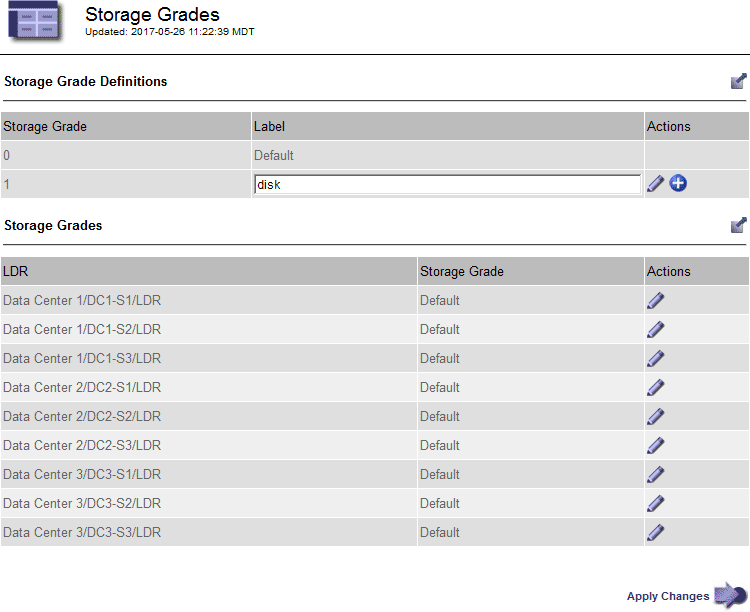
-
选择*应用更改*。
-
或者,如果您需要修改已保存的标签,请选择*编辑*
 并选择*应用更改*。
您不能删除存储等级。
-
-
为存储节点分配新的存储等级:
-
在 LDR 列表中找到存储节点,然后选择其*编辑*图标
。 -
从列表中选择适当的存储等级。
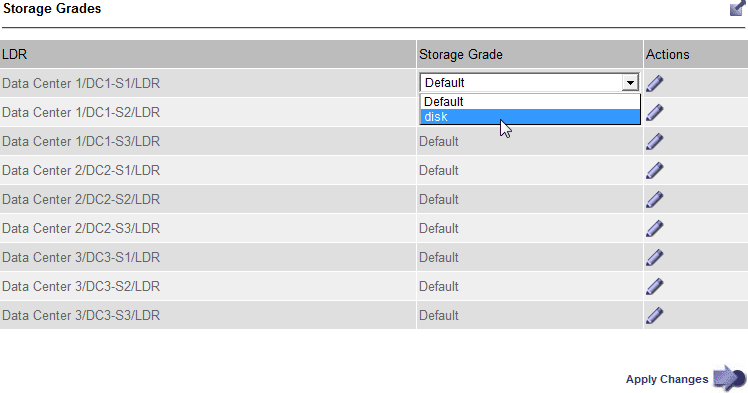
仅将存储等级分配给给定存储节点一次。从故障中恢复的存储节点将保持先前分配的存储等级。激活 ILM 策略后,请勿更改此分配。如果分配发生更改,将根据新存储等级存储数据。 -
选择*应用更改*。
-