


在 StorageGRID 中添加或更改网格网络上的子网列表
 建议更改
建议更改

 PDF
PDF
您可以使用更改 IP 工具在网格网络上添加或更改子网。
-
您拥有
Passwords.txt文件。
您可以在网格网络子网列表中添加、删除或更改子网。更改将影响网格中所有节点上的路由。

|
如果仅对网格网络子网列表进行更改,请使用网格管理器添加或更改网络配置。否则,如果由于网络配置问题无法访问网格管理器,或者同时执行网格网络路由更改和其他网络更改,请使用更改 IP 工具。 |
|
|
对于任何节点的网格网络、管理网络或客户端网络,请勿使用包含以下 IPv4 地址的子网:
例如,对于任何节点的网格网络、管理网络或客户端网络,请不要使用以下子网范围:
|
-
默认情况下会阻止外部 SSH 访问。如有需要,"暂时允许访问"。
-
登录到主管理节点:
-
输入以下命令:
ssh admin@primary_Admin_Node_IP -
输入 `Passwords.txt`文件中列出的密码。
-
输入以下命令切换到 root:
su - -
输入 `Passwords.txt`文件中列出的密码。
以 root 身份登录时,提示符将从
$`更改为 `#。 -
-
通过输入以下命令启动 Change IP 工具:
change-ip -
在提示符处输入配置密码。
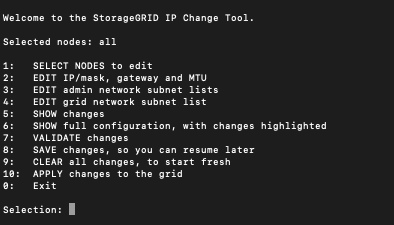
此时将显示主菜单。
-
在主菜单上,选择编辑网格网络子网的选项(选项 4)。
对网格网络子网列表的更改是网格范围的。 -
选择下列选项之一:
-
通过输入以下命令添加子网:
add CIDR -
输入以下命令删除子网:
del CIDR -
通过输入此命令设置子网列表:
set CIDR
对于所有命令,您可以使用以下格式输入多个地址: add CIDR, CIDR示例:
add 172.14.0.0/16, 172.15.0.0/16, 172.16.0.0/16
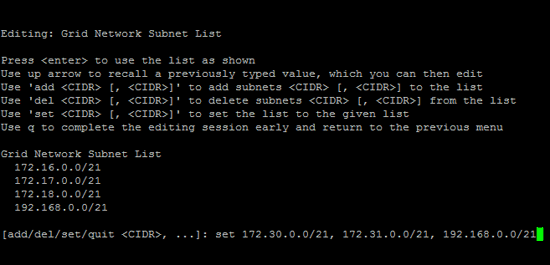
您可以使用"向上箭头"将以前键入的值调用到当前输入提示,然后在必要时对其进行编辑,从而减少所需的键入量。 下面的示例输入显示了网格网络子网列表的设置子网:
-
-
准备就绪后,输入 q 返回主菜单屏幕。您的更改将被保留,直到清除或应用。
-
选择下列选项之一:
-
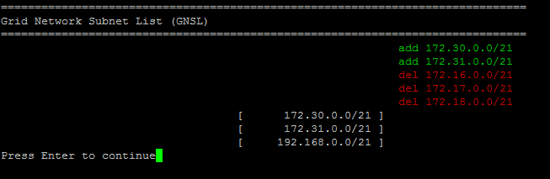
选择选项 5 以显示输出中的编辑,该输出经过隔离,仅显示已更改的项目。更改以绿色(添加)或红色(删除)突出显示,如下面的示例输出所示:
-
选择选项 6 以在显示完整配置的输出中显示编辑。更改以绿色(添加)或红色(删除)突出显示。
某些命令行界面可能会使用删除线格式显示添加和删除。
-
-
选择选项 7 以验证所有暂存更改。
此验证可确保遵守网格、管理员和客户端网络的规则,例如使用重叠的子网。
-
(可选)选择选项 8 以保存所有暂存的更改,稍后返回继续进行更改。
此选项用于退出 Change IP 工具并稍后重新启动,而不会丢失任何未应用的更改。
-
执行以下操作之一:
-
如果要清除所有更改而不保存或应用新的网络配置,请选择选项 9。
-
如果您已准备好应用更改并设置新的网络配置,请选择选项 10。在配置期间,输出将显示应用更新时的状态,如以下示例输出所示:
Generating new grid networking description file...

Running provisioning...

Updating grid network configuration on Name
-
-
如果您在进行网格网络更改时选择了选项 10,请选择以下选项之一:
-
apply:立即应用更改,并在必要时自动重新启动每个节点。
如果新的网络配置将在没有任何外部更改的情况下与旧的网络配置同时运行,您可以使用 apply 选项进行全自动配置更改。
-
stage:下次重新启动节点时应用更改。
如果需要进行物理或虚拟网络配置更改以使新的网络配置正常运行,则必须使用 stage 选项,关闭受影响的节点,进行必要的物理网络更改,然后重新启动受影响的节点。
如果使用 stage 选项,请在暂存后尽快重新启动节点,以最大限度地减少中断。 -
cancel:目前不要进行任何网络更改。
如果您不知道建议的更改需要重新启动节点,则可以推迟更改以尽量减少对用户的影响。选择 cancel 将返回主菜单并保留更改,以便稍后应用。
应用或暂存更改后,由于网格配置更改,将生成新的恢复包。
-
-
如果配置因错误而停止,则可以使用以下选项:
-
要终止 IP 更改程序并返回主菜单,请输入 a。
-
要重试失败的操作,请输入 r。
-
要继续下一个操作,请输入 c。
失败的操作可以稍后通过从主菜单中选择选项 10(应用更改)重试。在所有操作成功完成之前,IP 更改过程将不会完成。
-
如果您必须手动干预(例如重新启动节点),并确信工具认为失败的操作实际上已成功完成,请输入 f 将其标记为成功并转到下一个操作。
-
-
从 Grid Manager 下载新的恢复包。
-
选择*维护* > 系统 > 恢复包。
-
输入配置密码。

必须保护恢复包文件,因为它包含可用于从 StorageGRID 系统获取数据的加密密钥和密码。 -
-
如果已允许外部 SSH 访问,请在完成向子网列表中添加或更改子网列表时"阻止访问"。