


在 StorageGRID 中应用热修复
 建议更改
建议更改

 PDF
PDF
修补程序首先自动应用于主管理节点。然后,您必须批准将修补程序应用于其他网格节点,直到所有节点运行相同的软件版本。您可以通过选择审批单个网格节点、网格节点组或所有网格节点来自定义审批顺序。
-
您已审阅 "应用修补程序的注意事项"。
-
您有配置密码短语。
-
您具有 Root 访问权限或维护权限。
-
您可以延迟将修补程序应用于某个节点,但修补程序过程要等到将修补程序应用于所有节点后才能完成。
-
在完成修补程序过程之前,无法执行 StorageGRID 软件升级或 SANtricity 操作系统更新。
-
使用 "支持的 Web 浏览器" 登录到网格管理器。
-
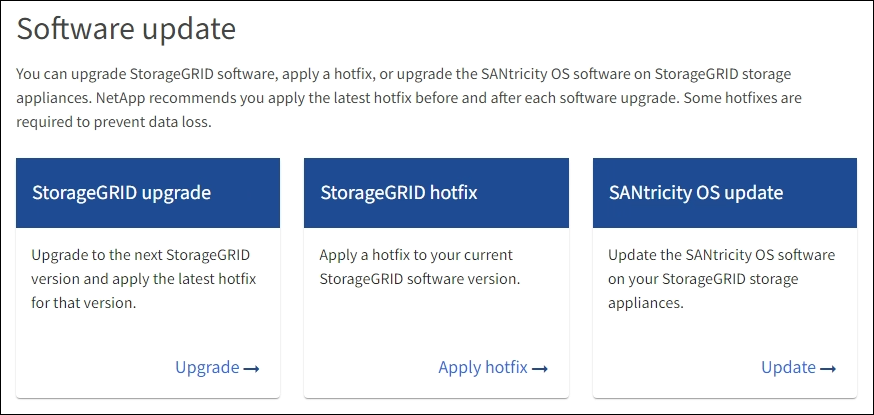
选择*维护* > 系统 > 软件更新。
此时将显示"软件更新"页面。
-
选择*应用修补程序*。
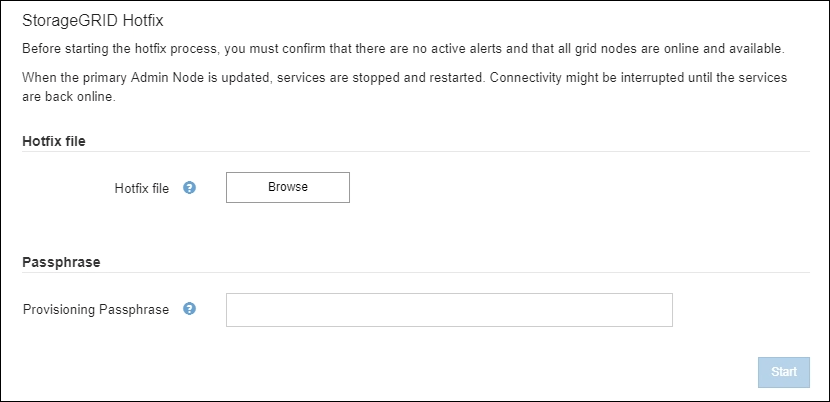
此时将显示 StorageGRID 修补程序页面。
-
选择从 NetApp 支持站点下载的修补程序文件。
-
选择*浏览*。
-
找到并选择文件。
hotfix-install-version -
选择*打开*。
已上传文件。上传完成后,文件名将显示在"详细信息"字段中。

请勿更改文件名,因为这是验证过程的一部分。 -
-
在文本框中输入配置密码。
*开始*按钮变为已启用。
-
选择*Start*。
出现一条警告,指出当主管理节点上的服务重新启动时,浏览器的连接可能会暂时断开。
-
选择*OK*以开始将修补程序应用于主管理节点。
修补程序启动时:
-
运行修补程序验证,包括代码签名验证。
如果报告了任何错误,请解决它们,重新上传修补程序文件,然后再次选择*Start*。 -
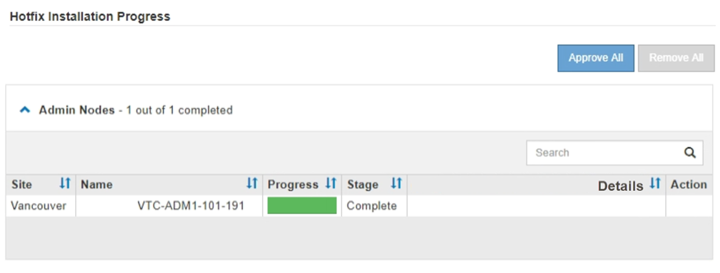
此时将显示修补程序安装进度表。
此表显示了网格中的所有节点以及每个节点的修补程序安装的当前阶段。表中的节点按类型(管理节点、网关节点和存储节点)分组。
-
进度条达到完成,然后主管理节点显示为"Complete。"
-
-
(可选)按*站点*、名称、进度、阶段*或*详细信息,以升序或降序对每个分组中的节点列表进行排序。或者,在*搜索*框中输入关键词以搜索特定节点。
-
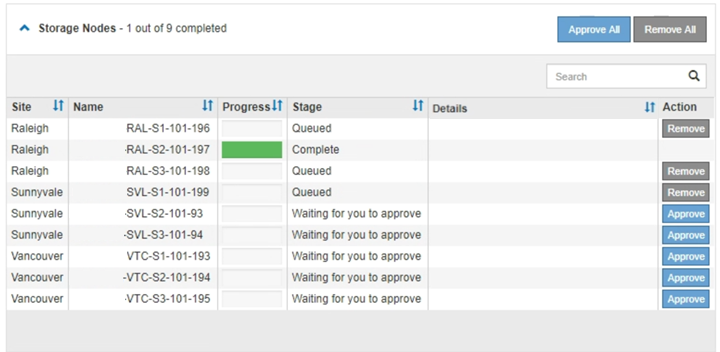
审批准备更新的网格节点。相同类型的已批准节点一次升级一个。

除非您确定节点已准备好更新,否则不要批准节点的修补程序。将修补程序应用于网格节点时,该节点上的某些服务可能会重新启动。这些操作可能会导致与节点通信的客户端的服务中断。 -
选择一个或多个*批准*按钮,将一个或多个单独的节点添加到修补程序队列中。
-
选择每个分组中的*全部批准*按钮,将相同类型的所有节点添加到修补程序队列中。如果您在*搜索*框中输入了搜索条件,则*全部批准*按钮适用于搜索条件所选的所有节点。
页面顶部的*全部批准*按钮可批准页面上列出的所有节点,而表格分组顶部的*全部批准*按钮仅批准该组中的所有节点。如果节点升级的顺序很重要,请一次批准一个节点或一组节点,并等待每个节点上的升级完成,然后再批准下一个节点。 -
选择页面顶部的顶级*全部批准*按钮,将网格中的所有节点添加到修补程序队列中。
必须先完成 StorageGRID 修补程序,然后才能启动其他软件更新。如果您无法完成修补程序,请联系技术支持。 -
选择*删除*或*全部删除*,从修补程序队列中删除一个或所有节点。
当阶段超出"已排队"时,*删除*按钮将被隐藏,您将无法再从修补程序过程中删除该节点。
-
-
正在将修补程序应用于每个已批准的网格节点,请稍候。
在所有节点上成功安装修补程序后,"修补程序安装进度"表将关闭。绿色横幅显示修补程序完成的日期和时间。
-
如果无法将此修补程序应用于任何节点,请查看每个节点的错误,解决此问题,然后重复这些步骤。
在修补程序成功应用于所有节点之前,流程不会完成。您可以根据需要多次安全地重试修补程序流程,直到流程完成为止。