


添加或更新 StorageGRID 显示名称
 建议更改
建议更改

 PDF
PDF
您可以使用此过程添加或更新用于网格、站点和节点的显示名称。您可以同时重命名单个项目、多个项目甚至所有项目。定义或更新显示名称不会以任何方式影响 StorageGRID 操作。
-
从任何管理节点,您都可以使用 "支持的 Web 浏览器" 登录到网格管理器。
-
您有 "维护或 root 访问权限"。
-
您有配置密码短语。
-
您了解显示名称的要求和最佳实践。请参阅 "重命名网格、站点和节点"。
如何重命名网格、站点或节点
您可以重命名 StorageGRID 系统、一个或多个站点或一个或多个节点。
您可以使用以前由其他节点使用的显示名称,只要重命名不会导致重复的显示名称或系统名称。
选择要重命名的项
要开始,请选择要重命名的项目。
-
选择*维护* > 任务 > 重命名网格、站点和节点。
-
对于*选择名称*步骤,请选择要重命名的项目。
要更改的项目 说明 系统中所有内容(或几乎所有内容)的名称
-
选择*全选*。
-
(可选)清除不想重命名的任何项目。
网格名称
选中网格的复选框。
站点及其部分或全部节点的名称
-
选中站点表头中的复选框。
-
可选地,清除任何不想重命名的节点。
站点名称
选中站点的复选框。
节点名称
选中此节点的复选框。
-
-
选择 Continue。
-
查看表格,其中包括您选择的项目。
-
*显示名称*列显示每个项目的当前名称。如果项目从未被重命名,则其显示名称与其系统名称相同。
-
*系统名称*列显示您在安装过程中为每个项目输入的名称。系统名称用于内部 StorageGRID 操作,无法更改。例如,节点的系统名称可能是其主机名。
-
Type 列指示项目的类型:网格、站点或特定类型的节点。
-
建议新名称
对于*建议新名称*步骤,您可以为每个项目单独输入显示名称,也可以批量重命名项目。
按照下面的步骤输入要重命名的每个项目的显示名称。
-
在"显示名称"字段中,为列表中的每个项目输入建议的显示名称。
请参阅 "重命名网格、站点和节点" 以了解命名要求。
-
要删除任何不想重命名的项目,请在*从列表中删除*列中选择
 。
。如果不建议项目的新名称,则必须将其从表中删除。
-
为表中的所有项目提出新名称后,选择 Rename。
此时将显示成功消息。新的显示名称现在在整个 Grid Manager 中使用。
如果项目名称共享要替换为其他字符串的通用字符串,请使用批量重命名工具。
-
对于*建议新名称*步骤,选择*使用批量重命名工具*。
*重命名预览*包括为*建议新名称*步骤显示的所有项目。您可以使用预览来查看替换共享字符串后显示名称的外观。
-
在*现有字符串*字段中,输入要替换的共享字符串。例如,如果要替换的字符串为
Data-Center-1,请输入 Data-Center-1。在您键入时,您的文本将在左侧名称中所有匹配位置高亮显示。
-
选择
可删除不希望使用此工具重命名的任何项目。例如,假设要重命名包含字符串
Data-Center-1的所有节点,但不要重命名Data-Center-1站点本身。选择 以从重命名预览中删除该站点。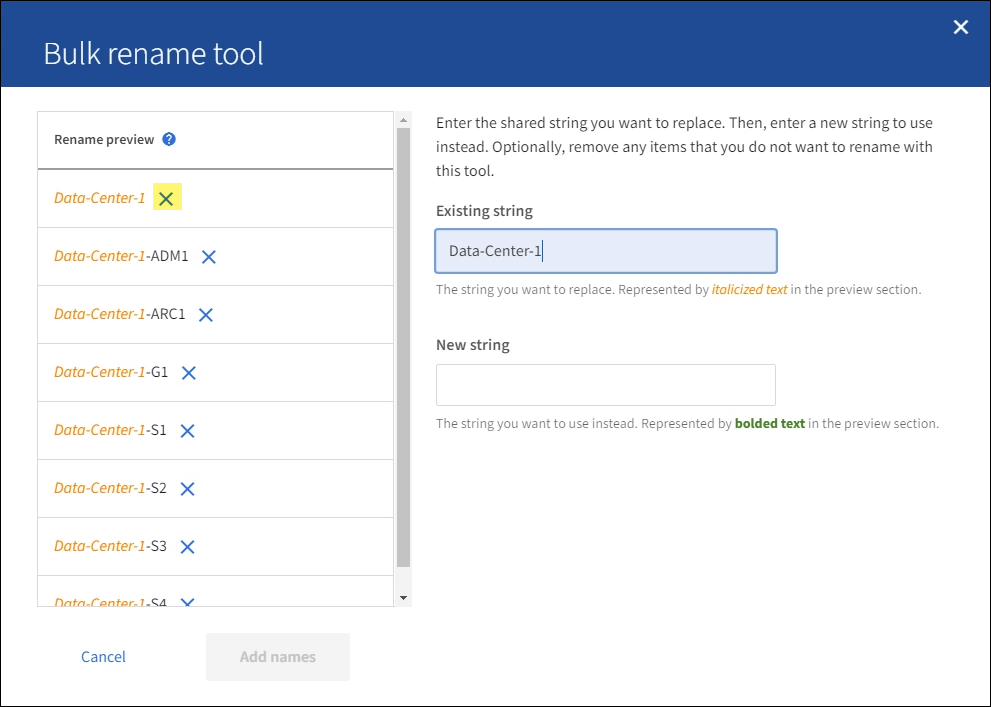
-
在*新字符串*字段中,输入要使用的替换字符串。例如,输入 DC1。
请参阅 "重命名网格、站点和节点" 以了解命名要求。
输入替换字符串时,左侧的名称将被更新,因此您可以验证新名称是否正确。
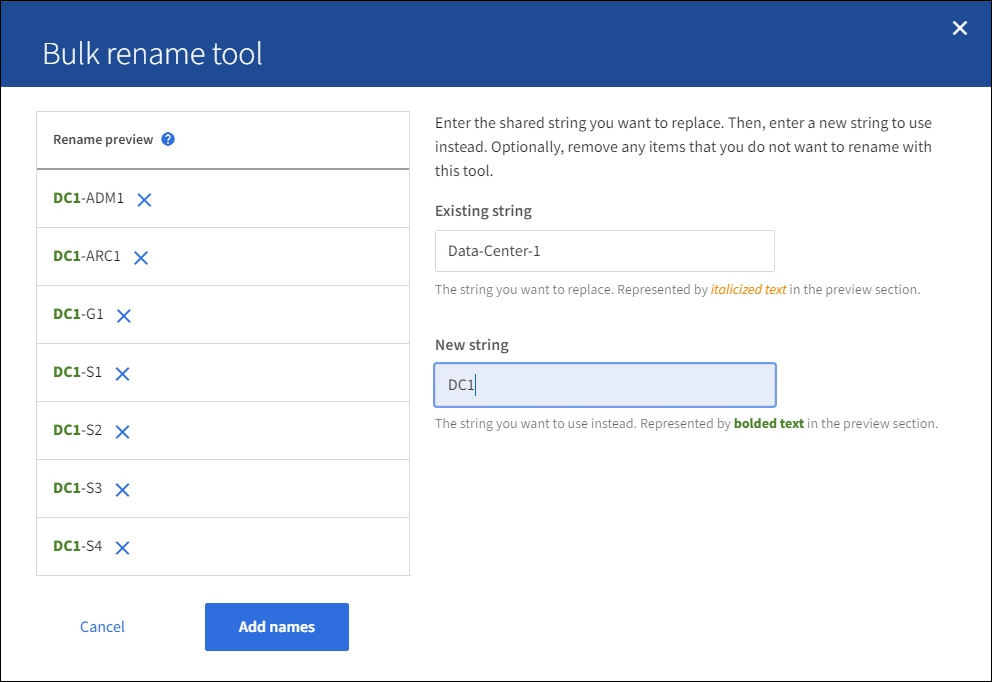
-
对预览中显示的名称感到满意后,选择 Add names 将名称添加到 Propose new names 步骤的表中。
-
进行所需的任何其他更改,或选择
以删除不想重命名的任何项目。 -
当您准备好重命名表中的所有项目时,选择 Rename。
此时将显示成功消息。新的显示名称现在在整个 Grid Manager 中使用。

将显示名称还原为系统名称
可以将重命名的网格、站点或节点还原为其原始系统名称。当您将项目还原为其系统名称时,Grid Manager 页面和其他 StorageGRID 位置不再显示该项目的 Display name。仅显示项目的系统名称。
-
选择*维护* > 任务 > 重命名网格、站点和节点。
-
对于*选择名称*步骤,请选择要还原为系统名称的任何项目。
-
选择 Continue。
-
对于*建议新名称*步骤,将显示名称单独或批量还原为系统名称。
单独还原为系统名称-
复制每个项目的原始系统名称并将其粘贴到*显示名称*字段中,或选择
以删除任何您不想还原的项目。要还原显示名称,系统名称必须出现在*显示名称*字段中,但名称不区分大小写。
-
选择*重命名*。
此时将显示成功消息。已不再使用这些项目的显示名称。
批量还原为系统名称-
对于*建议新名称*步骤,选择*使用批量重命名工具*。
-
在*现有字符串*字段中,输入要替换的显示名称字符串。
-
在*新字符串*字段中,输入要使用的系统名称字符串。
-
选择 Add names 将名称添加到 Propose new names 步骤的表中。
-
确认*显示名称*字段中的每个条目与*系统名称*字段中的名称匹配。进行任何更改或选择
以删除您不想还原的任何项目。要还原显示名称,系统名称必须出现在*显示名称*字段中,但名称不区分大小写。
-
选择*重命名*。
已显示成功消息。已不再使用这些项目的显示名称。
-
-
您还原的项目的显示名称不再包含在 `Passwords.txt`文件中。