


解决节点冲突并在 StorageGRID 中启动站点停用
 建议更改
建议更改

 PDF
PDF
从停用站点向导的步骤 5(解决节点冲突)中,您可以确定 StorageGRID 系统中的任何节点是否已断开连接,或者选定站点中的任何节点是否属于高可用性 (HA) 组。解决所有节点冲突后,您可以从此页面启动停用过程。
您必须确保 StorageGRID 系统中的所有节点都处于正确的状态,如下所示:
-
StorageGRID 系统中的所有节点都必须已连接(
 )。
)。
如果您正在执行断开连接的站点停用,则必须断开要删除的站点上的所有节点,并且必须连接所有其他站点上的所有节点。
如果一个或多个卷处于脱机状态(已卸载)或处于联机状态(已装载)但处于错误状态,则不会启动停用。
如果一个或多个卷在停用过程中脱机,则在这些卷恢复联机后完成停用过程。 -
要删除的站点中没有节点可以具有属于高可用性 (HA) 组的接口。
如果任何节点在步骤 5(解决节点冲突)中列出,则必须先更正该问题,然后才能开始停用。
在从此页面开始站点停用过程之前,请查看以下注意事项:
-
您必须留出足够的时间来完成退役程序。
从站点移动或删除对象数据可能需要几天、几周甚至几个月的时间,具体取决于站点上的数据量、系统负载、网络延迟以及所需 ILM 更改的性质。 -
站点停用过程运行时:
-
您无法创建引用要停用的站点的 ILM 规则。您也不能编辑现有的 ILM 规则来引用站点。
-
您无法执行其他维护程序,例如扩展或升级。
如果在连接的站点停用期间需要执行其他维护过程,则可以在删除存储节点时暂停该过程。在"停用复制和擦除编码的数据"阶段,将启用*暂停*按钮。 -
如果在启动站点停用过程后需要恢复任何节点,则必须联系支持人员。
-
-
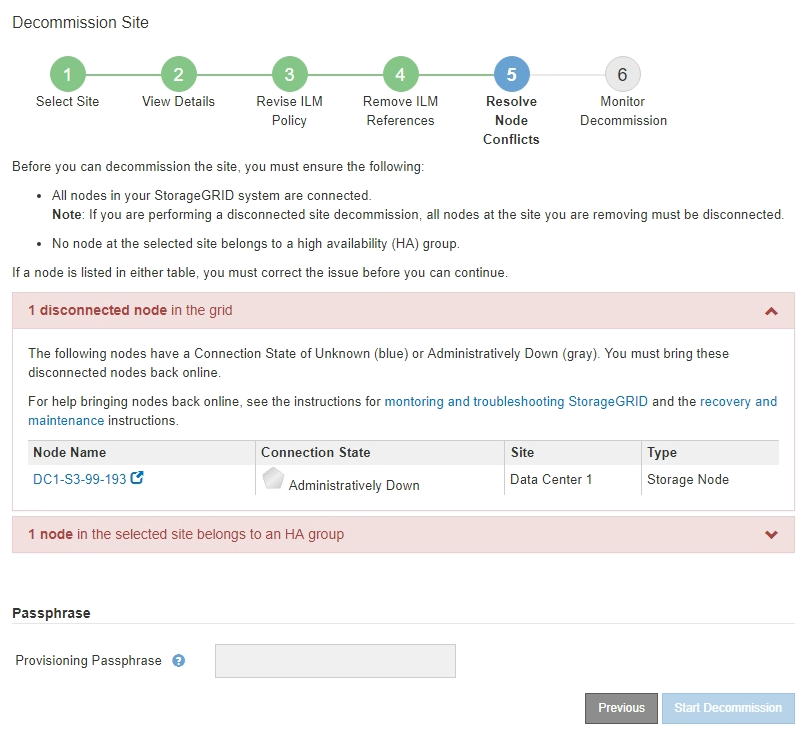
查看步骤 5(解决节点冲突)的断开的节点部分,以确定 StorageGRID 系统中是否有任何节点的连接状态为未知(
 )或管理性关闭(
 )。
)。
-
如果任何节点断开连接,请使它们恢复联机。
请参阅"节点过程"。如果需要帮助,请与技术支持联系。
-
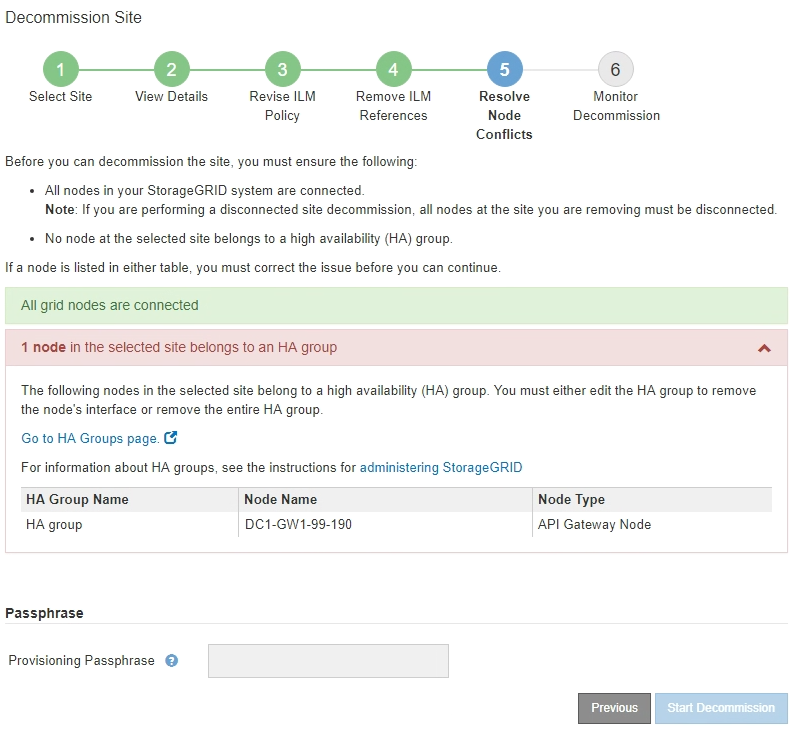
当所有断开的节点恢复联机后,请查看第 5 步(解决节点冲突)的 HA 组部分。
此表列出了所选站点中属于高可用性(HA)组的所有节点。
-
如果列出任何节点,请执行以下操作之一:
-
编辑每个受影响的 HA 组以删除节点接口。
-
删除仅包含此站点节点的 HA 组。请参阅管理 StorageGRID 的相关说明。
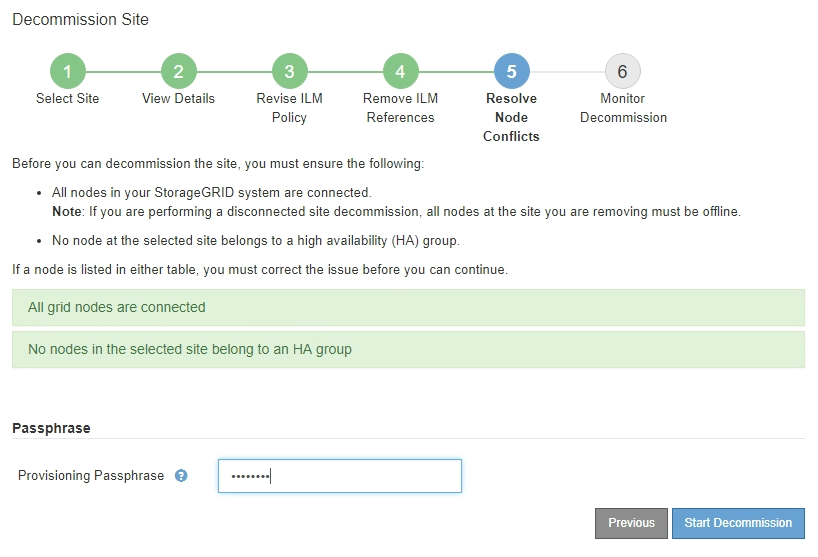
如果所有节点都已连接,并且所选站点中的节点未用于 HA 组,则 Provisioning Passphrase 字段将启用。
-
-
输入配置密码。
*开始停用*按钮变为已启用。
-
如果您已准备好启动站点停用过程,请选择*Start Decommission*。
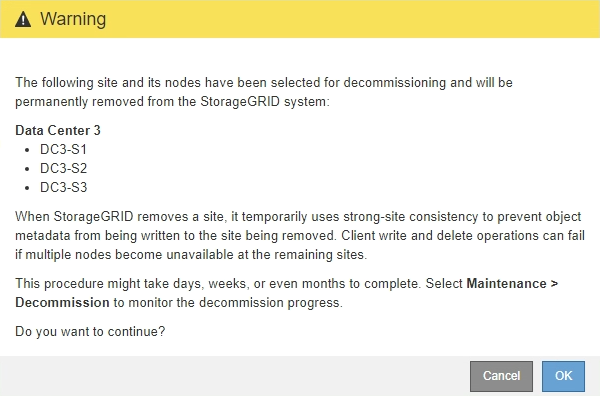
警告列出了要删除的站点和节点。系统会提醒您,完全删除该站点可能需要数天、数周甚至数月的时间。
-
查看警告。如果已准备好开始,请选择 OK。
生成新网格配置时将显示一条消息。此过程可能需要一段时间,具体取决于退役网格节点的类型和数量。
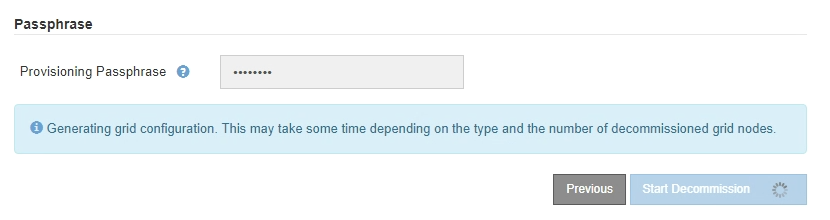
生成新网格配置后,将显示步骤 6(监控停用)。
*上一步*按钮将保持禁用状态,直到停用完成为止。