在 StorageGRID 中查看和管理信息板
 建议更改
建议更改

 PDF
PDF
您可以使用仪表板一目了然地监控系统活动。您可以创建自定义仪表板来监控 StorageGRID。

|
要更改网格管理器中显示的存储值的单位,请选择网格管理器右上角的用户下拉菜单,然后选择*用户首选项*。 |
您的控制面板可能因系统配置而异。
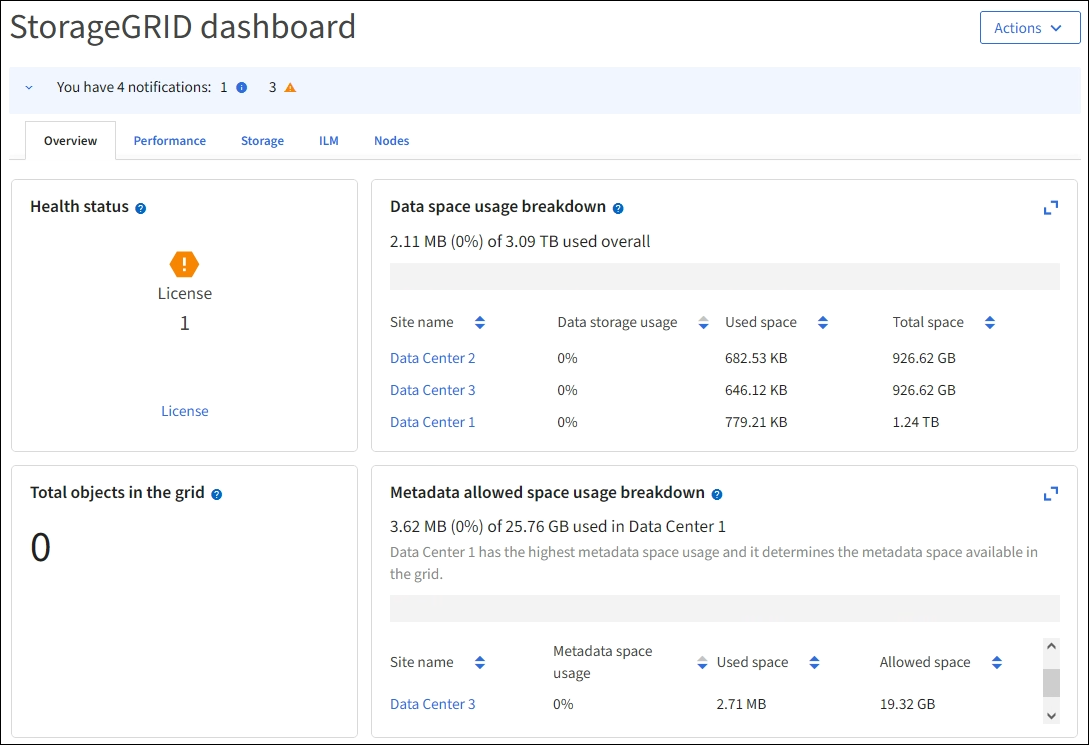
查看控制面板
仪表板由包含有关 StorageGRID 系统特定信息的选项卡组成。每个选项卡都包含卡片上显示的信息类别。
您可以按原样使用系统提供的仪表板。此外,您可以创建自定义仪表板,其中仅包含与监控 StorageGRID 实施相关的选项卡和卡片。
系统提供的仪表板选项卡包含具有以下类型信息的卡片:
| 系统提供的仪表板上的选项卡 | 包含 |
|---|---|
概述 |
有关网格的常规信息,例如活动警报、空间使用情况和网格中的对象总数。 |
性能 |
空间使用情况、长期使用的存储空间、S3 操作、请求持续时间、错误率。 |
存储 |
租户配额使用率和逻辑空间使用率。用户数据和元数据的空间使用预测。 |
ILM |
信息生命周期管理队列和评估率。 |
节点 |
按节点列出的 CPU、数据和内存使用情况。按节点列出的 S3 操作。节点到站点分布。 |
某些卡片可以最大化,以便更轻松地查看。选择卡片右上角的最大化图标  。要关闭最大化的卡片,请选择最小化图标
  或选择 Close。
管理仪表板
如果您具有 Root 访问权限(请参阅"管理员组权限"),则可以对仪表板执行以下管理任务:
-
从头开始创建自定义仪表板。您可以使用自定义仪表板来控制显示哪些 StorageGRID 信息以及如何组织这些信息。
-
克隆仪表板以创建自定义仪表板。
-
为用户设置活动仪表板。活动仪表板可以是系统提供的仪表板或自定义仪表板。
-
设置默认仪表板,除非用户激活自己的仪表板,否则所有用户都会看到默认仪表板。
-
编辑仪表板名称。
-
编辑仪表板以添加或删除选项卡和卡片。您可以设置最少 1 个、最多 20 个标签页。
-
删除信息板。

|
如果您拥有 Root 访问权限以外的任何其他权限,则只能设置活动仪表板。 |
要管理仪表板,请选择*操作* > 管理仪表板。

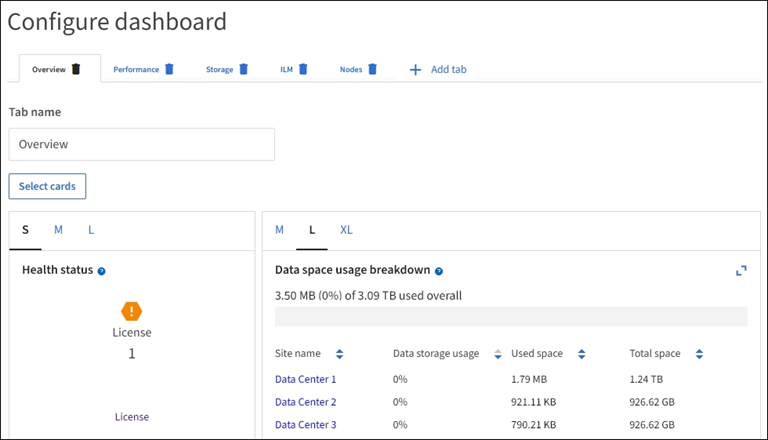
配置信息板
要通过克隆活动仪表板来创建新仪表板,请选择*操作* > 克隆活动仪表板。
要编辑或克隆现有仪表板,请选择*操作* > 管理仪表板。
|
|
无法编辑或删除系统提供的控制面板。 |
配置仪表板时,您可以:
-
添加或删除选项卡
-
重命名选项卡并为新选项卡指定唯一名称
-
为每个选项卡添加、删除或重新排列(拖动)卡片
-
通过选择卡片顶端的 S、M、L 或 XL 来选择单个卡片的尺寸