


批准 StorageGRID 的待处理网格节点
 建议更改
建议更改

 PDF
PDF
必须先批准每个网格节点,然后才能加入 StorageGRID 系统。
您已部署所有虚拟和 StorageGRID 设备网格节点。

|
一次性安装所有节点比分批安装更为高效。 |
-
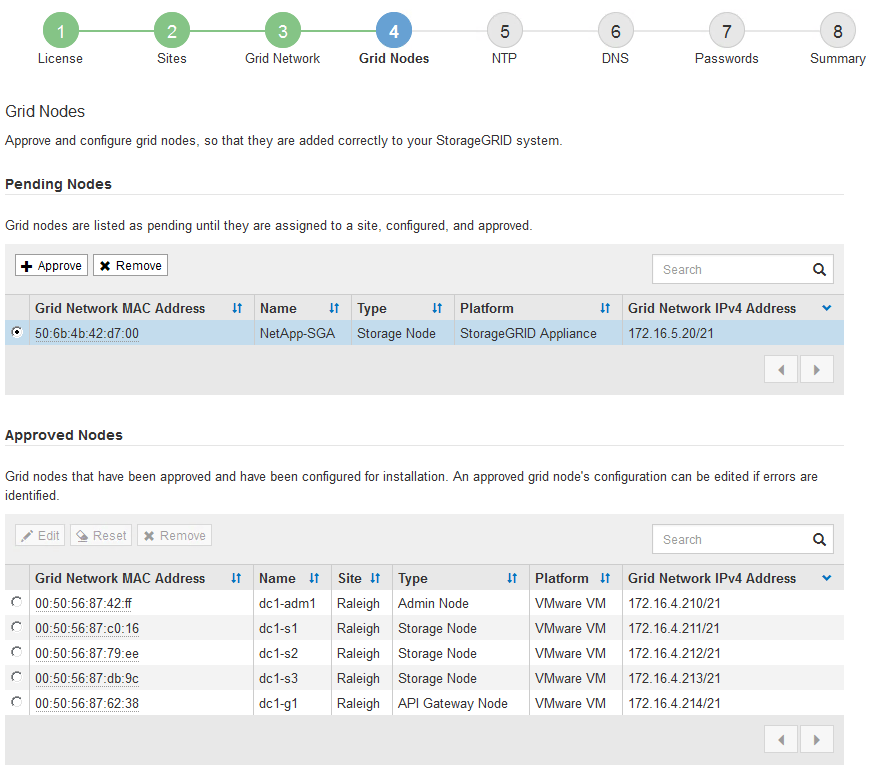
查看"挂起节点"列表,并确认它显示您部署的所有网格节点。
如果缺少网格节点,请确认其已成功部署,并且为 ADMIN_IP 设置了主管理节点的正确网格网络 IP。 -
选择要批准的挂起节点旁边的单选按钮。
-
单击*批准*。
-
在"常规设置"中,根据需要修改以下属性的设置:
-
站点:此网格节点站点的系统名称。
-
名称:节点的系统名称。此名称默认为配置此节点时指定的名称。
系统名称是内部 StorageGRID 操作所必需的,在完成安装后无法更改。但是,在安装过程的此步骤中,您可以根据需要更改系统名称。
对于 VMware 节点,可以在此处更改名称,但此操作不会更改 vSphere 中的虚拟机名称。 -
NTP 角色:网格节点的网络时间协议 (NTP) 角色。选项包括*自动*、主要*和*客户端。选择*自动*会将主要角色分配给管理节点、具有 ADC 服务的存储节点、网关节点以及具有非静态 IP 地址的任何网格节点。所有其他网格节点均被分配客户端角色。

确保每个站点至少有两个节点可以访问至少四个外部 NTP 源。如果站点上只有一个节点可以访问 NTP 源,则该节点出现故障时会出现计时问题。此外,如果站点与其余网格隔离,则将每个站点的两个节点指定为主要 NTP 源可确保计时准确。 -
存储类型(仅存储节点):指定新的存储节点仅用于数据、元数据或两者。选项为*数据和元数据*("组合")、仅数据*和*仅元数据。
有关这些节点类型的要求的信息,请参见 "存储节点类型"。 -
ADC 服务(仅存储节点):选择*自动*让系统确定节点是否需要管理域控制器(ADC)服务。ADC 服务跟踪网格服务的位置和可用性。每个站点至少必须有三个存储节点包含 ADC 服务。节点部署后,无法向其添加 ADC 服务。
-
-
在网格网络中,根据需要修改以下属性的设置:
-
IPv4 Address (CIDR):网格网络接口的 CIDR 网络地址(容器内的 eth0)。例如:192.168.1.234/21
-
Gateway:Grid Network 网关。例如:192.168.0.1
如果有多个网格子网,则需要网关。
如果为网格网络配置选择了DHCP并在此处更改了值,则新值将在节点上配置为静态地址。您必须确保配置的IP地址不在DHCP地址池中。 -
-
如果要为网格节点配置管理网络,请根据需要添加或更新管理网络部分中的设置。
在 子网(CIDR) 文本框中输入离开此接口的路由的目标子网。如果存在多个管理子网,则需要管理网关。
如果为管理网络配置选择了 DHCP 并在此处更改了值,则新值将在节点上配置为静态地址。您必须确保配置的 IP 地址不在 DHCP 地址池中。 设备: 对于 StorageGRID 设备,如果在初始安装期间未使用 StorageGRID Appliance Installer 配置管理网络,则无法在此 Grid Manager 对话框中进行配置。您必须改为执行以下步骤:
-
重新启动设备:在设备安装程序中,选择*高级* > 重新启动。
重新启动可能需要几分钟的时间。
-
选择*配置网络* > *链接配置*并启用相应的网络。
-
选择 Configure Networking > IP Configuration 并配置已启用的网络。
-
返回主页并单击*Start Installation*。
-
在 Grid Manager 中:如果节点列在"已批准节点"表中,请删除该节点。
-
从 Pending Nodes 表中删除该节点。
-
等待节点重新出现在"挂起节点"列表中。
-
确认您可以配置相应的网络。它们应已填充您在设备安装程序的 IP 配置页面上提供的信息。
有关更多信息,请参见 "硬件安装快速入门"以查找适用于您的设备的说明。
-
-
如果要为网格节点配置客户端网络,请根据需要添加或更新客户端网络部分中的设置。如果配置了客户端网络,则需要网关,并且该网关将在安装后成为节点的默认网关。
如果为客户端网络配置选择了 DHCP 并在此处更改了值,则新值将在节点上配置为静态地址。您必须确保配置的 IP 地址不在 DHCP 地址池中。 设备: 对于 StorageGRID 设备,如果在初始安装期间未使用 StorageGRID Appliance Installer 配置客户端网络,则无法在此 Grid Manager 对话框中进行配置。您必须改为执行以下步骤:
-
重新启动设备:在设备安装程序中,选择*高级* > 重新启动。
重新启动可能需要几分钟的时间。
-
选择*配置网络* > *链接配置*并启用相应的网络。
-
选择 Configure Networking > IP Configuration 并配置已启用的网络。
-
返回主页并单击*Start Installation*。
-
在 Grid Manager 中:如果节点列在"已批准节点"表中,请删除该节点。
-
从 Pending Nodes 表中删除该节点。
-
等待节点重新出现在"挂起节点"列表中。
-
确认您可以配置相应的网络。它们应已填充您在设备安装程序的 IP 配置页面上提供的信息。
有关更多信息,请参见 "硬件安装快速入门"以查找适用于您的设备的说明。
-
-
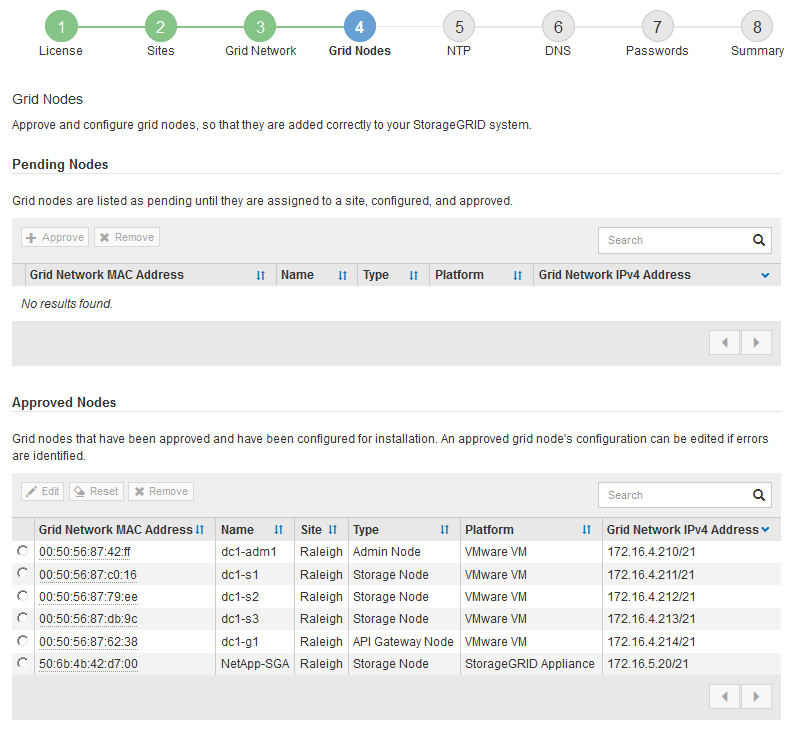
单击 Save。
网格节点条目将移至"已批准节点"列表。
-
对要审批的每个挂起的网格节点重复这些步骤。
您必须批准您想要在网格中的所有节点。但是,在单击摘要页面上的 Install 之前,您可以随时返回此页面。您可以通过选择已批准的网格节点的单选按钮并单击 Edit 来修改其属性。
-
审批完网格节点后,单击*下一步*。