


从 StorageGRID S3 存储桶中删除对象
 建议更改
建议更改

 PDF
PDF
您可以使用 Tenant Manager 删除一个或多个存储桶中的对象。
在执行这些步骤之前,请注意以下事项:
-
删除存储桶中的对象时,StorageGRID 会从 StorageGRID 系统中的所有节点和站点中永久删除每个选定存储桶中的所有对象和所有对象版本。StorageGRID 还会删除任何相关的对象元数据。您将无法恢复此信息。
-
根据对象、对象副本和并发操作的数量,删除存储桶中的所有对象可能需要几分钟、几天甚至几周。
-
如果存储桶具有"S3 对象锁定已启用",则它可能会在*删除对象:只读*状态下保持_数年_。

使用 S3 Object Lock 的存储桶将保持在*删除对象:只读*状态,直到达到所有对象的保留日期并删除任何合法保留。 -
删除对象时,存储桶的状态为*删除对象:只读*。在此状态下,您无法向存储桶添加新对象。
-
删除所有对象后,存储桶将保持为只读状态。您可以执行以下操作之一:
-
将存储桶返回到写入模式,并将其重用于新对象
-
删除存储桶
-
将存储桶保持为只读模式,以保留其名称以供将来使用
-
-
如果存储桶已启用对象版本控制,则可以使用存储桶操作中的删除对象删除在 StorageGRID 11.8 或更高版本中创建的删除标记。
-
如果存储区已启用对象版本控制,则删除对象操作不会删除在 StorageGRID 11.7 或更早版本中创建的删除标记。请参阅 "如何删除S3版本控制对象" 中有关删除存储桶中对象的信息。
-
如果使用"跨网格复制",请注意以下事项:
-
使用此选项不会从另一个网格上的存储桶中删除任何对象。
-
如果为源存储桶选择此选项,则如果将对象添加到另一个网格上的目标存储桶,则会触发*跨网格复制失败*警报。如果您无法保证没有人会向另一个网格上的存储桶添加对象,请在删除所有存储桶对象之前对该存储桶执行 "禁用跨网格复制" 操作。
-
-
您已使用 "支持的 Web 浏览器" 登录到租户管理器。
-
您属于具有 "root 访问权限" 的用户组。此权限将覆盖组或存储桶策略中的权限设置。
-
从控制面板中选择*查看存储桶*,或选择*存储(S3)* > 存储桶。
此时将显示存储桶页面,并显示所有现有的 S3 存储桶。
-
使用*操作*菜单或特定存储桶的详细信息页面。
操作菜单-
选中要从中删除对象的每个存储桶的复选框。
-
选择*操作* > 删除存储桶中的对象。
详细信息页面-
选择存储桶名称以显示其详细信息。
-
选择*删除存储桶中的对象*。
-
-
当确认对话框出现时,查看详细信息,输入 Yes,然后选择 OK。
-
等待删除操作开始。
几分钟后:
-
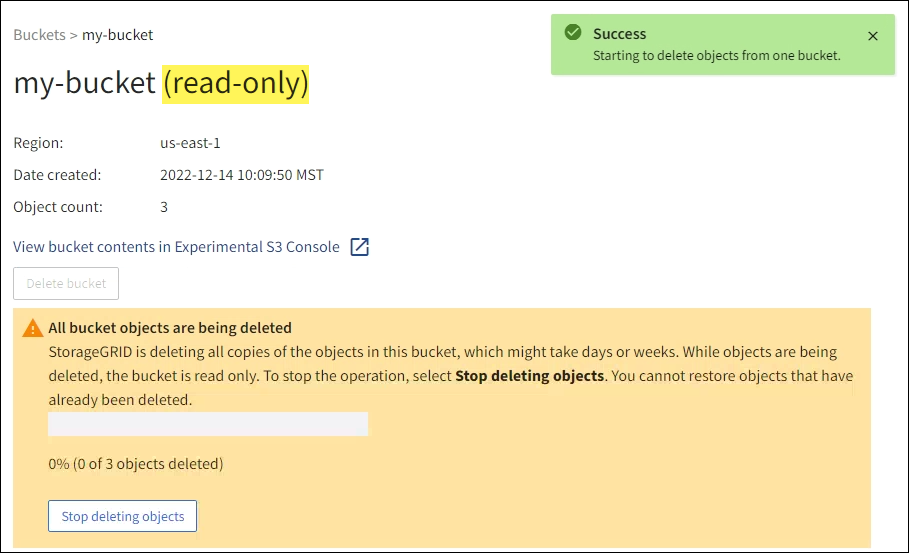
在存储桶详细信息页面上将显示黄色状态横幅。进度条表示已删除对象的百分比。
-
(read-only) 出现在存储桶详细信息页面上的存储桶名称之后。
-
(Deleting objects: read-only) 出现在存储桶页面上存储桶名称旁边。
-
-
根据需要,在操作运行时,选择 Stop deleting objects 以停止该过程。然后,可选择 Delete objects in bucket 以恢复该过程。
当您选择*停止删除对象*时,存储桶将返回到写入模式;但是,您无法访问或恢复已删除的任何对象。
-
等待操作完成。
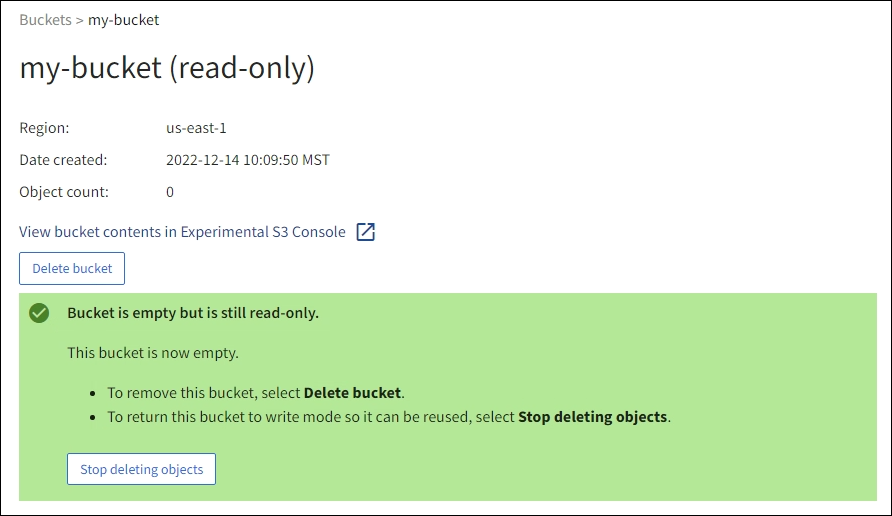
当存储桶为空时,状态横幅将更新,但存储桶保持只读。
-
执行以下操作之一:
-
退出页面以将存储桶保持为只读模式。例如,您可以在只读模式下保留一个空存储桶,以便将来使用该存储桶名称。
-
删除存储桶。您可以选择 Delete bucket 以删除单个存储桶,或返回存储桶页面,然后选择 Actions > Delete buckets 以删除多个存储桶。

如果在删除所有对象后无法删除版本化存储桶,则删除标记可能会保留。要删除存储桶,您必须删除所有剩余的删除标记。 -
将存储桶返回到写入模式,并可选择将其重新用于新对象。您可以为单个存储桶选择*停止删除对象*,或返回存储桶页面,然后为多个存储桶选择*操作* > 停止删除对象。
-