


管理 StorageGRID 租户用户
 建议更改
建议更改

 PDF
PDF
您可以创建本地用户并将其分配给本地组,以确定这些用户可以访问哪些功能。您还可以导入联合用户。Tenant Manager 包括一个名为"root"的预定义本地用户。虽然您可以添加和删除本地用户,但无法删除 root 用户。

|
如果为 StorageGRID 系统启用了单点登录 (SSO),本地用户将无法登录到租户管理器或租户管理 API,尽管他们可以根据组权限使用客户端应用程序访问租户的资源。 |
-
您已使用 "支持的 Web 浏览器" 登录到租户管理器。
-
您属于具有 "root 访问权限" 的用户组。
-
如果您的租户帐户具有*使用网格联合连接*权限,则表示您已查看"克隆租户组和用户"的工作流程和注意事项,并且您已登录到租户的源网格。
创建本地用户
您可以创建本地用户并将其分配给一个或多个本地组,以控制其访问权限。
不属于任何组的 S3 用户没有应用管理权限或 S3 组策略。这些用户可能具有通过存储桶策略授予的 S3 存储桶访问权限。
访问"创建用户"向导
-
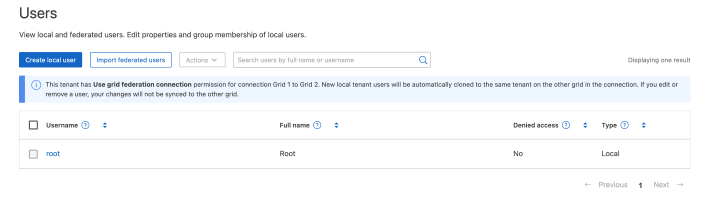
选择*访问管理* > 用户。
如果您的租户帐户具有*使用网格联合连接*权限,则蓝色横幅表示这是租户的源网格。您在此网格上创建的任何本地用户将被克隆到连接中的另一个网格。
-
选择*创建用户*。
输入凭据
-
对于*输入用户凭据*步骤,请填写以下字段。
字段 问题描述 全名
此用户的全名,例如,人员的名字和姓氏或应用程序的名称。
用户名
此用户将用于登录的名称。用户名必须唯一,且无法更改。
注意:如果您的租户帐户具有*使用网格联合连接*权限,且目标网格上的租户已存在相同的*用户名*,则会出现克隆错误。
密码和确认密码
用户登录时最初将使用的密码。
拒绝访问
选择*是*可阻止此用户登录到租户帐户,即使他们仍可能属于一个或多个组。
例如,选择*是*可暂时暂停用户的登录权限。
-
选择 Continue。
分配到组
-
将用户分配给一个或多个本地组,以确定他们可以执行哪些任务。
将用户分配给组是可选的。如果您愿意,可以在创建或编辑组时选择用户。
不属于任何组的用户将没有管理权限。权限是累积的。用户将拥有其所属所有组的所有权限。请参阅"租户管理权限"。
-
选择*创建用户*。
如果您的租户帐户具有*使用网格联合连接*权限,并且您在租户的源网格上,则会将新的本地用户克隆到租户的目标网格。成功*在用户详细信息页面的"概览"部分显示为*克隆状态。
-
选择*完成*以返回"用户"页面。
查看或编辑本地用户
-
选择*访问管理* > 用户。
-
查看"用户"页面上提供的信息,其中列出了此租户帐户的所有本地和联合用户的基本信息。
如果租户帐户具有*使用网格联合连接*权限,并且您正在租户的源网格上查看用户:
-
横幅消息表示,如果编辑或删除用户,则您所做的更改将不会同步到其他网格。
-
根据需要,横幅消息指示用户是否未克隆到目标网格上的租户。您可以 重试失败的用户克隆。
-
-
如果希望更改用户的全名:
-
选中该用户的复选框。
-
选择*操作* > 编辑全名。
-
输入新名称。
-
选择*保存更改。*
-
-
如果要查看更多详细信息或进行其他编辑,请执行以下操作之一:
-
选择用户名。
-
选中用户的复选框,然后选择*操作* > 查看用户详细信息。
-
-
查看概述部分,其中显示了每个用户的以下信息:
-
全名
-
用户名
-
用户类型
-
拒绝访问
-
访问模式
-
组成员身份
-
如果租户帐户具有*使用网格联合连接*权限,并且您正在租户的源网格上查看用户,则显示附加字段:
-
克隆状态,成功*或*失败
-
一个蓝色横幅,表示如果编辑此用户,则您所做的更改将不会同步到其他网格。
-
-
-
根据需要编辑用户设置。有关输入内容的详细信息,请参阅 创建本地用户。
-
在概述部分,通过选择名称或编辑图标
 更改全名。
更改全名。您无法更改用户名。
-
在*密码*选项卡上,更改用户的密码,然后选择*保存更改*。
-
在*访问权限*选项卡上,选择*否*以允许用户登录,或选择*是*以阻止用户登录。然后,选择*保存更改*。
-
在*访问密钥*选项卡上,选择*创建密钥*,然后按照 "创建其他用户的 S3 访问密钥" 的说明进行操作。
-
在*组*选项卡上,选择*编辑组*以将用户添加到组或从组中删除用户。然后,选择*保存更改*。
-
-
确认您已为更改的每个部分选择*保存更改*。
导入联合用户
您可以将一个或多个联合用户(最多 100 个用户)直接导入到"用户"页面。
-
选择*访问管理* > 用户。
-
选择*导入联合用户*。
-
输入一个或多个联合用户的 UUID 或用户名。
对于多个条目,请在新行中添加每个 UUID 或用户名。
-
选择*导入*。
如果一个或多个用户的"用户"字段导入失败,请执行以下步骤:
-
展开*未导入的用户*并选择*复制用户*。
-
通过选择*上一步*并将复制的用户粘贴到*导入联合用户*对话框中,重试导入。
关闭*导入联合用户*对话框后,成功导入的用户的联合用户信息将显示在用户页面上。
-
复制本地用户
您可以复制本地用户以更快地创建新用户。
|
|
如果您的租户帐户具有*使用网格联合连接*权限,并且您从租户的源网格复制用户,则复制的用户将被克隆到租户的目标网格。 |
-
选择*访问管理* > 用户。
-
选中要复制的用户的复选框。
-
选择*操作* > 复制用户。
-
请参见创建本地用户以了解有关要输入的内容的详细信息。
-
选择*创建用户*。
重试用户克隆
要重试失败的克隆,请执行以下操作:
-
选择用户名下方显示_(克隆失败)_的每个用户。
-
选择*操作* > 克隆用户。
-
从要克隆的每个用户的详细信息页面查看克隆操作的状态。
有关更多信息,请参见 "克隆租户组和用户"。
删除一个或多个本地用户
您可以永久删除一个或多个不再需要访问 StorageGRID 租户帐户的本地用户。
|
|
如果您的租户帐户具有*使用网格联合连接*权限,并且您删除了本地用户,StorageGRID 将不会删除其他网格上的相应用户。如果需要保持此信息同步,则必须从两个网格中删除同一用户。 |
|
|
您必须使用联合身份源删除联合用户。 |
-
选择*访问管理* > 用户。
-
选中要删除的每个用户的复选框。
-
选择 Actions > Delete user 或 Actions > Delete users。
此时将显示确认对话框。
-
选择 Delete user 或 Delete users。