


更换 SGF6112 中的驱动器


 建议更改
建议更改

 PDF
PDF
SGF6112存储设备包含12个SSD驱动器。驱动器上的数据受RAID方案保护、该方案使设备能够从任何单个驱动器故障中恢复、而无需从另一个节点复制数据。
如果在更正初始驱动器故障之前第二个驱动器发生故障、则可能需要从其他节点复制数据以恢复冗余。如果正在使用或过去使用单副本ILM规则、或者其他节点上的故障已影响数据冗余、则此冗余还原可能需要更长时间、并且可能无法完成。因此、如果其中一个GF6112驱动器发生故障、您必须尽快更换它以确保冗余。
-
您已拥有 "已物理定位设备"。
-
您已注意到驱动器的左侧LED呈稳定琥珀色或使用网格管理器确认哪个驱动器出现故障 "查看由故障驱动器引起的警报"。

请参见有关查看状态指示器的信息以验证故障。 -
您已获得替代驱动器。
-
您已获得适当的 ESD 保护。
-
验证驱动器左侧的故障LED是否为琥珀色、或者使用警报中的驱动器插槽ID找到驱动器。
12个驱动器位于机箱中的以下位置(所示为已卸下挡板的机箱正面):
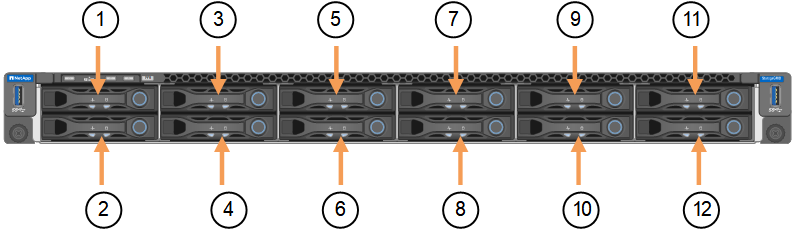
Position 驱动器 1.
HDD00
2.
HDD01
3.
HDD02
4.
HDD03
5.
HDD04
6.
HDD05
7.
HDD06
8.
HDD07
9
HDD08
10
HDD09
11.
HDD10
12
HDD11
您还可以使用 Grid Manager 监控 SSD 驱动器的状态。选择 Nodes。然后选择
Storage Node> Hardware。如果驱动器出现故障,Storage RAID Mode 字段将包含有关哪个驱动器出现故障的消息。 -
将 ESD 腕带的腕带一端绕在腕带上,并将扣具一端固定到金属接地,以防止静电放电。
-
拆开备用驱动器的包装,并将其放在设备附近的无静电水平表面上。
节省所有包装材料。
-
按下故障驱动器上的释放按钮。
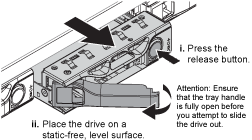
驱动器弹出器上的手柄部分打开,驱动器从插槽中释放。
-
打开手柄,滑出驱动器,然后将其放在无静电的水平表面上。
-
在将替代驱动器插入驱动器插槽之前,请按此驱动器上的释放按钮。
闩锁会弹开。
-
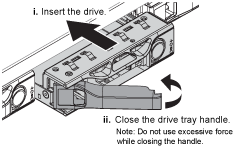
将替代驱动器插入插槽,然后合上驱动器手柄。
合上手柄时不要用力过大。 驱动器完全插入后,您会听到卡嗒声。
更换后的驱动器会使用工作驱动器中的镜像数据自动重建。驱动器LED最初应闪烁、但一旦系统确定驱动器具有足够的容量且正常工作、此指示灯就会停止闪烁。
您可以使用网格管理器检查重建的状态。
-
如果多个驱动器出现故障并已更换,则可能会出现警报,指示某些卷需要将数据还原到它们。如果您收到警报,在尝试卷恢复之前,请选择 节点 >
appliance Storage Node> 硬件。在页面的 StorageGRID 设备部分,验证存储 RAID 模式是否正常或正在重建。如果状态列出了一个或多个故障驱动器,请在尝试还原卷之前更正此情况。 -
在 Grid Manager 中,转到 Nodes >
appliance Storage Node> Hardware。在页面的 StorageGRID Appliance 部分,验证存储 RAID 模式是否正常。
更换零件后,将故障零件退回 NetApp,如套件附带的 RMA 说明中所述。有关更多信息,请参阅 "零件退货 更换"页面。