


在 NetApp Workload Factory 中管理 FSx for ONTAP 文件系统设置


 建议更改
建议更改

 PDF
PDF
在 NetApp Workload Factory 中管理 FSx for ONTAP 文件系统的设置,以保持文件系统的有序性、安全性以及适合您工作负载的规模。您可以随时添加或编辑标记、管理 ONTAP 凭据、重置 fsxadmin 密码以及更新吞吐量容量。
文件系统概述显示 SSD 容量和吞吐量使用趋势、AI 生成的顶级工作负载摘要以及可扩展的文件系统配置详细信息。
管理 FSx for ONTAP 文件系统标记
标签可以帮助你对资源进行分类。在NetApp Workload Factory中,您可以随时添加、编辑和删除文件系统的标签。
-
使用其中一个登录"控制台体验"。
-
选择菜单
 然后选择“存储”。
 -
从存储菜单中,选择 FSx for ONTAP。
-
从 FSx for ONTAP 中选择要更新的文件系统的操作菜单,然后选择 管理文件系统标签。
-
在“管理文件系统标签”对话框中,根据需要添加、编辑或删除标签。
文件系统最多可以应用 50 个标签。
-
选择 * 应用 * 。
管理 ONTAP 凭据
在 NetApp Workload Factory 中管理 FSx for ONTAP 文件系统的 ONTAP 凭据。Workload Factory 有两种类型的凭据:主凭据和受限凭据。默认情况下,文件系统使用主 ONTAP 凭据。受限凭据仅用于 AI 操作 (AIOps),例如 Ask Me、Rule builder 和 Custom dashboards。您可以选择添加受限凭据集,也可以随时更新任一凭据集。
您可以执行以下任务:
-
选择加入以添加受限凭据集,使用用户名和密码或机密 ARN。
-
更改现有凭据,包括用户名和密码、仅密码或机密 ARN。
Workload Factory 支持在 Workload Factory 凭据服务(用户名和密码)和 AWS Secrets Manager 之间进行转换。
Workload Factory 按以下方式处理受限凭据:
-
如果您没有为文件系统提供受限凭据,然后创建自定义规则或仪表板或询问 Ask Me 问题,Workload Factory 将创建只读 ONTAP 凭据以用作受限凭据集。
-
如果您已经为文件系统提供了受限凭据,则这些凭据将用于 AIOps。
您必须关联链接以管理 ONTAP 凭据。"了解如何关联现有链接或创建并关联新链接"。链接关联后,返回此操作。
-
使用其中一个登录"控制台体验"。
-
选择菜单
然后选择“存储”。 -
从存储菜单中,选择 FSx for ONTAP。
-
从 FSx for ONTAP 中,选择要重置 fsxadmin 密码的文件系统的操作菜单,然后选择 管理。
-
从文件系统概览中,选择操作菜单。
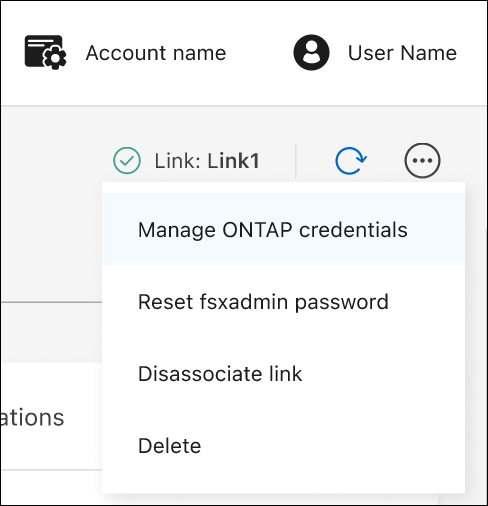
-
选择*管理 ONTAP 凭据*。
-
更新主 ONTAP 或受限 ONTAP 凭据。
-
选择 * 应用 * 。
重置 FSx for ONTAP 文件系统的 fsxadmin 密码
必要时重置NetApp Workload Factory 中的 fsxadmin 密码。
如果您在文件系统创建期间提供了备用用户、则只能在AWS控制台中重置fsxadmin密码。
-
使用其中一个登录"控制台体验"。
-
选择菜单
然后选择“存储”。 -
从存储菜单中,选择 FSx for ONTAP。
-
从 FSx for ONTAP 中,选择要重置 fsxadmin 密码的文件系统的操作菜单,然后选择 管理。
-
从文件系统概览中,选择操作菜单。
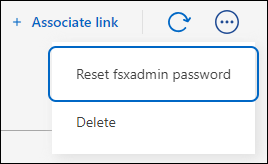
-
选择*Reset fsxadmin password*。
-
在"Reset fsxadmin password"对话框中、输入新的fsxadmin密码并重新输入以进行确认。
-
选择 * 应用 * 。