


解決 Active IQ Unified Manager 中的延遲問題
 建議變更

 PDF

此工作流程提供如何解決延遲問題的範例。在此情境中,您是存取 Unified ManagerDashboard 頁面的系統管理員或營運者,以查看您的保護關係是否有任何問題,如果存在問題,則尋找解決方案。
您必須擁有應用程式系統管理員或儲存系統管理員角色。
在儀表板頁面中,您查看「未解決的事件與風險」區域,並在「保護風險」下的「保護」窗格中看到 SnapMirror 延遲錯誤。
-
在「儀表板」頁面的「保護」窗格中,找到 SnapMirror 關係延遲錯誤並按一下它。
顯示延遲錯誤事件的事件詳細資料頁面。
-
從 事件 詳細資料頁面,您可以執行下列一項或多項工作:
-
查看摘要區域「原因」欄位中的錯誤訊息,以確定是否有任何建議的修正行動。
-
按一下摘要區域的「來源」欄位中的物件名稱(在本例中為 Volume),以取得有關該 Volume 的詳細資訊。
-
尋找可能已針對此事件新增的附註。
-
為事件新增附註。
-
將事件指派給特定使用者。
-
確認或解決該事件。
-
-
在這種情況下,按一下 摘要 區域的「來源」欄位中的物件名稱(在本例中為 Volume),即可取得有關該 Volume 的詳細資訊。
顯示「Volume / 健康狀況詳細資料」頁面的「保護」標籤。
-
在 保護 標籤中,您查看拓撲圖。
您注意到發生延遲錯誤的 Volume 是三個 Volume 的 SnapMirror 串聯中的最後一個 Volume。您選取的 Volume 以深灰色外框標示,且來自來源 Volume 的雙橘線表示 SnapMirror 關係錯誤。
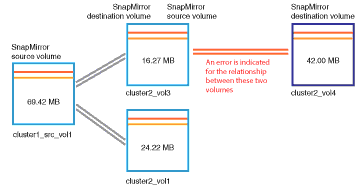
-
點擊 SnapMirror 級聯中的每個 Volume。
當您選擇每個 Volume 時,「摘要」、「拓撲」、「歷史記錄」、「事件」、「相關設備」和「相關警報」區域中的保護資訊會發生變化,以顯示與所選 Volume 相關的詳細資訊。
-
您查看 摘要 區域,並將游標停留在每個 Volume 的 更新排程 欄位中的資訊圖示上。
在這種情況下,您注意到 SnapMirror 原則為 DPDefault,並且 SnapMirror 排程每小時更新一次,更新時間為整點後五分鐘。您發現關係中的所有 Volume 都在嘗試同時完成 SnapMirror 傳輸。
-
為了解決延遲問題,您修改其中兩個級聯 Volume 的排程,以便每個目的地在其來源完成傳輸後,才開始 SnapMirror 傳輸。