


建立一份報告,以檢視 Active IQ Unified Manager 中的可用 Volume 容量圖表
 建議變更

 PDF

您可以建立一份報告,以 Excel 圖表分析可用的 Volume 容量。
-
您必須擁有應用程式系統管理員或儲存系統管理員角色。
請使用下列步驟開啟 Health: All Volumes 檢視、以 Excel 格式下載該檢視、建立可用容量圖表、上傳自訂的 Excel 檔案,並排程最終報告。
-
在左側導覽窗格中,按一下 儲存設備 > Volume。
-
選擇 報告 > 下載 Excel。
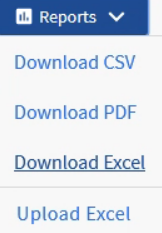
根據您的瀏覽器,您可能需要按一下 確定 來儲存檔案。
-
如有需要,請點選 啟用編輯。
-
在 Excel 中開啟下載的檔案。
-
在
data`工作表中,選擇您要在 `Volume`和 `Available Data% 欄中使用的資料。 -
在 插入 功能表中,選擇
3-D piechart.此圖表顯示哪些 Volume 擁有最大的可用空間。此圖表顯示在資料表中。

根據您的網路組態,選擇整欄或過多資料列可能會導致圓餅圖難以閱讀。本範例使用 3-D 圓餅圖,但您可以使用任何圖表類型。請使用最能顯示您要擷取之資料的圖表。
-
將圖表標題命名為 可用容量。
-
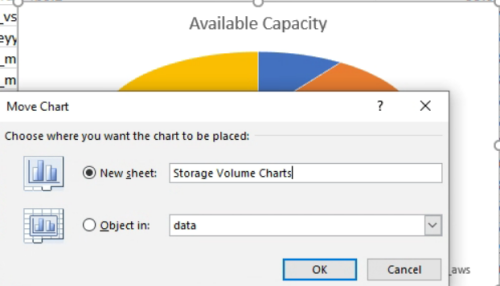
以滑鼠右鍵按一下圖表,然後選取 移動圖表。
-
選擇 新工作表,並將工作表命名為 儲存設備 Volume 圖表。
請確認新工作表出現在資訊和資料工作表之後。
-
選取圖表後,您可以使用 設計 和 格式 選單來自訂圖表的外觀。
-
滿意後,儲存修改後的檔案。
-
在 Unified Manager 中,選擇 報告 > 上傳 Excel。
請確保您目前所處的檢視與您下載 Excel 檔案時所處的檢視相同。
-
選擇您已修改的 Excel 檔案。
-
按一下 開啟。
-
按一下 提交。
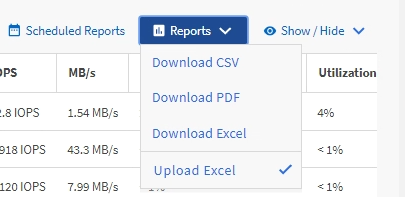
報告 > 上傳 Excel 選單項目旁邊會出現一個勾號。
-
點選 排程報告。
-
按一下 新增排程 以在 報告排程 頁面新增一列,以便您可以定義新報告的排程特性。
-
輸入報告排程的名稱並完成其他報告欄位,然後按一下列末尾的勾號(
 )。
為報告選擇 XLSX 格式。
報告會立即作為測試傳送。之後,報告會產生並依指定的頻率透過電子郵件傳送給列出的收件者。
根據報告中顯示的結果,您可能需要平衡 Volume 的負載。