


使用生命週期規劃評估系統更新


 建議變更
建議變更

 PDF
PDF
如果您已有現有資產,並希望確定是否建議進行系統更新,可以使用生命週期規劃系統更新選項。您可以查看當前工作負載的簡要評估並取得建議;或者,如果您在過去 90 天內已將 AutoSupport 日誌傳送至 NetApp,該服務可以提供工作負載模擬,以查看您的工作負載在新硬體上的效能。
根據以下條件,系統將被視為系統更新的候選對象:
-
技術支援合約即將到期
-
硬體生命週期即將結束

|
您可以透過生命週期規劃或Digital Advisor存取此功能。 |
進行複習評估
評估包括以下步驟:
-
選擇您想要評估的系統。
-
指定有關環境、工作負載類型、容量、效能和預算的要求。
-
查看可能提高您環境效能的適當產品和雲端服務的建議。
-
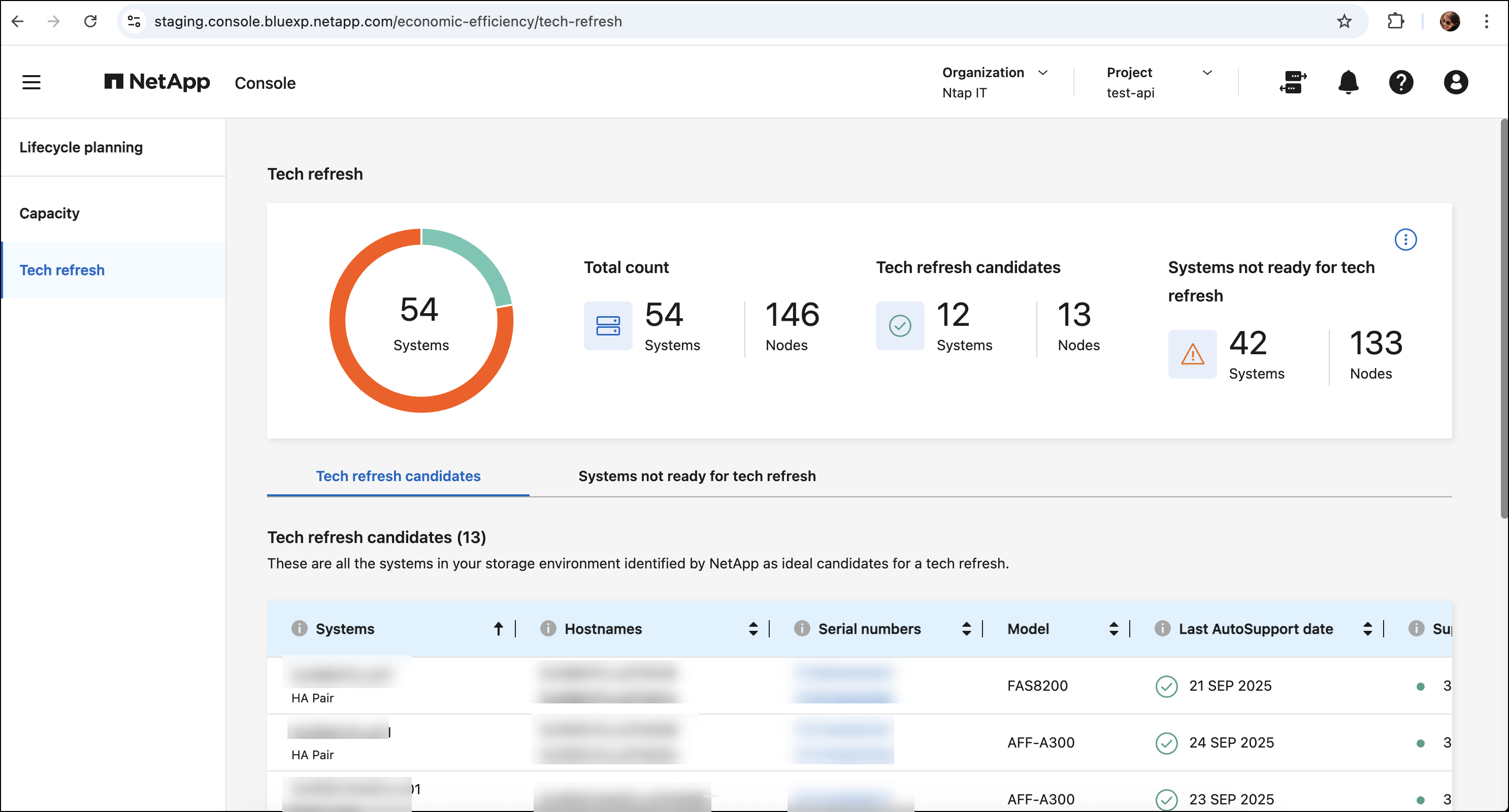
選擇 System refresh 。
-
查看 System refresh candidates 標籤,其中列出所有可能受益於系統重新整理的系統。
-
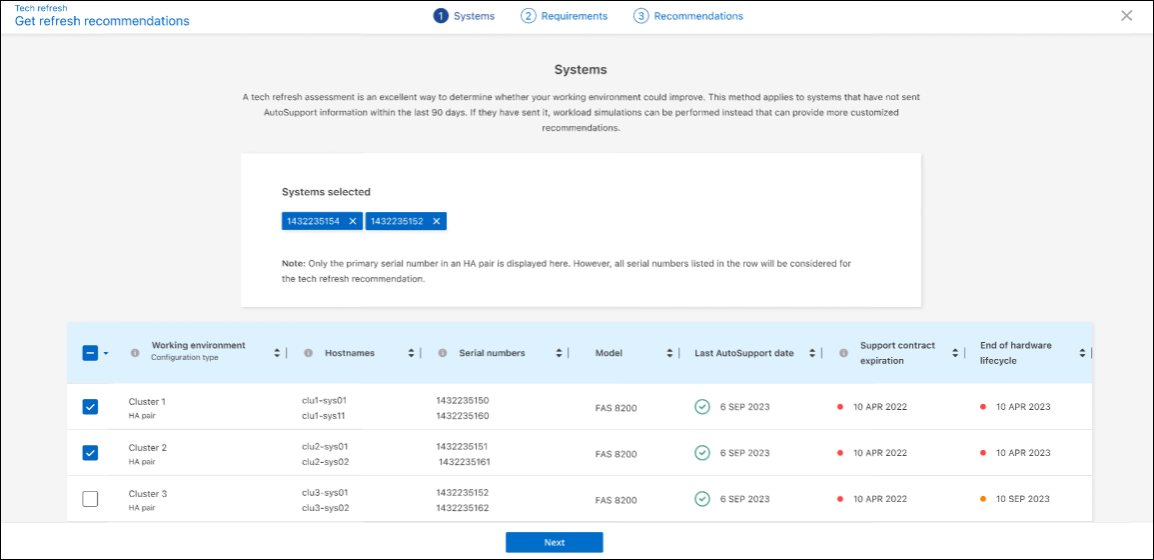
選擇您想要獲得評估的系統。
-
從「操作」列中,選擇「評估刷新」。
-
選擇您想要執行評估的系統並選擇*下一步*。
-
定義要求:
-
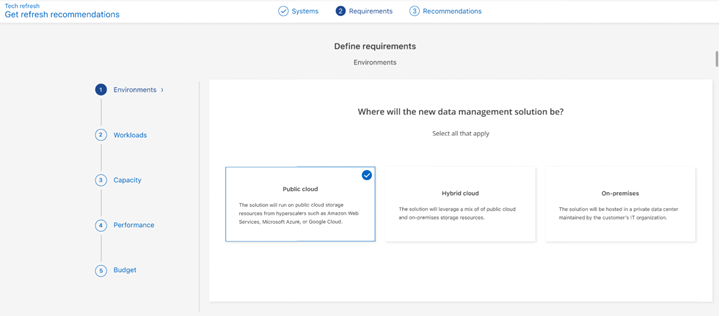
環境:選擇您想要的環境類型:公有雲、混合雲或本機。
-
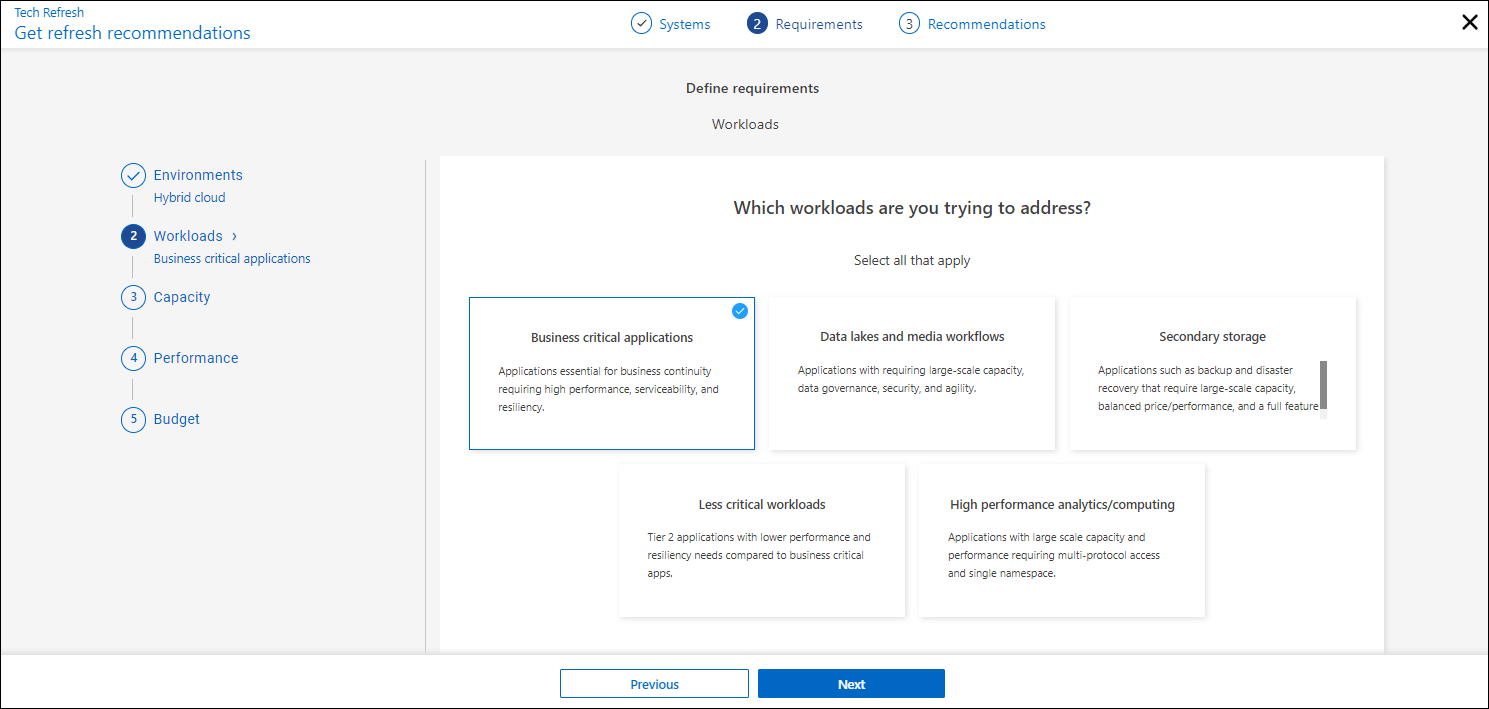
工作負載:選擇您想要處理的所有類型的工作負載:業務關鍵型應用程式、高效能分析和運算、資料湖和媒體工作流程、二級儲存或不太重要的工作負載。
-
容量:以 TiB 為單位輸入容量要求,將滑桿滑動到該值,或將遊標放在滑桿中的值上並選擇*下一步*。
-
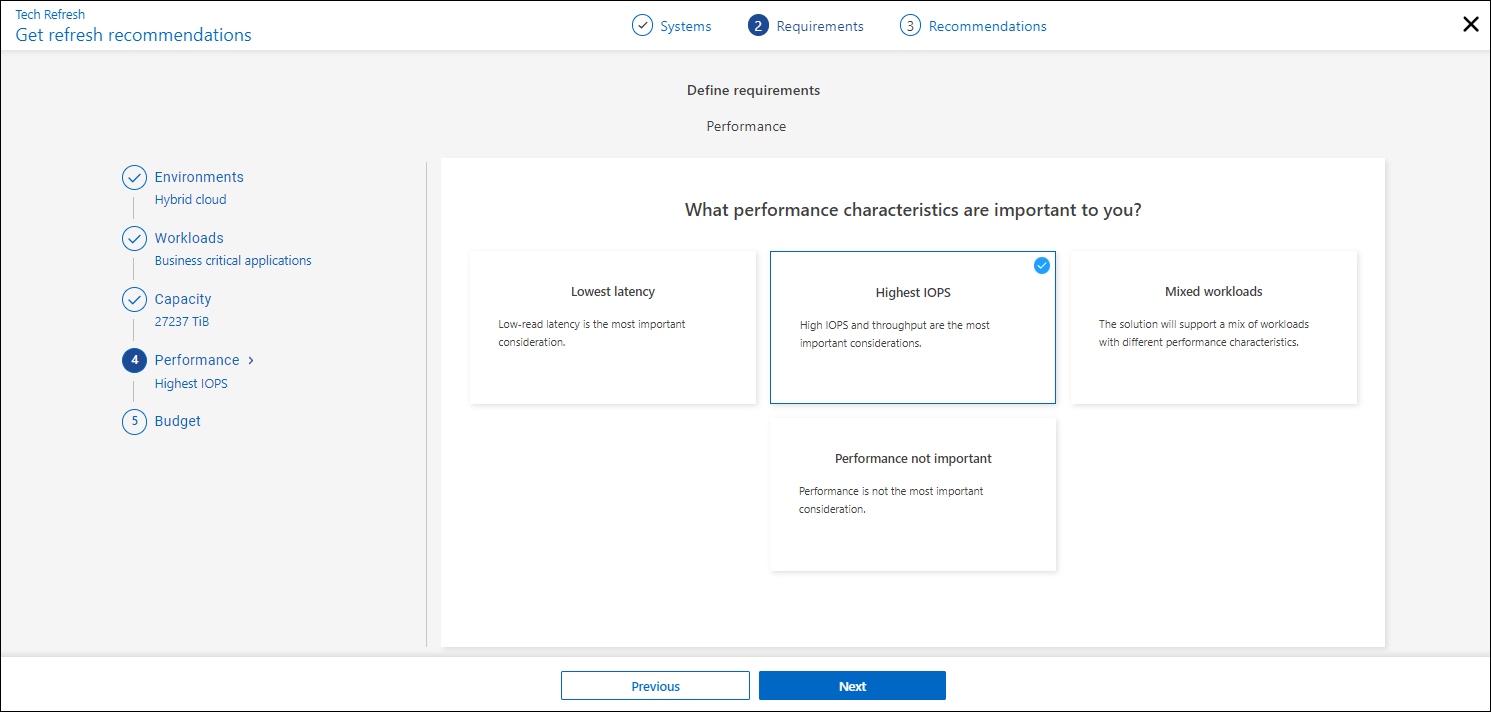
效能:選擇您想要能夠處理的效能方面:最低延遲、最高 IOPS、混合工作負載或效能不重要,然後選擇*下一步*。
-
預算:以美元輸入預算,將滑桿滑動到該值,或將遊標放在滑桿中的值上並選擇*下一步*。
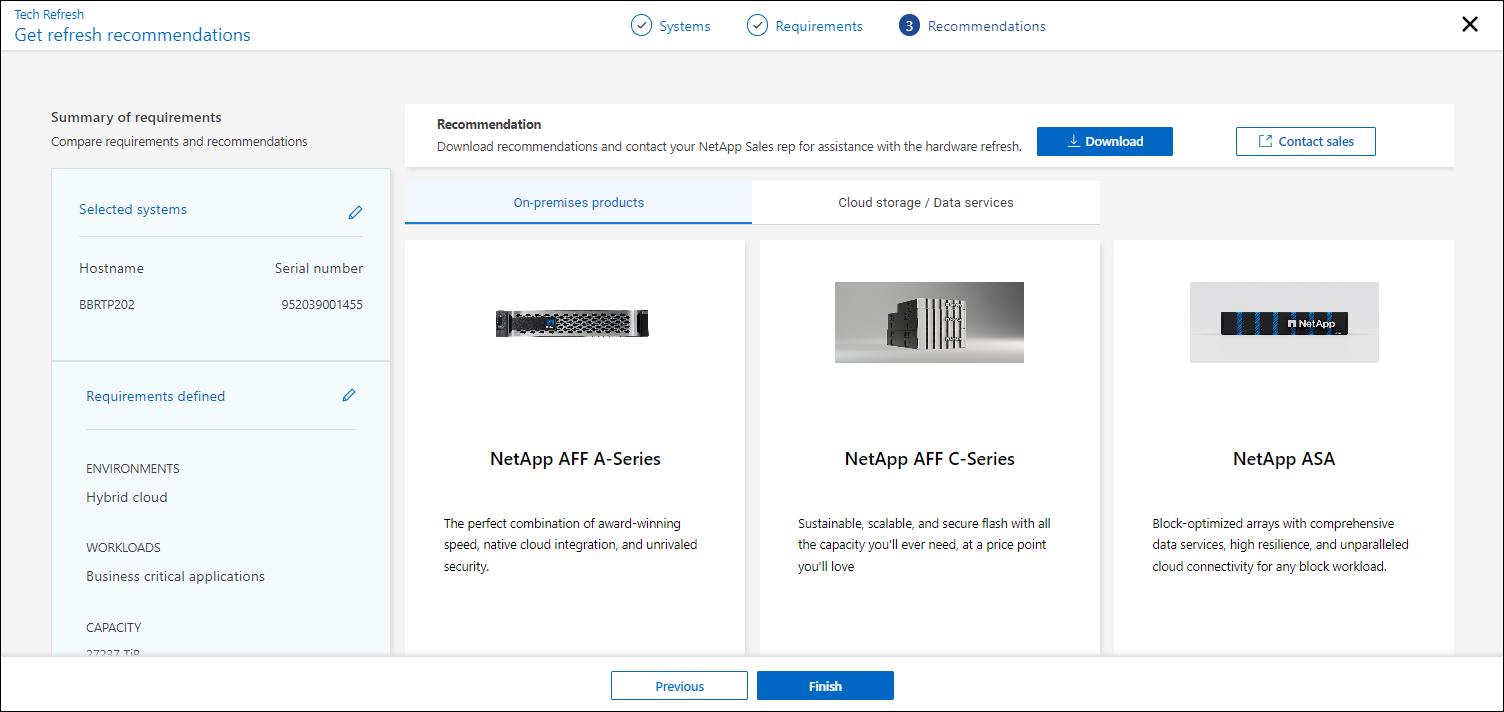
針對您選擇的選項,不同的選項卡中會出現一組建議。
-
-
查看建議。
-
執行下列一項或兩項操作:
-
若要下載建議的 PDF,請選擇*下載*。
-
若要聯絡NetApp銷售代表以了解建議,請選擇「聯絡銷售」*。網頁上會顯示您可以選擇的聯絡NetApp銷售代表的選項。
-
-
選擇*完成*。
檢視已完成的系統更新評估
您可以檢閱您已進行的系統更新評估,並再次檢閱建議。
-
在 NetApp Console 左側導覽中,選取 Storage > Lifecycle planning > System refresh。
-
選擇 System refresh candidates 索引標籤,其中列出了所有已進行系統更新評估的系統。然後,在該系統所在行的 Actions 功能表中,選擇查看該系統的評估結果和建議。
-
在評估刷新選項頁面中,選擇*查看建議*。
-
查看刷新建議。
在新硬體上模擬工作負載
如果您在過去 90 天內將AutoSupport日誌傳送到NetApp , NetApp可以提供模擬來查看您的工作負載在新硬體上的執行情況。
您可以從模擬中包含或排除特定的工作負載。如果工作負載未出現在現有工作負載清單中,您也可以新增它。
-
在 NetApp Console 左側導覽中,選取 治理 > 生命週期規劃 > 系統更新。
-
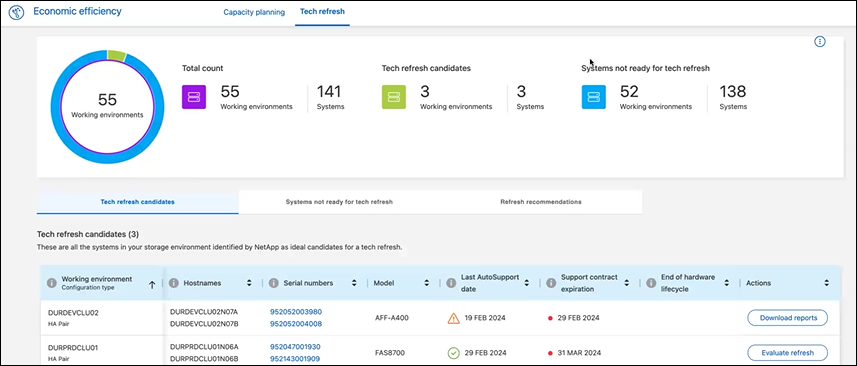
查看 System refresh candidates 標籤,其中列出所有可能受益於系統重新整理的系統。
-
選擇您想要獲得評估的系統。
-
在「操作」列中,選擇「評估刷新」。

生命週期規劃匯入工作負載詳細資訊以準備進行模擬。 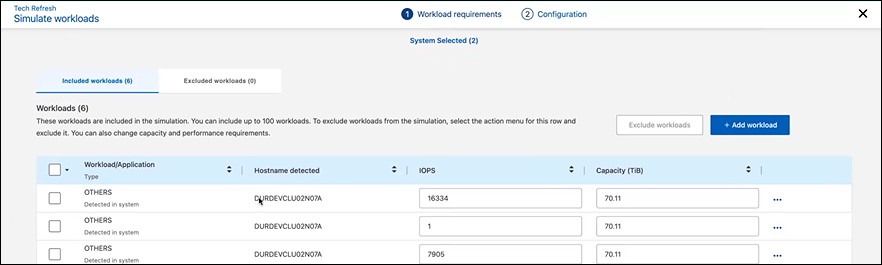
-
在模擬工作負載 > 工作負載需求頁面中,執行下列操作:
-
若要新增清單中尚未存在的工作負載,請選擇「新增工作負載」。有關詳細信息,請參閱新增工作負載 。
-
IOPS:可選地,更改新硬體所需的 IOP。
-
容量(TiB):(選用)變更新硬體所需的容量。
-
-
若要排除工作負載,請在「操作」列中選擇「從模擬中排除工作負載」選項。
若要包含先前排除的工作負載,請選擇「排除的工作負載」選項卡,然後選擇「在模擬中包含工作負載」選項。..選擇“下一步”。 -
在配置頁面上查看新硬體上的模擬結果:
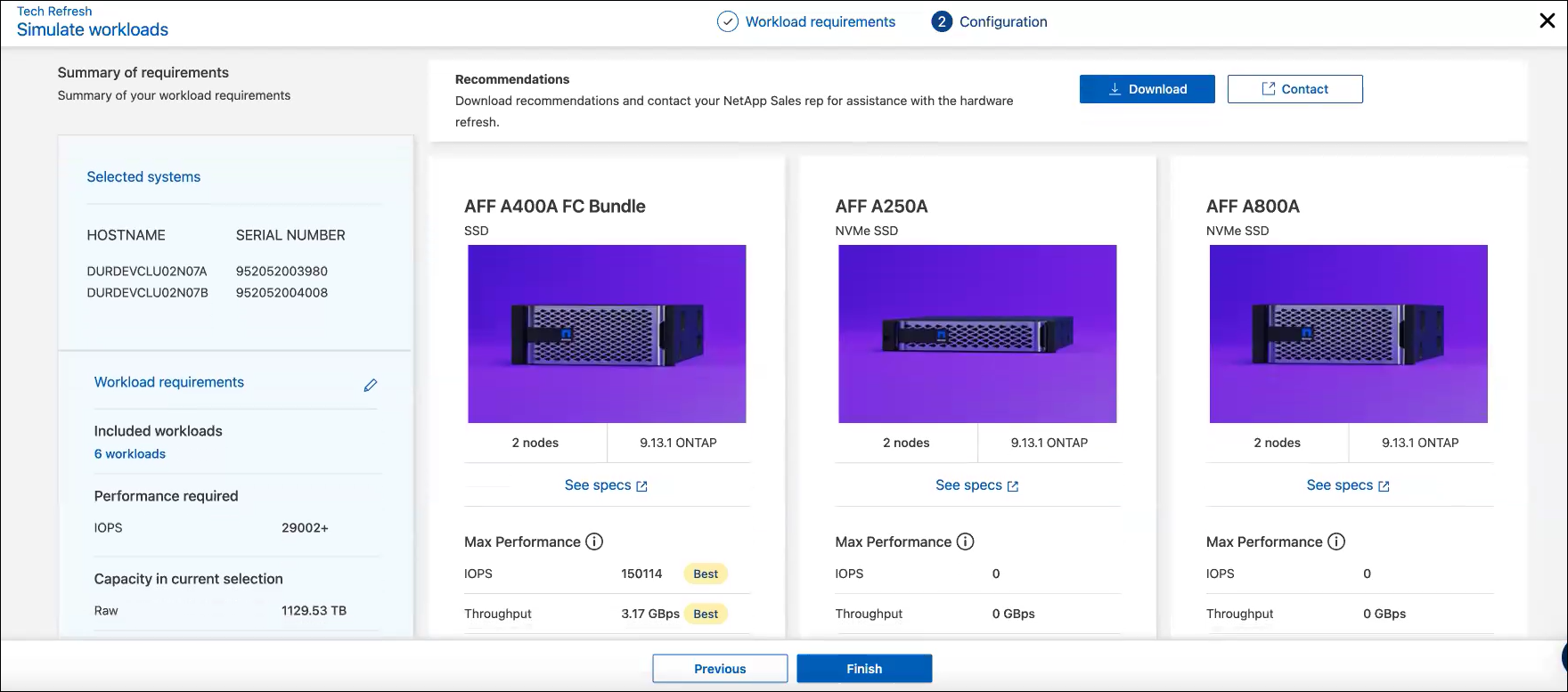
最佳建議以“最佳”標記表示。 -
若要下載建議的 PDF,請選擇*下載*。
-
若要聯絡NetApp銷售代表以了解建議,請執行以下操作:
-
選擇*聯絡*。
-
輸入聯絡方式。
-
為NetApp銷售代表新增特殊說明。
-
選擇*確認並提交*。
-
-
選擇*完成*。
工作負載模擬的建議將發送給NetApp銷售代表。您還將收到一封確認建議的電子郵件。 NetApp銷售代表將回覆您的請求。
新增工作負載
您可以將尚未列出的工作負載新增至工作負載模擬。
-
選擇 System refresh 。
-
選擇系統。
-
在「操作」列中,選擇「評估刷新」。
-
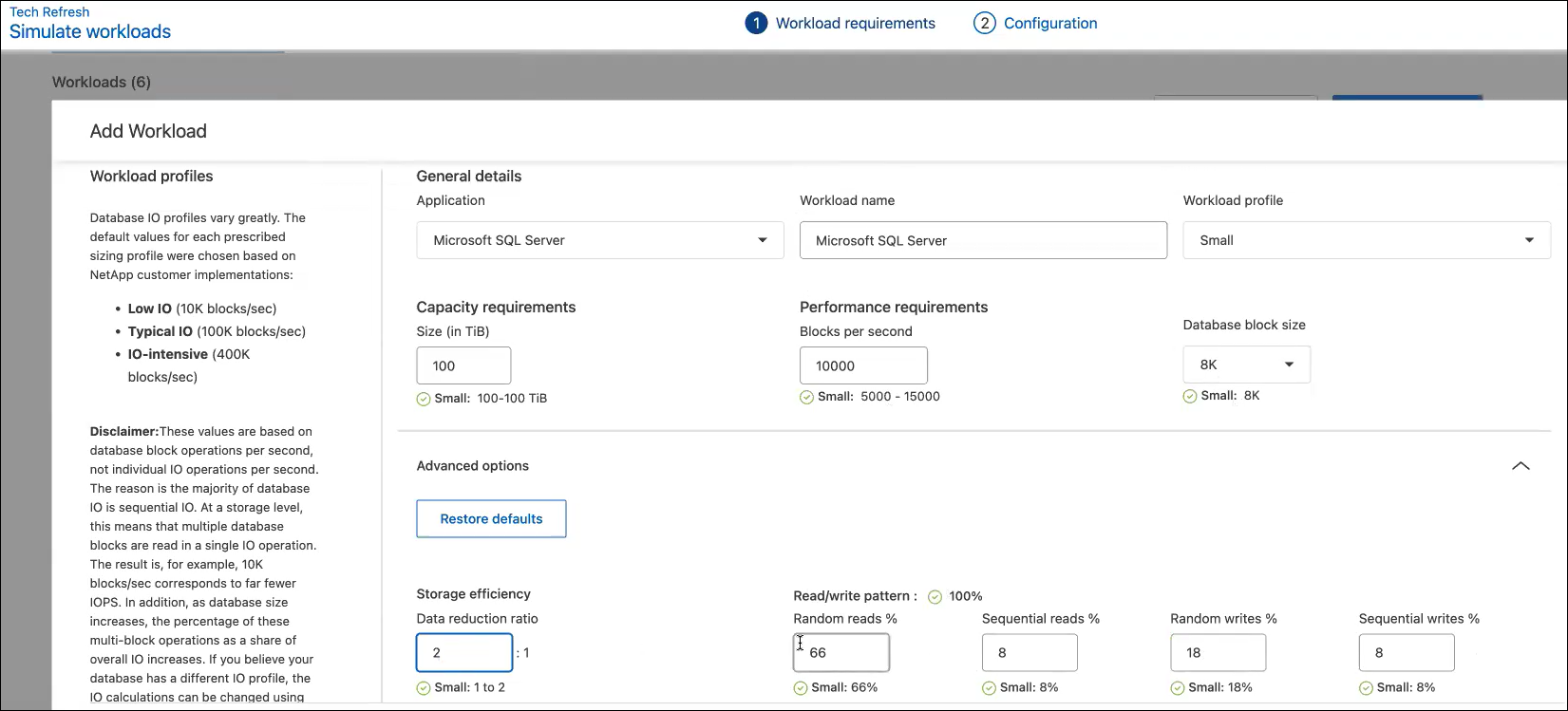
在模擬工作負載 > 工作負載需求頁面中,選擇 新增工作負載。
-
選擇應用程序,輸入工作負載名稱,然後選擇工作負載大小。
-
輸入工作負載的預期容量和效能值。
如果您選擇的工作負載大小為小型、典型或 IO 密集型,則會出現預設值。 -
或者,選擇進階選項箭頭並變更以下資訊的預設值:
-
儲存效率:典型的資料縮減率可能是 2 比 1。
-
隨機讀取 %:隨機讀取的典型平均 IO 大小為 16K。
-
順序讀取 %:典型的讀取模式是 50% 隨機,50% 順序。
-
隨機寫入 %:隨機寫入的典型平均 IO 大小為 32K。
-
順序寫入 %:典型的寫入模式是 50% 隨機,50% 順序。
-