


在 NetApp Console 本地部署中監控和調查警示


 建議變更
建議變更

 PDF
PDF
監控並調查 NetApp Console 本地部署中的警示,以維持儲存設備健全狀況並將中斷情況降至最低。
您可以查看整個組織或特定機組的作用中警報,按嚴重程度和影響範圍進行優先排序,並調查根本原因,以便在問題提報之前加以解決。如果警報包含建議的行動或 Fix It 選項,您可以直接從調查階段進入修復階段。
所有角色。警報僅顯示您有權檢視的資源。如果您在可用資源清單中看不到某個資源,則表示您沒有檢視其警報的權限。"了解存取角色"。
對於 ONTAP 警報,您可以直接從警報頁面存取 System Manager 和 Workload Analyzer 等工具,以調查和解決問題。
對於外部報告,您可以將警報清單匯出至 CSV 檔案,以進行離線分析。

|
警報會在 NetApp Console 本地部署中保留 7 天,從發出之日起算。 |
|
|
您也可以設定通知規則,透過電子郵件或 Webhook 接收提醒。"了解如何設定提醒通知"。 |
可用警報
NetApp Console 本地部署支援 ONTAP 和 NetApp Backup and Recovery 的警示。
檢視警報儀表板
使用警報儀表板可以快速檢視所選範圍內的目前警報活動。儀表板按嚴重程度和影響區域匯總了作用中警報,並包含一個圖表,顯示過去 24 小時內的警報分佈,以便您快速發現趨勢。
您可以篩選儀表板,以專注於關鍵警報或特定影響區域的警報。
-
選擇「健全狀況 > 警示 > 總覽」。
-
從範圍選擇器中選擇以下選項之一:
-
全部(預設)表示查看您有權存取的所有機組的警報
-
選擇特定機組,僅查看該機組的警報
-
-
根據您需要檢視的警報篩選儀表板,包括:
-
嚴重程度(關鍵、警告或資訊)
-
按影響區域分組的關鍵警報
-
影響領域(可用性、容量、組態、效能、保護或安全性)
-
Drift 警示,僅查看由組態漂移引起的警示
-
檢視所有警示
使用「警報」標籤可檢視所選範圍內作用中警報的完整清單。此清單會根據目前組織或機組範圍進行更新,您可以按名稱或執行摘要搜尋特定警報。
-
選擇「健全狀況 > 警示 > 總覽」。
-
從範圍選擇器中選擇以下選項之一:
-
全部(預設)表示查看您有權存取的所有機組的警報
-
選擇特定機組,僅查看該機組的警報
-
-
選取「警報」索引標籤,以檢視所選範圍內作用中警報的完整清單。
-
(可選)依名稱或執行摘要搜尋清單中的特定警報。

按系統檢視警示
您可以檢視機組或組織內特定系統的警報。
-
選擇「健全狀況 > 警示 > 總覽」。
-
從範圍選擇器中選擇以下選項之一:
-
全部(預設)表示查看您有權存取的所有機組的警報
-
選擇特定機組,僅查看該機組的警報
-
-
選擇「系統健全狀況」標籤,檢視與您所選範圍內系統相關的警示總結。
-
在對應系統的行中選擇 View alerts,即可檢視與該系統關聯的作用中警報的完整清單。
調查警報
您可以調查警報,查看是什麼觸發了它。
在調查 ONTAP 警報時,您也可以直接前往產生警報之系統的 System Manager 介面,檢視其他詳細資訊並採取行動。
-
選擇「健全狀況 > 警示 > 總覽」。
-
從範圍選擇器中選擇以下選項之一:
-
全部(預設)表示查看您有權存取的所有機組的警報
-
選擇特定機組,僅查看該機組的警報
-
-
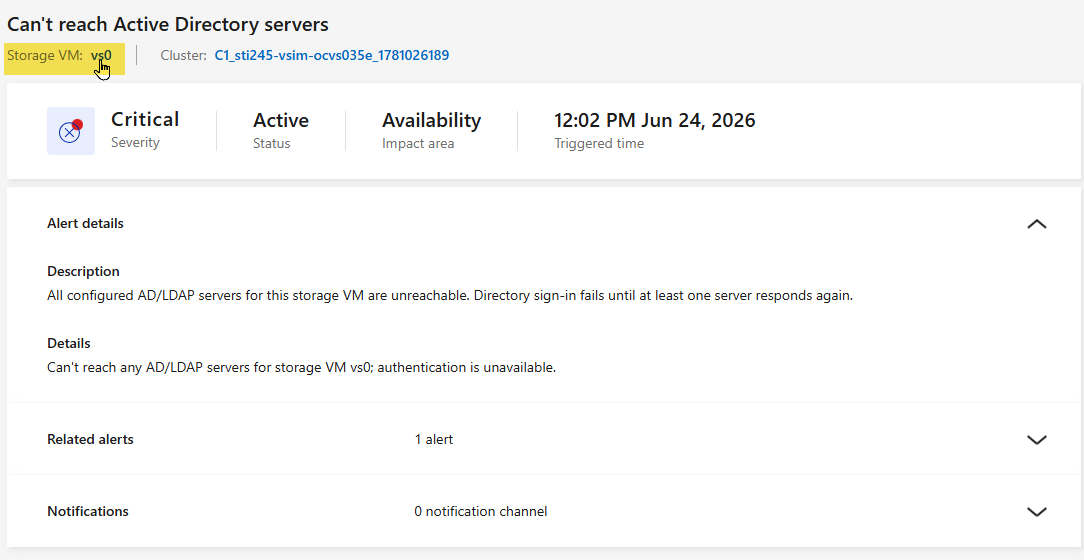
在任一標籤頁中,選擇要調查的警報名稱以檢視其詳細資訊。

-
如果適用,請選擇 VM 或叢集名稱,以開啟產生警示之系統的 System Manager 介面。
修復警報
當警報包含建議的行動或 Fix It 選項時,可以使用該選項從調查階段過渡到修復階段,而無需離開警報詳細資料。
-
選擇「健全狀況 > 警示 > 總覽」。
-
從範圍選擇器中選擇以下選項之一:
-
全部(預設)表示查看您有權存取的所有機組的警報
-
選擇特定機組,僅查看該機組的警報
-
-
選擇要修復的警報。
-
審查警示詳細資料,然後選擇建議的行動或「Fix It」選項(如果有)。
-
請依照引導步驟進行修復,然後返回警示詳細資料以確認警示狀態。
如果該行動解決了問題,則該範圍內的警報將不再顯示為作用中。如果警報仍然處於作用中,請再次審查警報詳細資訊並繼續調查。
分析警報
您可以在 Workload Analyzer 中分析 ONTAP 警報,以了解觸發警報的原因。
使用 Workload Analyzer 對受影響的 Volume 進行詳細的時間型分析。若要進行自然語言問題或跨允許資源的高階分析,請使用 Console 助手。"了解支援的 Console 助理操作。"
在調查 ONTAP 警報時,您也可以直接前往產生警報之系統的 System Manager 介面,檢視其他詳細資訊並採取行動。
-
選擇「健全狀況 > 警示 > 總覽」。
-
從範圍選擇器中選擇以下選項之一:
-
全部(預設)表示查看您有權存取的所有機組的警報
-
選擇特定機組,僅查看該機組的警報
-
-
選擇「系統健全狀況」標籤,檢視所選範圍內作用中警報的完整清單。
-
在任一標籤頁中,選擇要調查的警報名稱以檢視其詳細資訊。
-
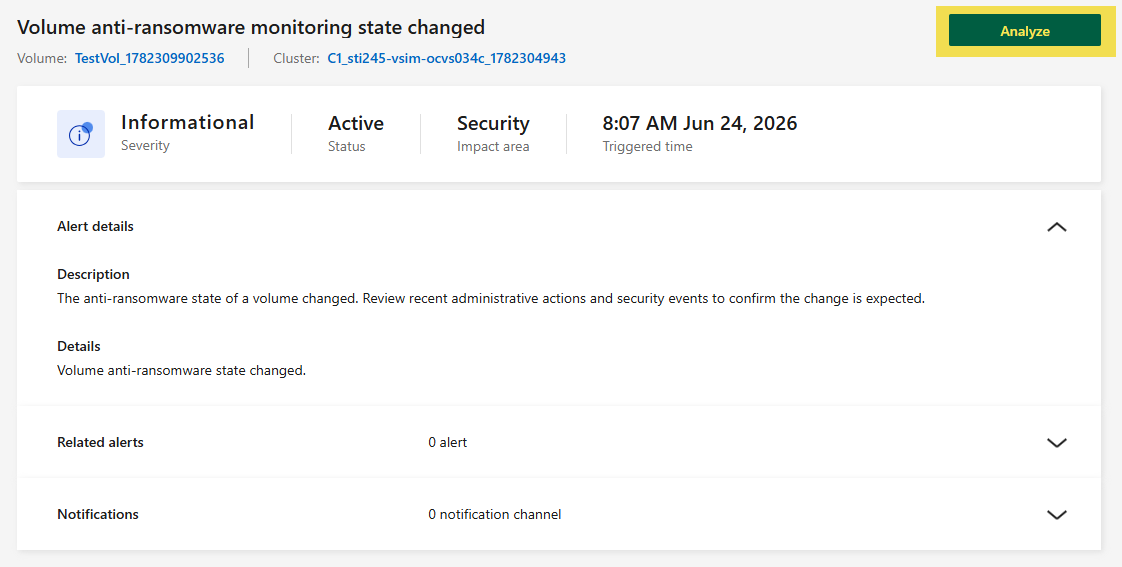
如果適用,請選擇「分析」以開啟產生警報的系統的工作負載分析器介面。
-
輸入涵蓋警報觸發期間的時間範圍,然後選取 Analyze 以檢視分析結果。"了解工作負載分析器。"
將警報匯出為 CSV 檔案
將 NetApp Console 本機部署中的警示清單匯出至 CSV 檔案,以便進行離線分析或產生報告。匯出會反映目前範圍(組織或機組)、搜尋文字和篩選條件。
-
選取 健全狀況 > 警示,然後選取 警示 索引標籤。
-
設定範圍(組織或機組),並套用您希望包含在匯出的任何篩選條件或搜尋文字。
-
選擇下載圖示,將警示清單匯出至 CSV 檔案。