


管理NetApp Console的 AWS 憑證和市集訂閱

 建議變更
建議變更

 PDF
PDF
新增和管理 AWS 憑證,以便您可以從 NetApp Console 部署和管理 AWS 帳戶中的雲端資源。如果您管理多個 AWS Marketplace 訂閱,則可以在「憑證」頁面中將每個訂閱指派給不同的 AWS 憑證。
概況
您可以將 AWS 憑證新增至現有的控制台代理或直接新增至控制台:
-
為現有代理程式新增額外的 AWS 憑證
將 AWS 憑證新增至控制台代理程式以管理雲端資源。了解如何將 AWS 憑證新增至控制台代理 。
-
將 AWS 憑證新增至控制台以建立控制台代理
在控制台新增的 AWS 憑證可提供建立控制台代理程式所需的權限。了解如何將 AWS 憑證新增至NetApp Console 。
-
將 AWS 憑證新增至 FSx for ONTAP控制台
將新的 AWS 憑證新增至控制台以建立和管理 FSx for ONTAP。 "了解如何設定 FSx for ONTAP 的權限"
如何輪換憑證
NetApp Console可讓您透過幾種方式提供 AWS 憑證:與代理程式實例關聯的 IAM 角色、在受信任的帳戶中承擔 IAM 角色或提供 AWS 存取金鑰。"了解有關 AWS 憑證和權限的更多信息" 。
對於前兩個選項,控制台使用 AWS 安全性令牌服務來取得不斷輪換的臨時憑證。這個過程是最佳實踐,因為它是自動的並且是安全的。
透過在控制台中更新來手動輪換 AWS 存取金鑰。
向控制台代理程式新增附加憑證
為控制台代理程式新增額外的 AWS 憑證,以便它具有管理公有雲環境中的資源和流程所需的權限。您可以提供另一個帳戶中的 IAM 角色的 ARN,也可以提供 AWS 存取金鑰。
授予權限
在將 AWS 憑證新增至控制台代理之前授予權限。這些權限允許控制台代理程式管理該 AWS 帳戶內的資源和流程。您可以使用受信任帳戶或 AWS 金鑰中角色的 ARN 來提供權限。

|
如果您從控制台部署了控制台代理,它會自動為您部署控制台代理的帳戶新增 AWS 憑證。這確保了管理資源所需的必要權限。 |
選擇
透過承擔另一個帳戶中的 IAM 角色來授予權限
您可以使用 IAM 角色在部署控制台代理程式的來源 AWS 帳戶與其他 AWS 帳戶之間建立信任關係。然後,您將向控制台提供來自受信任帳戶的 IAM 角色的 ARN。
如果控制台代理程式安裝在本機,則無法使用此驗證方法。您必須使用 AWS 金鑰。
-
前往您想要為控制台代理提供權限的目標帳戶中的 IAM 控制台。
-
在存取管理下,選擇*角色>建立角色*並依照步驟建立角色。
請務必執行以下操作:
-
在 受信任實體類型 下,選擇 AWS 帳戶。
-
選擇“其他 AWS 帳戶”,並輸入控制台代理執行個體所在帳戶的 ID。
-
透過複製並貼上以下內容來創建所需的策略"控制台代理的 IAM 策略"。
-
-
複製 IAM 角色的角色 ARN,以便稍後將其貼上到控制台中。
該帳戶具有所需的權限。現在您可以將憑證新增至控制台代理 。
透過提供 AWS 金鑰授予權限
如果您想為 NetApp Console 提供 IAM 使用者的 AWS 金鑰,則需要授予該使用者所需的權限。NetApp Console IAM 原則定義了 NetApp Console 可以使用的 AWS 操作和資源。
如果本機安裝了控制台代理,則必須使用此驗證方法。您不能使用 IAM 角色。
-
從 IAM 控制台,透過複製並貼上以下內容來建立策略"控制台代理的 IAM 策略"。
-
將策略附加到 IAM 角色或 IAM 使用者。
將憑證新增至現有代理
為 AWS 帳戶提供所需權限後,您可以將該帳戶的憑證新增至現有代理程式。這使您可以使用相同的代理程式在該帳戶中啟動Cloud Volumes ONTAP系統。
|
|
您的雲端提供者中的新憑證可能需要幾分鐘才能生效。 |
-
使用頂部導覽列選擇要新增憑證的控制台代理程式。
-
在左側導覽列中,選擇“管理”>“憑證”。
-
在*組織憑證*頁面上,選擇*新增憑證*並按照精靈中的步驟進行操作。
-
憑證位置:選擇*Amazon Web Services > 代理*。
-
定義憑證:提供受信任的 IAM 角色的 ARN(Amazon 資源名稱),或輸入 AWS 存取金鑰和金鑰。
-
市場訂閱:透過立即訂閱或選擇現有訂閱將市場訂閱與這些憑證關聯。
若要以小時費率(PAYGO)或年度合約支付服務費用,您必須將 AWS 憑證與您的 AWS Marketplace 訂閱關聯起來。
-
審核:確認有關新憑證的詳細資訊並選擇*新增*。
-
現在,您可以在向控制台新增訂閱時從「詳細資料和憑證」頁面切換到不同的憑證集。
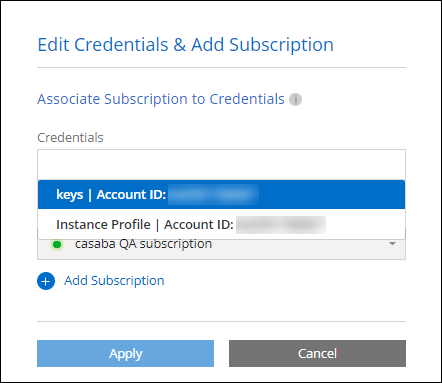
將憑證新增至控制台以建立控制台代理
透過提供 IAM 角色的 ARN 來新增 AWS 憑證,該角色授予建立控制台代理程式所需的權限。您可以在建立新代理時選擇這些憑證。
設定 IAM 角色
設定 IAM 角色,使 NetApp Console 軟體即服務(SaaS)應用程式能夠承擔該角色。
-
前往目標帳戶中的 IAM 控制台。
-
在存取管理下,選擇*角色>建立角色*並依照步驟建立角色。
請務必執行以下操作:
-
在 受信任實體類型 下,選擇 AWS 帳戶。
-
選擇「另一個 AWS 帳戶」並輸入NetApp Console SaaS 的 ID:9520133144444
-
具體來說,對於Amazon FSx for NetApp ONTAP ,編輯 信任關係 策略以包含「AWS」:「arn:aws:iam::952013314444:root」。
例如,該策略應如下所示:
{
  "Version": "2012-10-17",
  "Statement": [
    {
      "Effect": "Allow",
      "Principal": {
        "AWS": "arn:aws:iam::952013314444:root",
        "Service": "ec2.amazonaws.com"
      },
      "Action": "sts:AssumeRole"
    }
  ]
}
+
如需 IAM 中跨帳戶資源存取的詳細資訊,請參閱 "AWS Identity and Access Management (IAM) 說明文件"。-
建立一個包含建立控制台代理程式所需權限的策略。
-
-
複製 IAM 角色的角色 ARN,以便您可以在下一步中將其貼上到控制台中。
IAM 角色現在具有所需的權限。現在您可以將其新增至控制台。
新增憑證
為 IAM 角色提供所需的權限後,將角色 ARN 新增至控制台。
如果您剛剛建立了 IAM 角色,可能需要幾分鐘才能生效。請稍等片刻,然後再將憑證新增至 NetApp Console。
-
選擇“管理 > 憑證”。

-
在*組織憑證*頁面上,選擇*新增憑證*並按照精靈中的步驟進行操作。
-
憑證位置:選擇*Amazon Web Services > 控制台*。
-
定義憑證:提供 IAM 角色的 ARN(Amazon 資源名稱)。
-
審核:確認有關新憑證的詳細資訊並選擇*新增*。
-
在Amazon FSx for ONTAP控制台新增憑證
如需詳細資訊,請參閱 "Amazon FSx for ONTAP 的 Console 說明文件"
配置 AWS 訂閱
新增 AWS 憑證後,您可以使用這些憑證設定 AWS Marketplace 訂閱。透過訂閱,您可以按小時費率(PAYGO)或使用年度合約支付NetApp資料服務和Cloud Volumes ONTAP 的費用。
在新增憑證後,您可以在兩種情況下設定 AWS Marketplace 訂閱:
-
最初新增憑證時您沒有配置訂閱。
-
您想要變更已配置為 AWS 憑證的 AWS Marketplace 訂閱。
用新的訂閱取代目前的市場訂閱會更改任何現有Cloud Volumes ONTAP系統和所有新系統的市場訂閱。
您必須先建立 NetApp Console 代理程式才能設定訂閱。"了解如何建立控制台代理"。
-
選擇“管理 > 憑證”。
-
選擇*組織憑證*。
-
選擇與控制台代理程式關聯的一組憑證的操作選單,然後選擇*配置訂閱*。
您必須選擇與控制台代理程式關聯的憑證。您無法將市場訂閱與與NetApp Console關聯的憑證關聯。
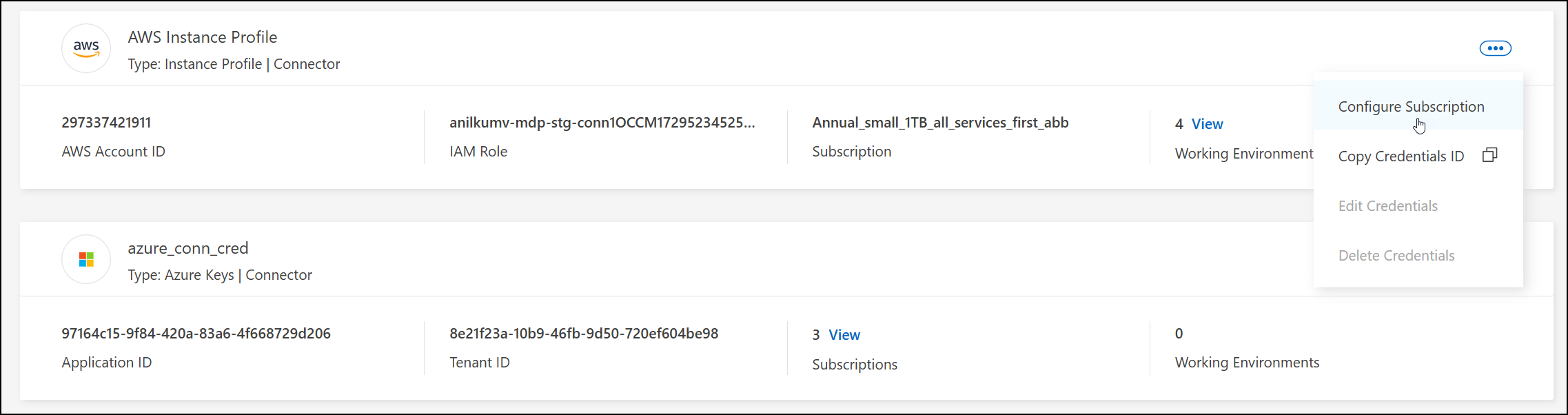
-
若要將認證與現有訂閱建立關聯、請從下拉式清單中選取訂閱、然後選取 * 設定 * 。
-
若要將憑證與新訂閱關聯,請選擇「新增訂閱」>「繼續」*,然後依照 AWS Marketplace 中的步驟:
-
選擇“查看購買選項”。
-
選擇*訂閱*。
-
選擇*設定您的帳戶*。
您將被重新導向到NetApp Console。
-
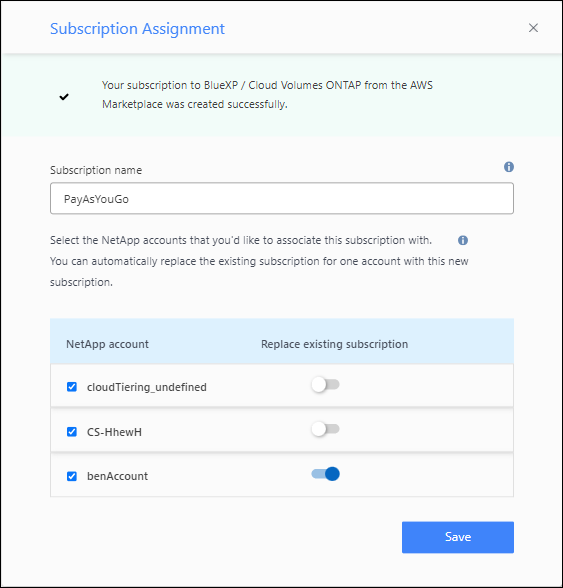
從「訂閱分配」頁面:
-
選擇您想要與此訂閱關聯的控制台組織或帳戶。
-
在「取代現有訂閱」欄位中,選擇是否要用這個新訂閱自動取代一個組織或帳戶的現有訂閱。
控制台將用這個新訂閱替換組織或帳戶中所有憑證的現有訂閱。如果一組憑證從未與訂閱關聯,那麼這個新訂閱將不會與這些憑證關聯。
-
對於所有其他組織或帳戶,您需要重複這些步驟來手動關聯訂閱。
-
選擇*儲存*。
-
將現有訂閱與您的組織關聯
從 AWS Marketplace 訂閱時,最後一步是將訂閱與您的組織建立關聯。如果您未完成此步驟,則無法將該訂閱與您的組織一起使用。
如果您從 AWS Marketplace 訂閱了NetApp Intelligent Services,但錯過了將訂閱與您的帳戶關聯的步驟,請按照以下步驟操作。
-
確認您沒有將您的訂閱與您的控制台組織關聯。
-
從導覽選單中,選擇*管理>Licenses and subscriptions*。
-
選擇*訂閱*。
-
確認您的訂閱沒有出現。
您只會看到與您目前正在查看的組織或帳戶相關的訂閱。如果您沒有看到您的訂閱,請繼續執行以下步驟。
-
-
登入 AWS 主控台並導覽至 AWS Marketplace 訂閱。
-
尋找訂閱。
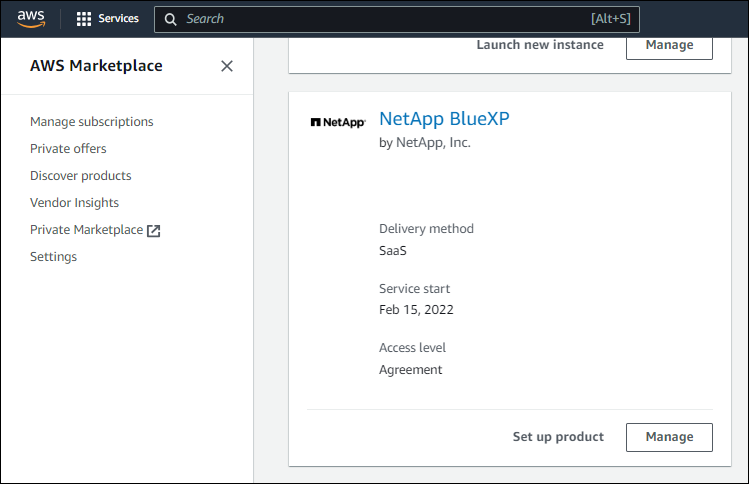
-
選擇*設定產品*。
訂閱優惠頁面應在新的瀏覽器標籤或視窗中載入。
-
選擇*設定您的帳戶*。
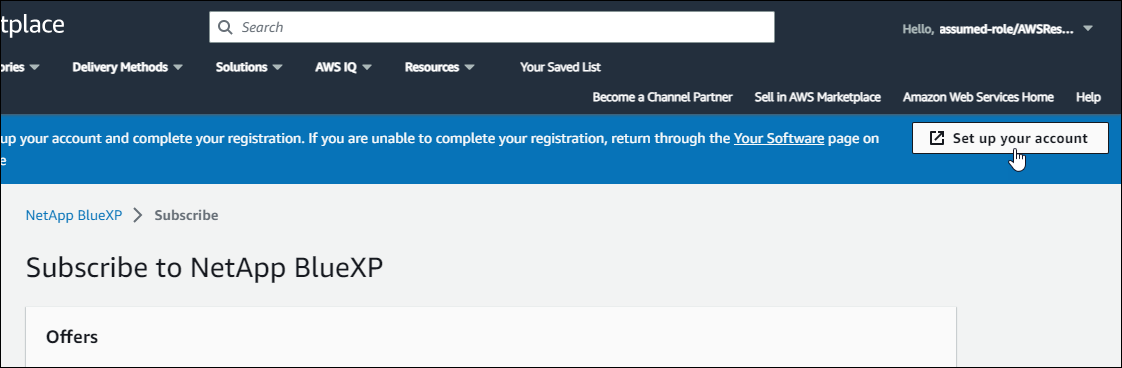
netapp.com 上的 Subscription Assignment 頁面應在新瀏覽器標籤或視窗中載入。
請注意,系統可能會提示您先登入控制台。
-
從「訂閱分配」頁面:
-
選擇您想要與此訂閱關聯的控制台組織或帳戶。
-
在「取代現有訂閱」欄位中,選擇是否要用這個新訂閱自動取代一個組織或帳戶的現有訂閱。
控制台將用這個新訂閱替換組織或帳戶中所有憑證的現有訂閱。如果一組憑證從未與訂閱關聯,那麼這個新訂閱將不會與這些憑證關聯。
對於所有其他組織或帳戶,您需要重複這些步驟來手動關聯訂閱。
-
-
確認訂閱與您的組織相關聯。
-
從導覽選單中,選擇*管理>許可證和訂閱*。
-
選擇*訂閱*。
-
驗證您的訂閱是否出現。
-
-
確認訂閱與您的 AWS 憑證相關聯。
-
選擇“管理 > 憑證”。
-
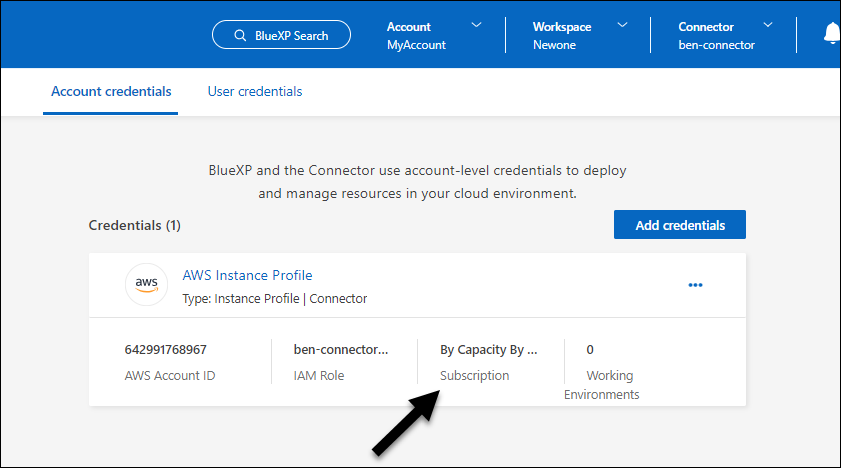
在「組織憑證」頁面上,驗證訂閱是否與您的 AWS 憑證關聯。
這是一個例子。
-
編輯憑證
透過變更帳戶類型(AWS 金鑰或承擔角色)、編輯名稱或更新憑證本身(金鑰或角色 ARN)來編輯您的 AWS 憑證。
|
|
您無法編輯與控制台代理實例或Amazon FSx for ONTAP實例關聯的實例設定檔的憑證。您只能重新命名 FSx for ONTAP實例的憑證。 |
-
選擇“管理 > 憑證”。
-
在*組織憑證*頁面上,選擇一組憑證的操作選單,然後選擇*編輯憑證*。
-
進行所需的更改,然後選擇*應用*。
刪除憑證
如果您不再需要一組憑證,您可以刪除它們。您只能刪除與系統無關的憑證。

|
您無法刪除與控制台代理程式關聯的實例設定檔的憑證。 |
-
選擇“管理 > 憑證”。
-
在*組織憑證*或*帳戶憑證*頁面上,選擇一組憑證的操作選單,然後選擇*刪除憑證*。
-
選擇*刪除*進行確認。