NetApp Console setup and administration
本繁體中文版使用機器翻譯,譯文僅供參考,若與英文版本牴觸,應以英文版本為準。

為NetApp Console組織啟用唯讀模式

貢獻者 netapp-tonias

為安全起見,您可以為NetApp Console組織啟用唯讀模式。在唯讀模式下,使用者可以查看資源和設置,但不能進行任何更改。

在唯讀模式下,具有管理員角色的使用者必須手動提升權限才能進行更改,這確保了更改是有意為之的。

所需存取權限

超級管理員或組織管理員。

為您的控制台組織啟用唯讀模式

啟用唯讀模式以限制控制台組織的變更。所有用戶仍然可以查看資源。擁有管理員角色的用戶,如果不手動提升權限,則無法在控制台中執行任何操作。

啟用唯讀模式後,使用者會看到一個橫幅,通知他們該組織處於唯讀模式。用戶必須前往用戶設定來提升其角色。

步驟
  1. 選擇*管理>身分和存取*。

  2. 在「組織」標籤中,選擇要設定為唯讀模式的組織的「編輯組織設定」。

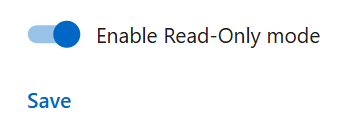
  3. 在「唯讀模式」部分,將開關撥到「開」位置啟用唯讀模式,然後選擇「儲存」。

    螢幕截圖顯示唯讀模式開關處於開啟狀態。

以初始組織管理員身分註冊NetApp Console

如果貴公司還沒有NetApp Console組織,請註冊建立一個。第一個使用者是管理員,負責管理帳號和權限。您可以稍後更新角色並新增管理員。

步驟
  1. 開啟 Web 瀏覽器並前往 "NetApp Console"

  2. 如果您擁有NetApp支援網站帳戶,請直接在「登入」頁面上輸入與您的帳戶關聯的電子郵件地址。

    控制台會在您首次登入時使用您的NetApp支援網站憑證進行註冊。

  3. 如果您想透過建立控制台登入來註冊,請選擇*註冊*。

    1. 在*註冊*頁面上,輸入所需資訊並選擇*下一步*。

      註 註冊表格中只允許使用英文字元。
    2. 檢查您的收件箱,尋找來自NetApp的電子郵件,其中包含驗證您的電子郵件地址的說明。

      請驗證您的電子郵件地址以完成註冊。

  4. 登入後,請閱讀並接受最終用戶許可協議。

  5. 在「歡迎」頁面上,建立一個組織。

  6. 選擇*讓我們開始吧*。

+ 作為首次擔任管理員的用戶,請依照引導流程新增儲存空間、建立控制台代理程式等。 "了解如何使用控制台助手。"

下一步

作為管理員,在完成控制台助手中包含的步驟後,您應該規劃身分和存取策略,將使用者新增至您的組織,並指派角色。 "了解NetApp Console的身份和存取管理"

如果組織已存在,請註冊或登入NetApp Console。

如果貴公司已有NetApp Console組織,請註冊或登入以存取它。您的註冊或登入方式取決於您的公司是否使用身分聯合或擁有NetApp支援網站憑證。如果還沒有,請建立NetApp Console登入帳號。

步驟
  1. 開啟 Web 瀏覽器並前往 "NetApp Console"

  2. 如果您擁有NetApp支援網站帳戶,或您的公司已設定單一登入 (SSO),請在「登入」頁面上輸入您關聯的電子郵件地址或 SSO 憑證。依照提示完成登入。

    在這兩種情況下,您都會在初始登入時註冊控制台。

  3. 如果您想透過建立控制台登入來註冊,請選擇*註冊*。

    1. 在*註冊*頁面上,輸入所需資訊並選擇*下一步*。

      註 註冊表格中只允許使用英文字元。
    2. 檢查您的收件箱,尋找來自NetApp的電子郵件,其中包含驗證您的電子郵件地址的說明。

      請驗證您的電子郵件地址以完成註冊。

  4. 登入後,請閱讀並接受最終用戶許可協議。

  5. 如果系統提示您建立組織,請關閉對話方塊並告知控制台管理員,以便他們可以將您新增至控制台組織並授予您存取權限。 "了解如何聯絡組織管理員。"

下一步

取得組織存取權限後,即可開始管理儲存空間並使用指派給您的資料服務。