


使用NetApp Backup and RecoveryVMware 工作負載

 建議變更
建議變更

 PDF
PDF
使用 NetApp Backup and Recovery 從快照、次要儲存設備上的複寫備份或儲存在物件儲存中的備份來還原 VMware 工作負載。
您可以從不同的起始位置恢復工作負載:
-
從主位置還原(本地快照)
-
從二級儲存上的複製資源恢復
-
從物件儲存備份還原
您可以將資料還原到以下點:
-
恢復到原始位置:虛擬機器將恢復到原始位置,即相同的 vCenter 部署、ESXi 主機和資料儲存。虛擬機器及其所有資料均被覆蓋。
-
恢復到備用位置:您可以選擇不同的 vCenter、ESXi 主機或資料儲存作為虛擬機器的復原目標。這對於管理位於不同位置和狀態的相同虛擬機器的不同副本非常有用。
如果物件儲存中的備份檔案啟用了勒索軟體防護,系統會要求您在還原之前執行額外的檢查。我們建議您執行此掃描。

|
您可能需要向雲端提供者支付額外費用才能存取備份檔案。 |
VMware 工作負載還原的運作方式
恢復工作負載時,會發生以下情況:
-
當您從本機快照或遠端備份還原工作負載時,如果您還原到原始位置, NetApp Backup and Recovery會覆寫原始虛擬機器;如果您還原到備用位置,則會建立新的資源。
-
從複製的工作負載復原時,您可以將工作負載還原到原始的本機ONTAP系統,也可以還原到不同的本機ONTAP系統。
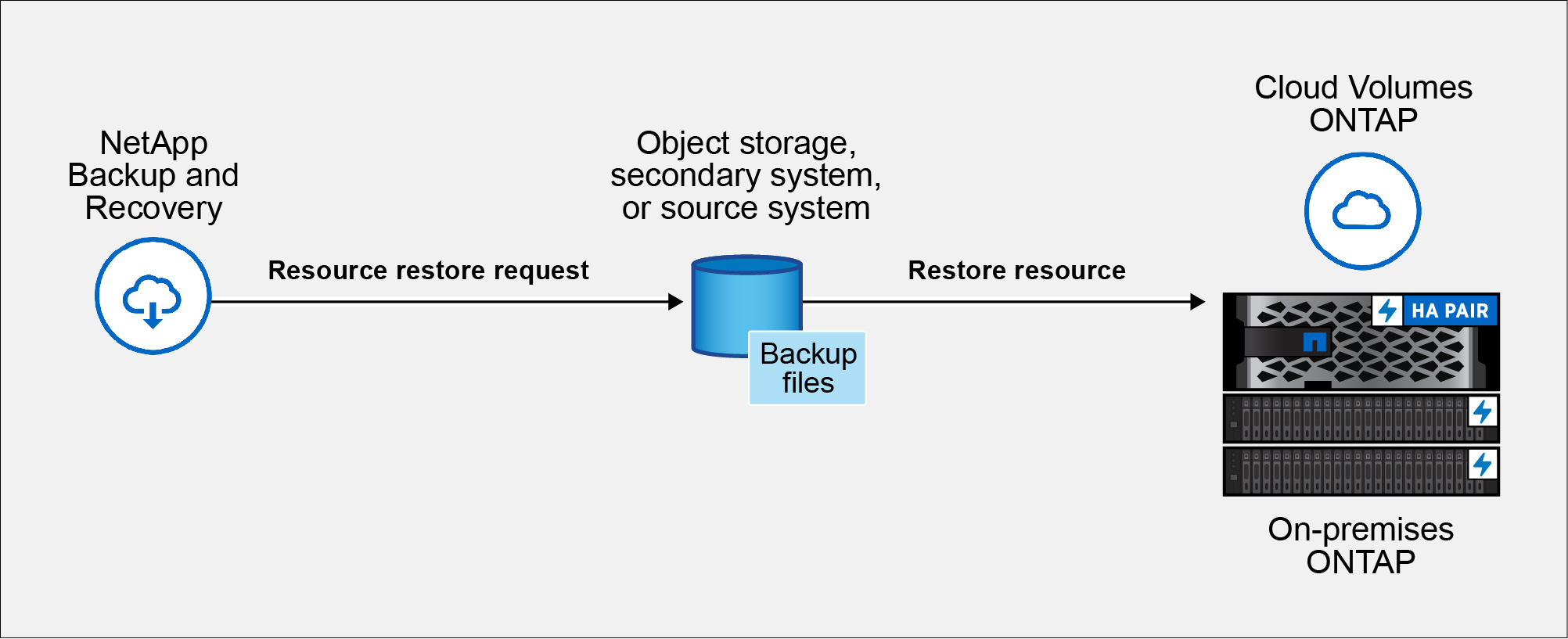
-
從物件儲存還原備份時,您可以將資料還原到原始系統或本機ONTAP系統。
從恢復選項恢復工作負載資料(搜尋和恢復)
使用「還原」選項還原 VMware 工作負載。您可以按名稱或使用篩選器搜尋快照。
必要的 NetApp Console 角色 備份與還原超級管理員或備份與還原還原管理員角色。如果您要保護儲存在 Cloud Volumes ONTAP 叢集上的資料,則還需要 Cloud Volumes ONTAP 管理員角色 "了解所有服務的NetApp Console存取角色"。
-
從NetApp Backup and Recovery選單中,選擇 復原。
-
從名稱搜尋欄位右側的下拉清單中,選擇 VMware。
-
輸入要還原的資源的名稱,或篩選要還原的資源所在的 vCenter、資料中心或資料儲存。
將顯示符合您搜尋條件的虛擬機器清單。
-
在清單中找到要從中復原的虛擬機,然後選擇該虛擬機的選項選單按鈕。
-
在出現的選單中,選擇“恢復虛擬機器”。
顯示在該虛擬機器上建立的快照(還原點)清單。預設情況下,會顯示您在「時間範圍」下拉式選單中選擇的時間範圍內的最新快照。
對於每個快照,*位置*列中任何亮起的圖示都表示快照可用的儲存位置(主儲存、輔助儲存或物件儲存)。
-
啟用要還原的快照對應的單選按鈕。
-
選擇“下一步”。
顯示快照位置選項。
-
選擇快照的還原目標位置:
-
本地:從本機位置還原快照。
-
輔助:從遠端儲存位置還原快照。
-
物件儲存:從物件儲存恢復快照。
如果選擇輔助存儲,請從下拉清單中選擇目標位置。
-
-
選擇“下一步”繼續。
-
選擇恢復目標位置和設定:
目的地選擇
還原到原始位置時,您無法變更虛擬機器的目的地 vCenter、ESXi 主機、資料儲存或名稱。還原作業會覆寫原始虛擬機器。
-
選擇「原始位置」窗格。
-
請從以下選項中選擇:
-
*恢復前選項*部分:
-
預設腳本:啟用此選項可在復原作業開始前執行自訂腳本,以自動執行其他任務。請輸入要執行的腳本的完整路徑以及腳本接受的所有參數。
-
-
*恢復後選項*部分:
-
重新啟動虛擬機器:啟用此選項可在復原作業完成後以及套用復原後腳本後重新啟動虛擬機器。
-
附註:啟用此選項可在復原完成後執行自訂腳本,從而自動執行其他任務。請輸入要執行的腳本的完整路徑以及腳本接受的所有參數。
-
-
-
選擇*恢復*。
當您還原為備用位置時,您可以變更目標 vCenter、ESXi 主機、資料儲存和虛擬機器名稱,以便在不同的位置或使用不同的名稱建立虛擬機器的新副本。
-
選擇「備用位置」窗格。
-
輸入以下資訊:
-
*目的地設定*部分:
-
vCenter FQDN 或 IP 位址:選擇要還原快照的 vCenter 伺服器。
-
ESXi 主機:選擇要將快照還原到的主機。
-
網路:選擇要將快照還原到的網路。
-
資料儲存:從下拉清單中,選擇要將快照還原到的資料儲存體的名稱。
-
虛擬機器名稱:輸入要將快照還原的虛擬機器的名稱。如果名稱與資料存放區中已存在的虛擬機器名稱相同,NetApp Backup and Recovery 會附加目前的時間戳記,使名稱具有唯一性。
-
-
目的地儲存設備 區段(僅在從物件存放區還原時可見):
-
變更預設儲存設備位置:啟用此選項可在來源儲存設備位置無法存取或已滿時,將物件存放區備份還原到其他位置。選擇要使用的其他叢集、儲存設備虛擬機器或彙總。
-
-
*恢復前選項*部分:
-
快速還原:啟用此選項可指示 Backup and Recovery 僅從物件儲存區還原 VM 中繼資料(檔案、LUN 和命名空間)。這樣可以比完整還原更快地使磁碟區可用。
-
預設腳本:啟用此選項可在復原作業開始前執行自訂腳本,以自動執行其他任務。請輸入要執行的腳本的完整路徑以及腳本接受的所有參數。
-
-
*恢復後選項*部分:
-
重新啟動虛擬機器:啟用此選項可在復原作業完成後以及套用復原後腳本後重新啟動虛擬機器。
-
附註:啟用此選項可在復原完成後執行自訂腳本,從而自動執行其他任務。請輸入要執行的腳本的完整路徑以及腳本接受的所有參數。
-
-
-
選擇*恢復*。