使用 NetApp Data Classification 複製、移動和刪除檔案

 建議變更
建議變更

 PDF
PDF
NetApp Data Classification 可讓您對在調查儀表板中發現的檔案執行操作。篩選資料後,您可以複製、移動和刪除非結構化資料,以提高法規遵循(例如,將敏感檔案移至更安全的位置),或透過刪除舊檔案或重複檔案來節省成本。
複製檔案
Data Classification 支援複製最大 1 GB 的檔案。您總共可以複製 1 TB 的資料或 500 萬個檔案,以先達到的上限為準。您可以將檔案複製到 CIFS 或 NFS 目標位置。複製過程不會對來源檔案造成任何影響。
-
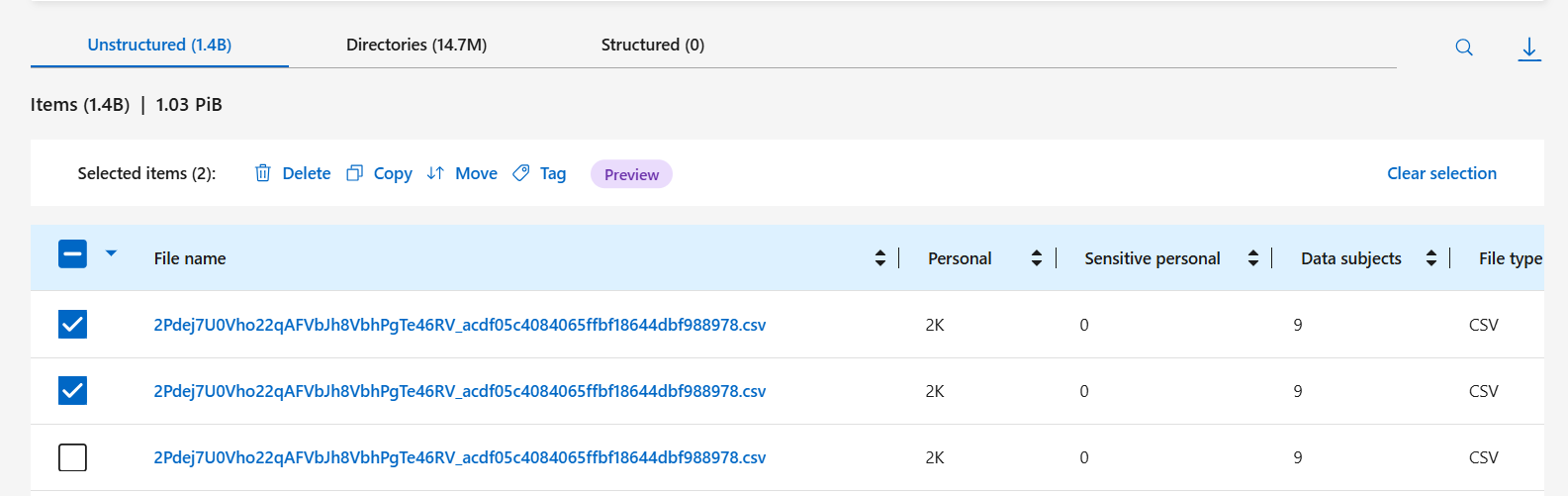
在調查控制面板中,選擇要複製的檔案。
-
在檔案清單上方,選擇 Copy 。
-
選擇副本目標的傳輸協定:NFS 或 CIFS。
-
如果您選擇了 NFS ,請使用正斜線輸入目標路徑,例如
hostname:/path/to/destination。如果您選擇了 CIFS,請使用反斜線輸入目標路徑,例如
\\server\share\path。同時,請輸入 CIFS 共享的使用者名稱和密碼憑證。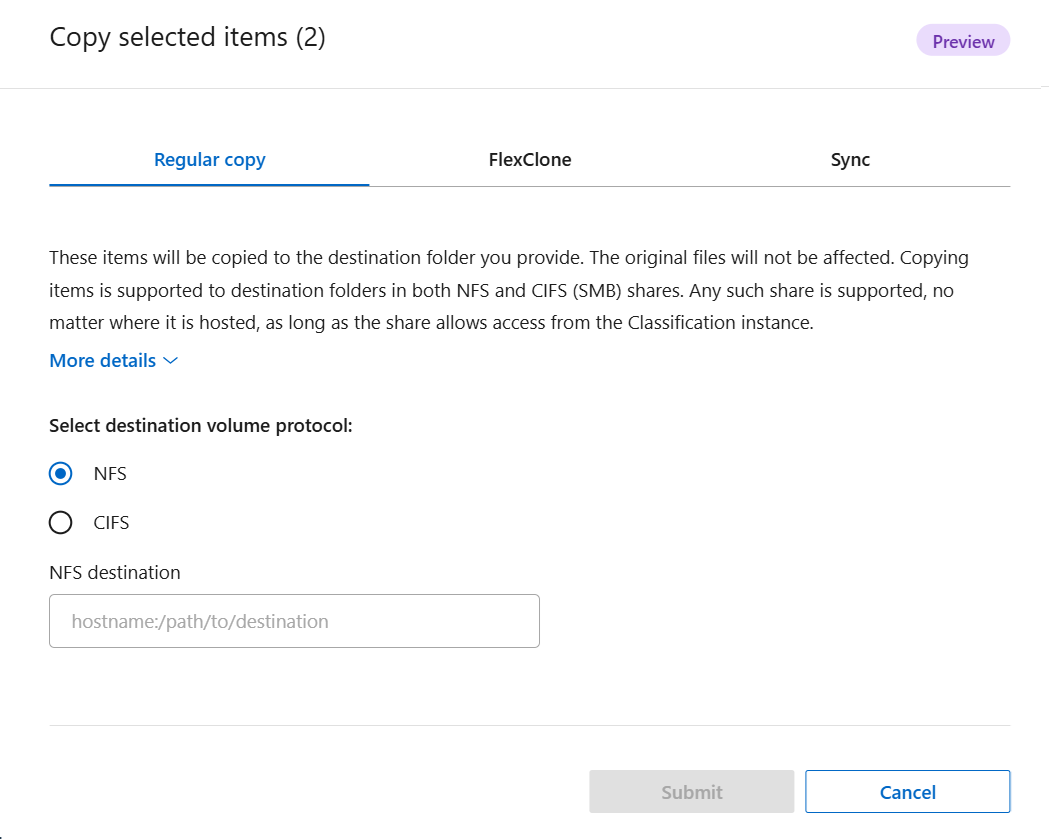
-
選擇 Submit 。
移動檔案
Data Classification 支援移動最大 1 GB 的檔案。您總共可以移動 1 TB 的資料或 500 萬個檔案,以先達到的上限為準。您可以將檔案移至 CIFS 或 NFS 目標位置。
-
在 Investigation 儀表板中,選取您要移動的檔案。
-
在檔案清單上方,選擇 Move 。
-
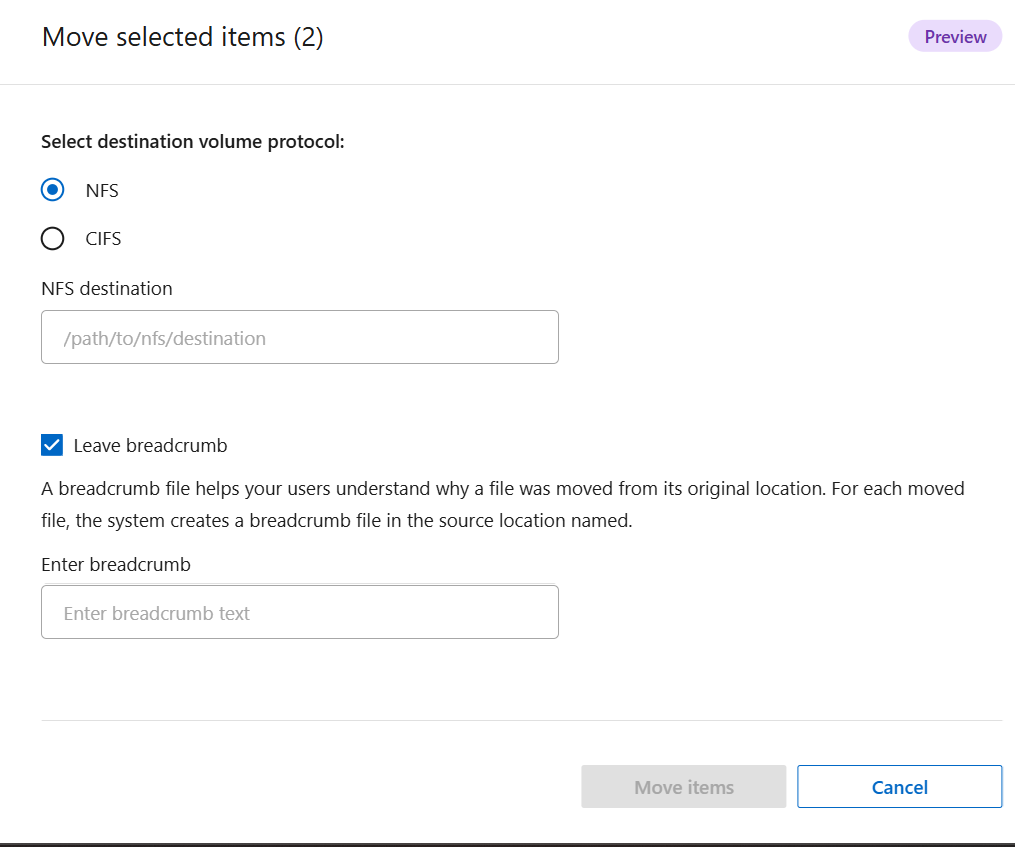
選擇目標協定:NFS 或 CIFS。
-
如果您選擇了 NFS ,請使用正斜線輸入目標路徑,例如
hostname:/path/to/destination。如果您選擇了 CIFS,請使用反斜線輸入目標路徑,例如
\\server\share\path。同時,請輸入 CIFS 共享的使用者名稱和密碼憑證。 -
(可選)選擇 Leave breadcrumb 以在來源卷中留下一個麵包屑文件,解釋文件被移動的位置和原因。
-
如果您選擇了 Leave breadcrumb,請輸入描述性文字,說明移動檔案的理由,並在必要時說明新位置。
-
-
選擇 Move items 。
刪除檔案
在「調查」儀表板篩選資料以發現節省空間和成本的機會時,您可以刪除這些檔案。您只能刪除非結構化檔案。
-
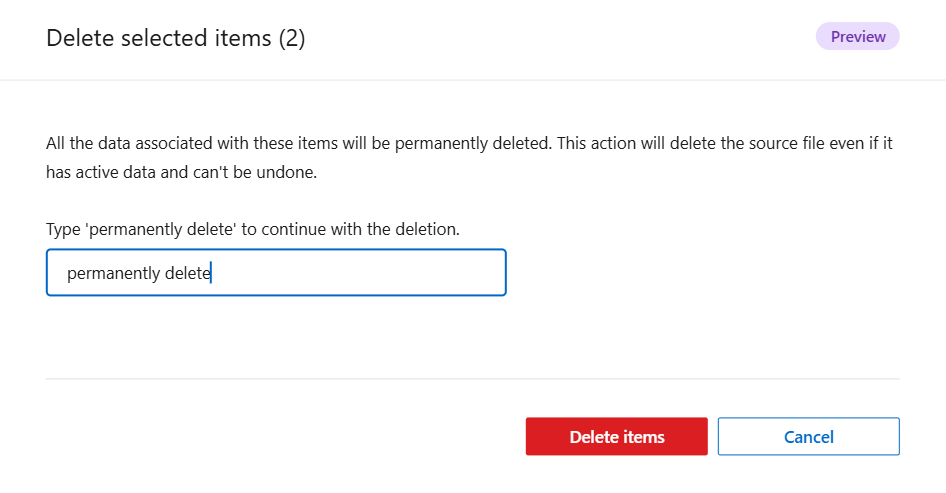
在調查控制面板中,選擇要刪除的檔案。
-
在確認對話方塊中、輸入「permanently delete」。
-
選擇 Delete File 以確認操作。