


在NetApp Data Classification中建立自訂分類

 建議變更
建議變更

 PDF
PDF
NetApp Data Classification可讓您建立自訂類別或個人識別符,以識別特定於您組織監管和合規要求的資料。
資料分類支援兩種類型的自訂分類器:類別和個人識別碼。自訂類別是根據您上傳的一組檔案建立的,資料分類功能會根據這些檔案建立一個 AI 模型,以識別您組織中的類似資料(例如,一家健康研究公司可能會建立一個臨床分析類別)。使用關鍵字清單或正規表示式 (regex) 建立自訂個人識別符,以識別貴組織特有的、可能構成合規風險的資訊。
所有自訂分類都可以在自訂分類控制面板中找到。
建立自訂個人標識符
資料分類功能可讓您使用上下文關鍵字或正規表示式建立自訂個人識別符,以識別貴組織特有的資料。
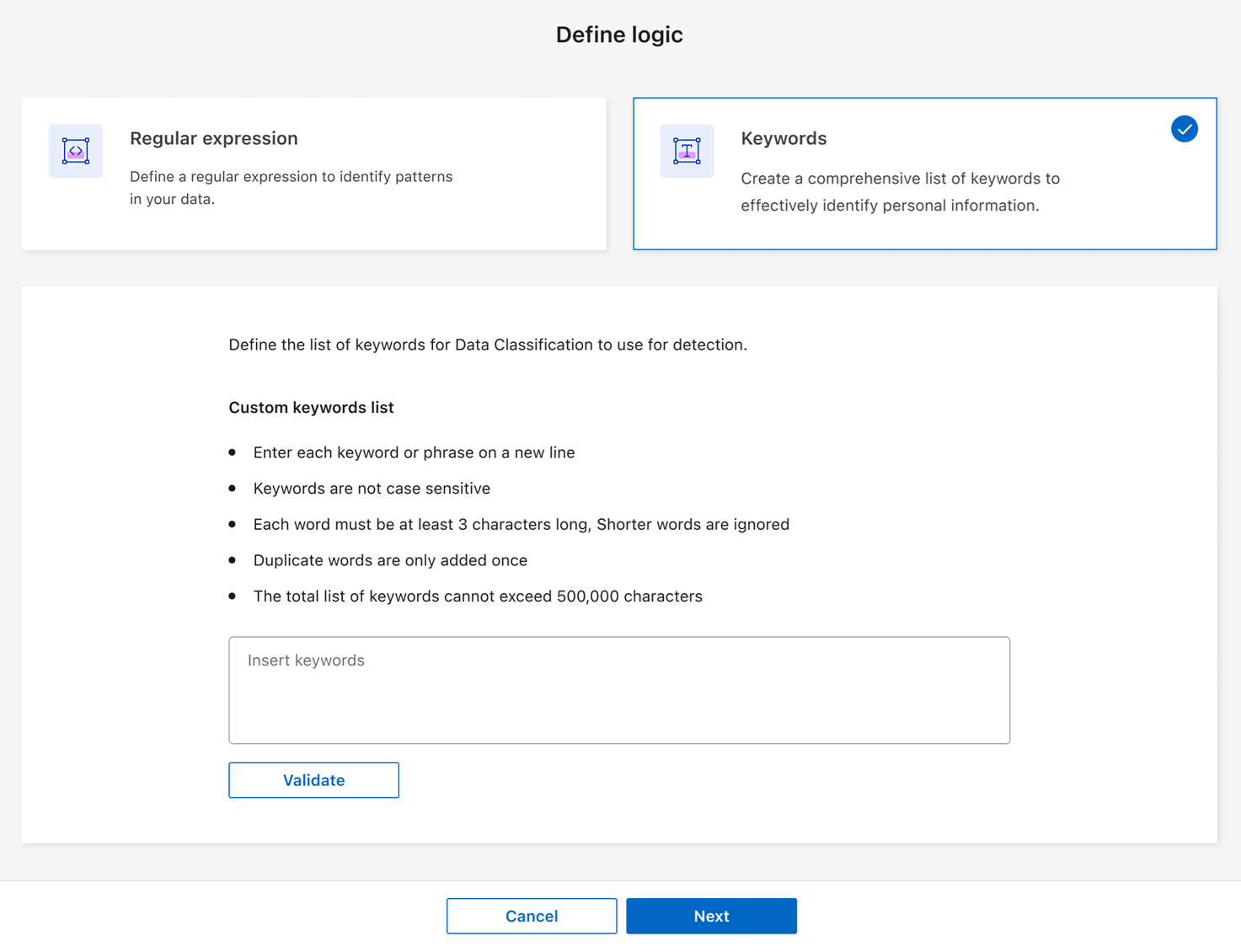
如果您使用關鍵字清單建立個人標識符,則該清單必須滿足以下要求:
-
關鍵字輸入不區分大小寫。
-
關鍵字必須至少包含三個字元。長度少於三個字元的單字將被忽略。
-
重複的字詞只會加一次。
-
關鍵字總數不能超過 50 萬個字元。清單中必須至少包含一個關鍵字。
-
選擇自訂分類選項卡。
-
選擇+ 新分類器以建立自訂分類器。
-
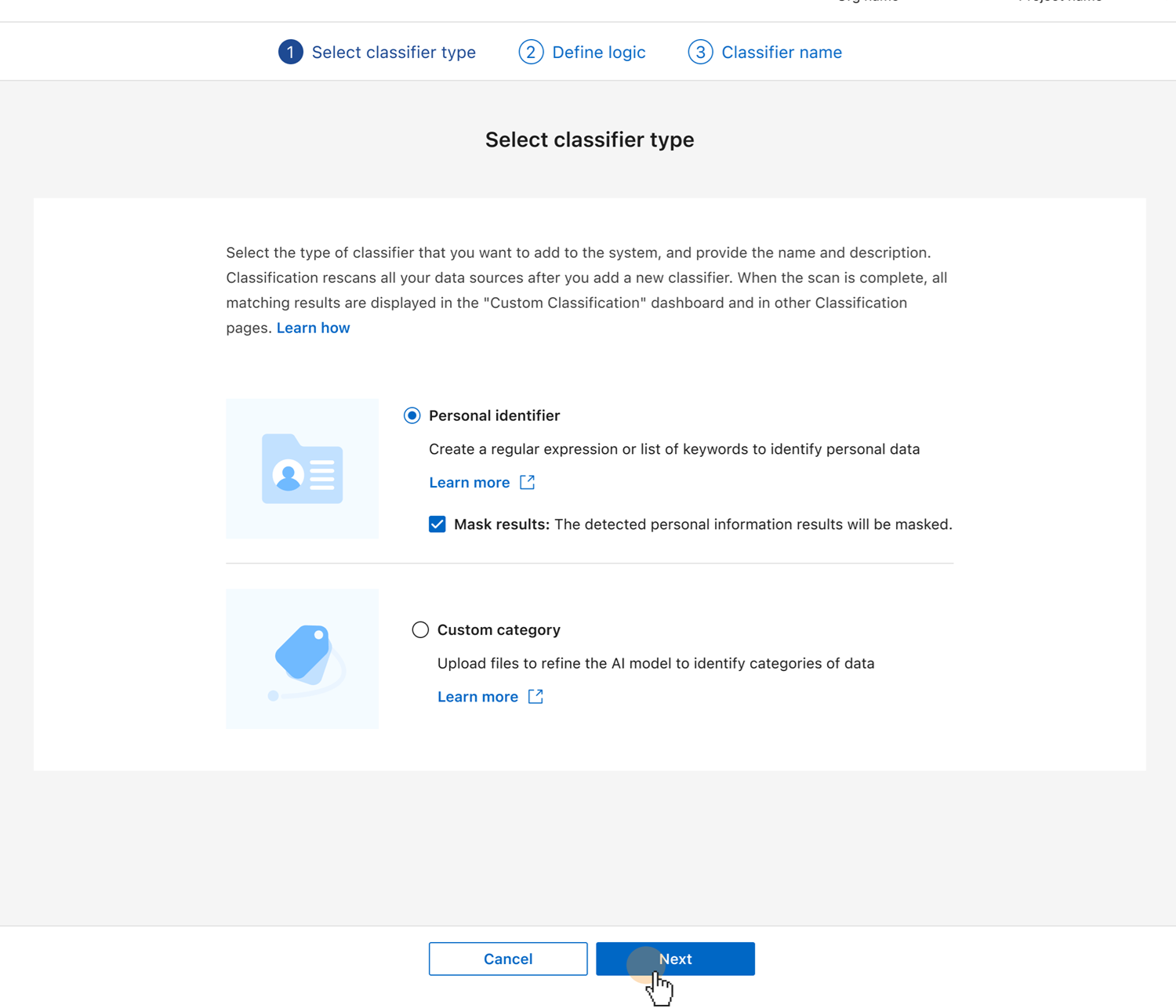
請選擇*個人識別碼*。(可選)選擇「屏蔽結果」以封鎖偵測到的個人資料。
-
選擇下一步。
-
若要新增帶有關鍵字的分類器,請選擇關鍵字。請輸入關鍵字列表,每個關鍵字佔一行。請確保關鍵字符合要求。
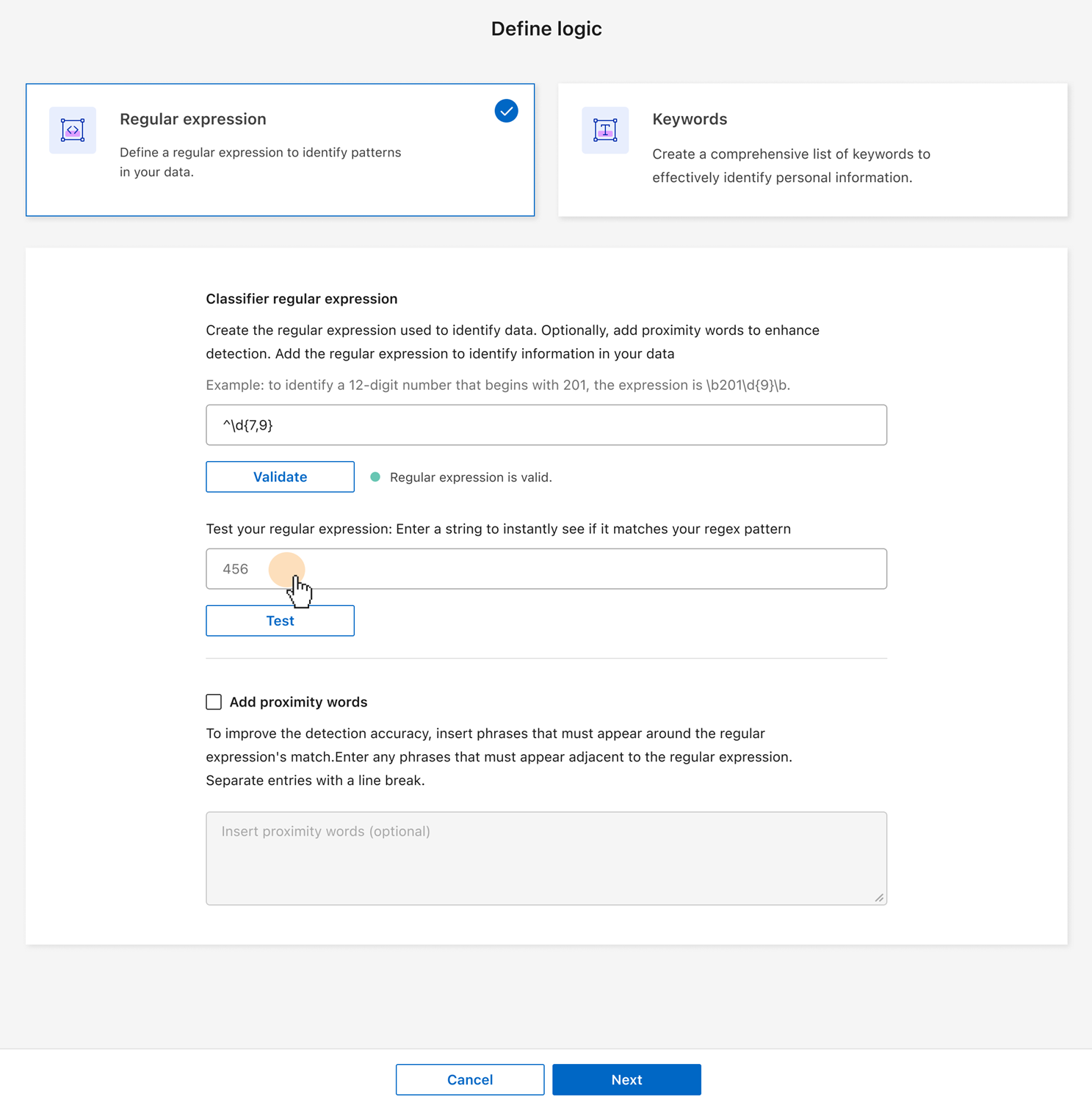
若要將分類器新增為正規表示式,請選擇正規表示式,然後新增模式來偵測資料的特定資訊。選擇驗證以確認您輸入的語法正確。
-
(可選)輸入一個應該與正規表示式模式相符的範例字串,然後選擇測試進行檢查。
-
(可選)添加鄰近詞。如果新增鄰近詞,則資料分類僅在鄰近詞與匹配字串相鄰時才標記正規表示式模式。
-
-
選擇下一步。
-
輸入分類器名稱和描述,以便在儀表板中識別自訂類別。
-
選擇儲存以建立自訂個人識別碼。
建立自訂個人標識符後,其結果將在下次計劃掃描中捕獲。為了更快地取得結果,請執行按需掃描。若要查看結果,請參閱 產生合規性報告。
建立自訂類別
透過自訂類別,您可以對特定於您組織的資料進行分類。自訂類別是根據您上傳的文字檔案建立的,資料分類功能會根據這些檔案建立一個人工智慧模型,以識別其他檔案中的類似資訊。
-
訓練資料集必須至少包含 25 個檔案。最大文件數為 1,000。
-
所有文件必須直接位於您提供的文件路徑中。
-
所有檔案必須大於 100 位元組。
-
資料分類訓練資料必須是下列檔案類型之一:CSV、DOCX、DOC、GZ、JSON、PDF、PPTX、TXT、RTT、XLS 或 XLSX。您可以上傳所有支援的文件類型的組合。
-
在NetApp Data Classification中,選擇「自訂分類」。
-
選擇 + 新分類器。
-
選擇“自訂類別”作為分類器類型,然後下一步。
-
使用一系列基於文字的文件來定義自訂類別的邏輯。請提供*工作位址*的IP位址,然後從下拉式選單中選擇*音量*。
輸入包含訓練資料的目錄的目錄路徑。
-
選擇“載入檔案”進行資料分類,以執行檔案檢查。您可以查看文件摘要,其中列出了文件名稱、大小、類型和備註(如果該文件被認為適合用於培訓)。
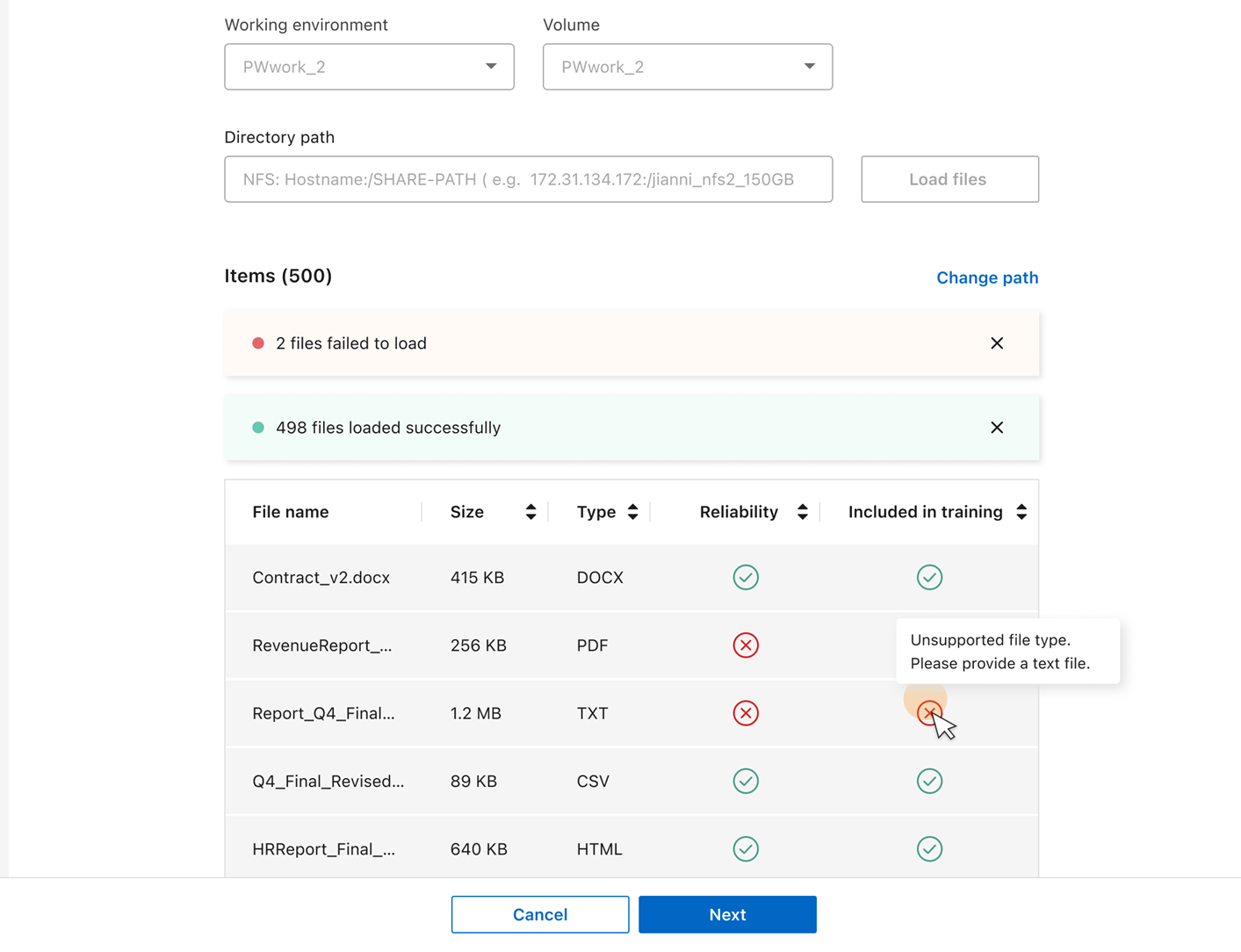
資料分類會顯示資料訓練的預計完成時間。..若要變更檔案路徑或重新上傳檔案,請選取 Change path ,然後輸入資料並再次載入檔案。
-
當您對上傳的文件滿意後,請選擇下一步。
-
輸入分類器名稱和描述,以便在儀表板中識別自訂類別。
-
選擇儲存以建立自訂類別。
建立自訂類別後,其結果將在下次計畫掃描中擷取。為了更快地取得結果,請手動啟動掃描。
編輯自訂分類器
建立個人識別碼後,您可以修改其邏輯。您無法變更個人識別碼的類型或邏輯類型;例如,您無法將自訂類別變更為自訂個人識別碼。您也不能將基於關鍵字的自訂識別碼變更為基於正規表示式的自訂識別碼。
-
在NetApp Data Classification中,選擇「自訂分類」。
-
確定要刪除的分類器,然後選擇操作選單
…在它那一行的末尾。 -
選擇編輯邏輯。
-
如果要修改關鍵字,請新增、刪除或編輯對應的關鍵字。如果要修改正規表示式,請輸入新的正規表示式並進行驗證。(可選)加入鄰近關鍵字。
-
選擇“儲存”以套用變更。
刪除自訂分類器
-
在NetApp Data Classification中,選擇「自訂分類」。
-
確定要刪除的分類器,然後選擇操作選單
…在它那一行的末尾。 -
選擇刪除分類器。