


變更 NetApp Data Classification 中的掃描設定

 建議變更
建議變更

 PDF
PDF
您可以管理在每個系統和資料來源中如何掃描資料。您可以在「儲存庫」基礎上進行變更;這表示您可以根據正在掃描的資料來源類型對每個磁碟區、模式、使用者等進行變更。
您可以更改的一些內容包括是否掃描儲存庫,以及NetApp Data Classification是否正在執行"映射掃描或映射和分類掃描"。您也可以暫停和恢復掃描,例如,如果您需要在一段時間內停止掃描某個磁碟區。
查看儲存庫的掃描狀態
您可以查看NetApp Data Classification正在為每個系統和資料來源掃描的各個儲存庫(磁碟區、儲存桶等)。您還可以看到有多少已被“映射”,有多少已被“分類”。分類需要更長的時間,因為所有資料都進行了完整的 AI 識別。
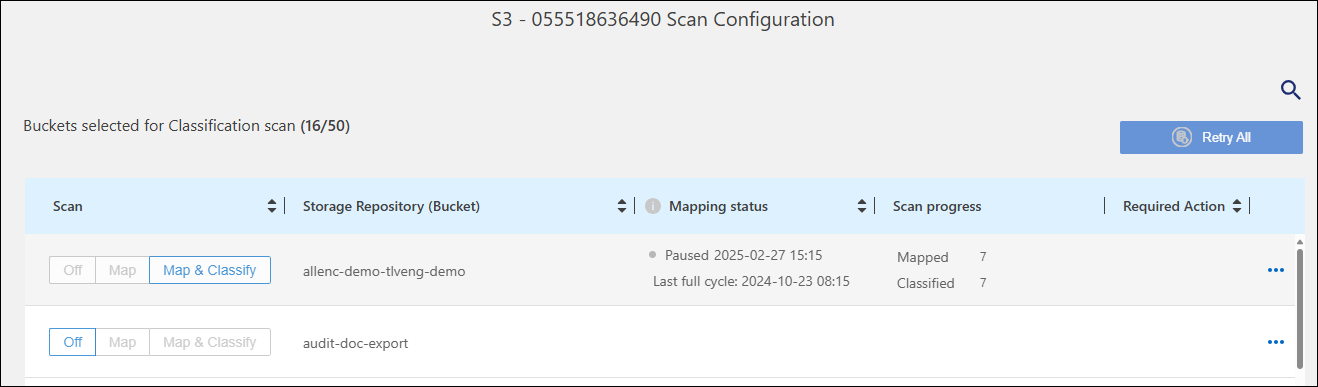
您可以在設定頁面查看各個工作環境的掃描狀態:
-
初始化(淺藍色點):地圖或分類配置已啟動。此狀態會短暫顯示,然後過渡到「待處理佇列」狀態。
-
待處理佇列(橘色圓點):掃描任務正在等待列入掃描佇列。
-
已排隊(橘色圓點):任務已成功新增至掃描佇列。當佇列中的捲輪到達時,系統將開始映射或分類該磁碟區。
-
正在運行(綠點):佇列中的掃描任務正在選定的儲存庫上積極進行。
-
完成(綠點):儲存庫掃描已完成。
-
已暫停(灰點):您已暫停掃描。雖然系統中未顯示音量變化,但掃描結果仍可使用。
-
錯誤(紅點):掃描遇到問題,無法完成。如果您需要執行某個操作,錯誤訊息將顯示在「所需操作」列下方的工具提示中。否則,系統將顯示「錯誤」狀態並嘗試恢復。恢復完成後,狀態將會變更。
-
未掃描:選擇了「關閉」磁碟區配置,系統未掃描該磁碟區。
-
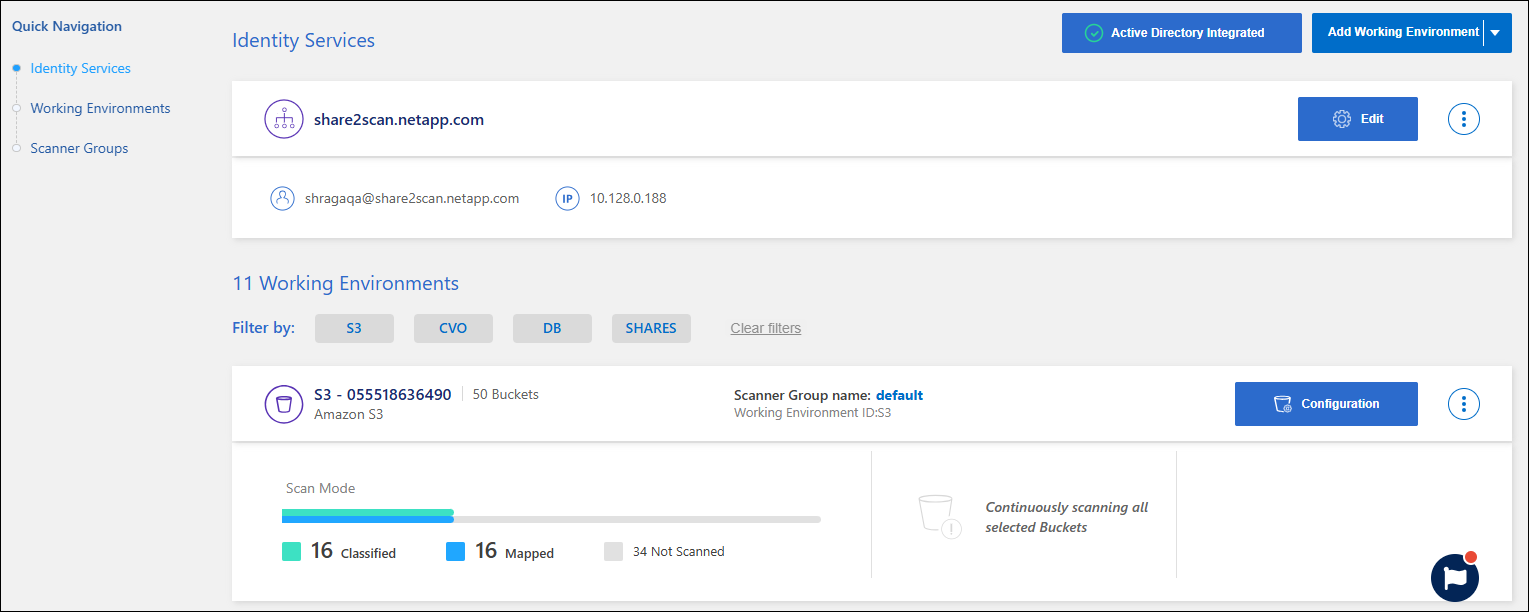
從資料分類選單中,選擇*配置*。
-
識別您要檢閱其掃描設定的系統,然後選取 Manage。
-
在掃描配置頁面中,查看所有儲存庫的掃描設定。
-
掃描期間,將遊標停留在「對應狀態」列中的進度條上,即可查看該儲存庫中待對應或分類的檔案數量。
變更掃描類型
您可以隨時在「設定」頁面啟動或停止系統中的掃描。您也可以將掃描模式從僅對應掃描變更為完整掃描,反之亦然。

|
僅對應掃描不適用於資料庫。啟用資料庫掃描時,必須執行完整掃描。 |
-
從資料分類選單中,選擇*配置*。
-
若要變更系統中所有資產的掃描類型,請選擇該系統的操作選單,然後變更為所需的掃描類型。例如,要將檔案共用群組的掃描類型從僅對應變更為完整掃描,請選擇 Scan all shares: full scan。
-
若要變更單一儲存桶、共用或磁碟區的掃描類型,請選擇 Active scans 索引標籤。套用適當的篩選器以識別您要修改的資源。
在「掃描類型」欄位中,選擇指定的資源,並將其變更為「僅對應」或「完整掃描」。
優先掃描
您可以優先執行最重要的僅對應掃描或完整掃描,以確保優先完成高優先順序掃描。
預設情況下,掃描會按照啟動的順序排隊。透過設定掃描優先權,您可以將掃描移至佇列的最前面。可以對多個掃描進行優先排序。優先權會依照先進先出的順序指定,這表示您優先考慮的第一個掃描將移至佇列的最前面;您優先考慮的第二個掃描將成為佇列中的第二個掃描,依此類推。
優先權是一次性授予的。映射資料的自動重新掃描按照預設順序進行。
-
從資料分類選單中,選擇*配置*。
-
選擇 Active scans 索引標籤。
-
您也可以選擇套用對應的篩選條件來辨識要修改的資源。找到要優先處理的資源。選擇行動選單 `…`選項,然後選擇 優先掃描。
停止掃描儲存庫
如果您不再需要監控儲存庫(例如磁碟區)的合規性,則可以停止掃描它。您可以透過關閉掃描來實現此目的。當掃描關閉時,有關該磁碟區的所有索引和資訊將從系統中刪除,並且掃描資料的收費也將停止。
-
從資料分類選單中,選擇*配置*。
-
選擇系統的 Manage 按鈕。
-
在系統概覽中,選擇掃描類型欄位。將掃描類型設定為 Off 。
暫停並恢復儲存庫掃描
您可以暫停掃描,這樣 Data Classification 就不會再對儲存庫中的變更或新增內容執行任何掃描。所有目前的掃描結果仍然可以在 Data Classification 中存取。
即使暫停掃描,也不會免除計費費用,因為資料仍然保留在系統中。
您可以隨時恢復掃描。
-
從資料分類選單中,選擇*配置*。
-
選擇 Active scans 索引標籤。
-
您也可以選擇套用對應的篩選條件來辨識要修改的資源。識別要暫停的資源。對於每個資源,選擇行動選單 `…`選項,然後選擇「暫停掃描」。
如果要繼續掃描,請重複該步驟,然後選擇 Resume scan。