


使用NetApp Data Classification掃描檔案共用

 建議變更
建議變更

 PDF
PDF
若要掃描檔案共用,您必須先在NetApp Data Classification中建立檔案共用群組。檔案共用群組適用於本機或雲端中託管的 NFS 或 CIFS (SMB) 共用。

|
資料分類核心版本不支援掃描非NetApp檔案共享的資料。 |
先決條件
在啟用資料分類之前,請查看以下先決條件,以確保您具有受支援的配置。
-
共享可以託管在任何地方,包括雲端或本地端。可以將舊版NetApp 7-模式儲存系統中的 CIFS 共用掃描為檔案共用。
-
Data Classification 無法從 7-Mode 系統擷取權限或「上次存取時間」。
-
由於某些 Linux 版本和 7-模式系統上的 CIFS 共用之間存在已知問題,因此您必須將共用配置為僅使用啟用了 NTLM 驗證的 SMBv1。
-
-
資料分類實例和共用之間需要有網路連線。
-
您可以將 DFS(分散式檔案系統)共用新增為常規 CIFS 共用。由於資料分類不知道共用是基於組合為單一 CIFS 共用的多個伺服器/磁碟區所建構的,因此當訊息實際上僅適用於位於不同伺服器/磁碟區上的一個資料夾/共用時,您可能會收到有關共用的權限或連線錯誤。
-
對於 CIFS (SMB) 共用,請確保您擁有可提供共用讀取存取權限的 Active Directory 憑證。如果資料分類需要掃描任何需要提升權限的數據,則最好使用管理員憑證。
為確保檔案「最後存取時間」不受 Data Classification 掃描的影響,請將 Active Directory 使用者設定為具有 CIFS 中的「寫入屬性」權限或 NFS 中的「寫入」權限。如果可能,請將 Active Directory 使用者設定為組織中擁有所有檔案存取權限的父群組成員。
-
群組中的所有 CIFS 檔案共用必須使用相同的 Active Directory 憑證。
-
您可以混合使用 NFS 和 CIFS(使用 Kerberos 或 NTLM)共用。您必須單獨將共用新增至群組。也就是說,您必須完成該過程兩次 - 每個協議一次。
-
您無法建立混合 CIFS 驗證類型(Kerberos 和 NTLM)的檔案共用群組。
-
-
如果您使用具有 Kerberos 驗證的 CIFS,請確保資料分類可以存取所提供的 IP 位址。如果 IP 位址無法訪問,則無法新增檔案共用。
建立文件共享組
將檔案共用新增至群組時,必須使用格式 <host_name>:/<share_path>。
您可以單獨新增文件共享,也可以輸入要掃描的文件共享的行分隔清單。您一次最多可以添加 100 股。
-
從資料分類選單中,選擇*配置*。
-
從設定頁面中,選擇*新增系統*>*新增檔案共用群組*。
-
在新增檔案共享群組對話方塊中,輸入共享群組的名稱,然後選擇*繼續*。
-
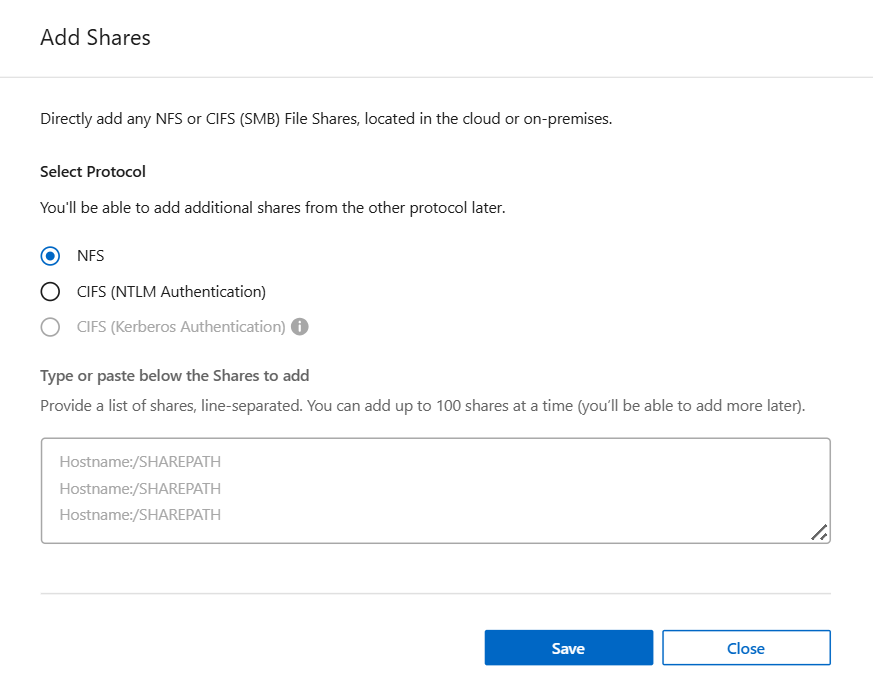
選擇要新增的文件共享的協定。
-
如果您要新增具有 NTLM 驗證的 CIFS 共用,請輸入 Active Directory 憑證以存取 CIFS 磁碟區。儘管支援唯讀憑證,但建議您使用管理員憑證提供完全存取權限。選擇儲存。
-
-
新增要掃描的檔案共用(每行一個檔案共用)。然後選擇繼續。
-
確認對話方塊顯示已新增的共享數量。
-
決定您要如何掃描這些磁碟區。"映射和分類掃描之間有什麼區別?"。
-
若要啟用系統中所有磁碟區的掃描、請選取 Activate scan 、然後選取 Map only all volumes 或 Full scan all volumes 。
若要僅管理特定磁碟區的掃描、請選取 Activate scan 、然後選取 Manage 。在系統總覽中、識別您要掃描的資源。為每個磁碟區選取掃描類型、然後將其設定為所需的掃描類型:完整或僅對應。
看啟用和停用磁碟區上的掃描了解詳情。
|
|
系統概覽頁面有一個「無寫入權限掃描」選項,預設為停用。如果 Data Classification 沒有相應的權限,則不會掃描檔案,因為 Data Classification 無法將「上次存取時間」還原為原始時間戳記。+ 您可以使用「無寫入權限掃描」選項覆寫此設定。若要深入瞭解此選項,請參閱 "從資料分類中的資料來源收集的元資料"。 |
Data Classification 開始掃描您新增的檔案共用中的檔案。您可以 [追蹤掃描進度] 並在 儀表板 中檢視掃描結果。
|
|
如果對於使用 Kerberos 驗證的 CIFS 配置的掃描未成功完成,請檢查配置選項卡中是否有錯誤。 |
編輯檔案共享群組
建立檔案共用群組後,您可以編輯 CIFS 協定或新增和刪除檔案共用。
-
從資料分類選單中,選擇*配置*。
-
在「設定」頁面中,找到要修改的檔案共用群組系統,然後選取 Manage。
-
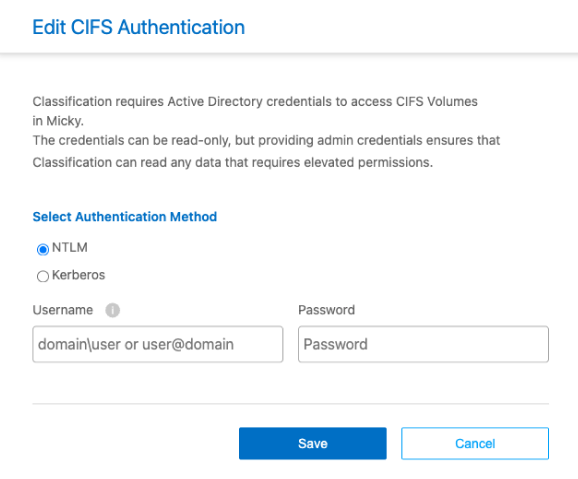
選擇編輯 CIFS 憑證。
-
選擇身份驗證方法:NTLM 或 Kerberos。
-
輸入 Active Directory 使用者名稱和密碼。
-
選擇儲存以完成該過程。
-
從資料分類選單中,選擇*配置*。
-
在「設定」頁面中,找到要修改的檔案共用群組。選擇 管理。
-
選擇 + 新增共享。
-
選擇要新增的文件共享的協定。
如果您要將文件共用新增至已設定的協議,則無需進行任何變更。
如果您要使用第二種協定新增檔案共用,請確保您已正確配置身份驗證,詳情請見"先決條件"。
-
使用以下格式新增要掃描的檔案共用(每行一個檔案共用)
<host_name>:/<share_path>。 -
選擇 儲存 以完成檔案共用的新增。
-
從資料分類選單中,選擇*配置*。
-
找到要從中移除檔案共用的系統,然後選取 管理。
-
在系統概覽頁面中,選擇要刪除的檔案共用的 Actions
 。
。 -
從操作選單中,選擇*刪除共用*。
追蹤掃描進度
您可以追蹤初始掃描的進度。
-
選擇配置選單。
-
找到檔案共用群組,然後選取 管理。
-
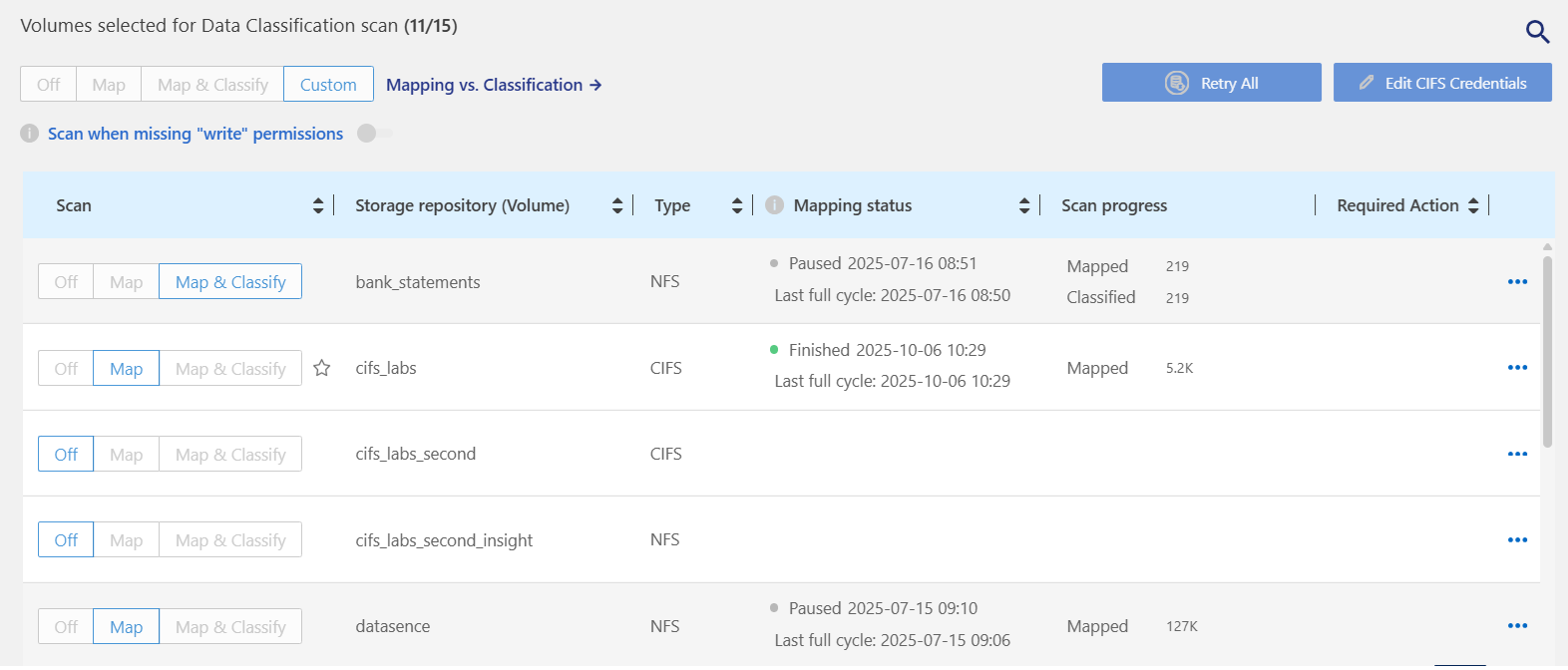
若要查看儲存庫的狀態,請查看「掃描進度」欄。如果您已啟用完整掃描,則會顯示單獨的進度列。
啟用和停用磁碟區上的掃描
您可以隨時透過「設定」選單在任何系統上啟動或停止掃描。您也可以將掃描模式從僅地圖掃描切換至完整掃描,反之亦然。
無寫入權限掃描 選項預設為停用狀態。這表示如果 NetApp Data Classification 沒有適當的寫入權限,系統將不會掃描檔案,因為 NetApp Data Classification 無法將「上次存取時間」回復為原始時間戳記。如果您的系統可以容忍上次存取時間被修改,請選取此選項。"了解更多"。
|
|
只有當您啟用所有 Volume 的掃描功能時,系統才會自動掃描新新增的 Volume。如果您僅啟用了部分 Volume 的掃描功能,則必須手動為新新增的 Volume 啟用掃描功能。 |
-
從資料分類選單中,選擇*配置*。
-
識別您要掃描的系統。選取 Activate scan。在下拉式選單中,選擇 Scan all volumes: full scan、Scan all volumes: mapping only 或 Manage scans,以開啟系統選單並在特定磁碟區上設定掃描。
若要啟用或停用單一磁碟區的掃描,請在清單中找到對應的磁碟區。在掃描類型欄位中,選擇 Map only 或 Full scan。
當您啟用掃描時,資料分類將開始掃描您在系統中選擇的磁碟區。一旦資料分類開始掃描,結果就會開始出現在合規性儀表板中。掃描完成時間取決於資料量,從幾分鐘到幾小時不等。