


使用NetApp Data Classification掃描Amazon FSx for ONTAP卷

 建議變更
建議變更

 PDF
PDF
完成幾個步驟即可使用NetApp Data Classification掃描Amazon FSx for ONTAP磁碟區。
開始之前
-
您需要 AWS 中一個活動的控制台代理來部署和管理資料分類。
-
建立系統時選擇的安全群組必須允許來自資料分類實例的流量。您可以使用連接到 FSx for ONTAP檔案系統的 ENI 找到關聯的安全性群組,並使用 AWS 管理主控台對其進行編輯。
-
確保以下連接埠對資料分類實例開放:
-
對於 NFS – 連接埠 111 和 2049。
-
對於 CIFS – 連接埠 139 和 445。
-
部署資料分類實例
"部署資料分類"如果尚未部署實例。
您應該在與 AWS 主控台代理程式和要掃描的 FSx 磁碟區相同的 AWS 網路中部署資料分類。
*注意:*掃描 FSx 磁碟區時,目前不支援在本機位置部署資料分類。
只要實例具有互聯網連接,資料分類軟體的升級就會自動進行。
在您的系統中啟用資料分類
您可以為 FSx for ONTAP磁碟區啟用資料分類。
-
從NetApp Console,治理 > 分類。
-
從資料分類選單中,選擇*配置*。
-
識別您要啟用掃描功能的系統。
-
決定您要如何掃描這些磁碟區。"映射和分類掃描之間有什麼區別?"。
-
若要啟用系統中所有磁碟區的掃描、請選取 Activate scan 、然後選取 Map only all volumes 或 Full scan all volumes 。
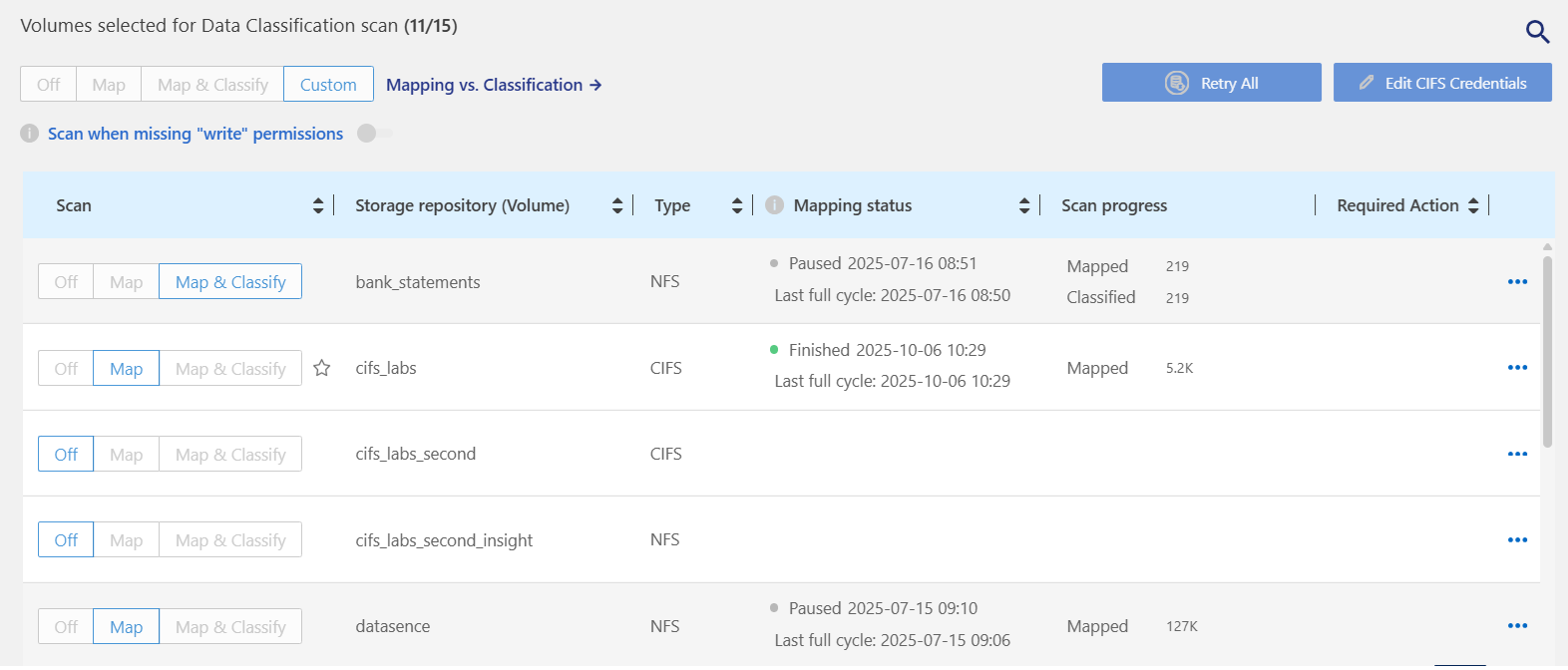
若要僅管理特定磁碟區的掃描、請選取 Activate scan 、然後選取 Manage 。在系統總覽中、識別您要掃描的資源。為每個磁碟區選取掃描類型、然後將其設定為所需的掃描類型:完整或僅對應。
看啟用和停用磁碟區上的掃描了解詳情。
Data Classification 開始掃描您在系統中選擇的磁碟區。Data Classification 完成初始掃描後,結果將立即顯示在 Compliance 儀表板中。所需時間取決於資料量,可能需要幾分鐘或幾小時。您可以透過導覽至 Configuration 選單,然後選擇 Manage 按鈕來追蹤初始掃描的進度。進度條會顯示每次掃描的進度;您可以將滑鼠停留在進度條上,查看已掃描檔案數佔磁碟區中檔案總數的比例。

|
|
驗證資料分類是否有權存取卷
透過檢查網路、安全群組和匯出策略,確保資料分類可以存取磁碟區。
您需要向資料分類提供 CIFS 憑證,以便它可以存取 CIFS 磁碟區。
-
從資料分類選單中,選擇*配置*。
-
找到要驗證的系統。在系統概覽中,Data Classification 會顯示是否有任何錯誤。選擇 View errors 查看錯誤詳情,或選擇 Manage 查看系統概覽。
-
確保資料分類實例與包含 FSx for ONTAP磁碟區的每個網路之間存在網路連線。
對於 FSx for ONTAP,資料分類只能掃描與控制台位於相同區域的磁碟區。 -
確保 NFS 磁碟區匯出策略包含資料分類執行個體的 IP 位址,以便它可以存取每個磁碟區上的資料。
-
如果您使用 CIFS,請向資料分類提供 Active Directory 憑證,以便它可以掃描 CIFS 磁碟區。
-
從資料分類選單中,選擇*配置*。
-
對於每個系統,選擇 Manage,然後在系統概覽頁面上選擇 Edit CIFS Credentials。輸入 Data Classification 存取系統上 CIFS 磁碟區所需的使用者名稱和密碼。
憑證可以是唯讀的,但提供管理員憑證可確保資料分類可以讀取任何需要提升權限的資料。憑證儲存在資料分類實例上。
為確保檔案「最後存取時間」不受 Data Classification 掃描的影響,請將 Active Directory 使用者設定為具有 CIFS 中的「寫入屬性」權限或 NFS 中的「寫入」權限。如果可能,請將 Active Directory 使用者設定為組織中擁有所有檔案存取權限的父群組成員。
輸入憑證後,您應該會看到一條訊息,表示所有 CIFS 磁碟區均已成功驗證。
-
啟用和停用磁碟區上的掃描
您可以隨時透過「設定」選單在任何系統上啟動或停止掃描。您也可以將掃描模式從僅地圖掃描切換至完整掃描,反之亦然。
無寫入權限掃描 選項預設為停用狀態。這表示如果 NetApp Data Classification 沒有適當的寫入權限,系統將不會掃描檔案,因為 NetApp Data Classification 無法將「上次存取時間」回復為原始時間戳記。如果您的系統可以容忍上次存取時間被修改,請選取此選項。"了解更多"。
|
|
只有當您啟用所有 Volume 的掃描功能時,系統才會自動掃描新新增的 Volume。如果您僅啟用了部分 Volume 的掃描功能,則必須手動為新新增的 Volume 啟用掃描功能。 |
-
從資料分類選單中,選擇*配置*。
-
識別您要掃描的系統。選取 Activate scan。在下拉式選單中,選擇 Scan all volumes: full scan、Scan all volumes: mapping only 或 Manage scans,以開啟系統選單並在特定磁碟區上設定掃描。
若要啟用或停用單一磁碟區的掃描,請在清單中找到對應的磁碟區。在掃描類型欄位中,選擇 Map only 或 Full scan。
當您啟用掃描時,資料分類將開始掃描您在系統中選擇的磁碟區。一旦資料分類開始掃描,結果就會開始出現在合規性儀表板中。掃描完成時間取決於資料量,從幾分鐘到幾小時不等。
掃描資料保護卷
預設情況下,不會掃描資料保護 (DP) 卷,因為它們未暴露在外部,且資料分類無法存取它們。這些是來自 FSx for ONTAP檔案系統的SnapMirror操作的目標磁碟區。
最初,磁碟區清單將這些磁碟區標識為_類型_ DP,其_狀態_ 未掃描*和_所需操作_ *啟用對 DP 磁碟區的存取。
如果要掃描這些資料保護磁碟區:
-
從資料分類選單中,選擇*配置*。
-
選擇頁面頂部的「啟用對 DP 磁碟區的存取」*。
-
查看確認訊息並再次選擇*啟用對 DP 磁碟區的存取*。
-
最初在來源 FSx for ONTAP檔案系統中建立為 NFS 磁碟區的磁碟區已啟用。
-
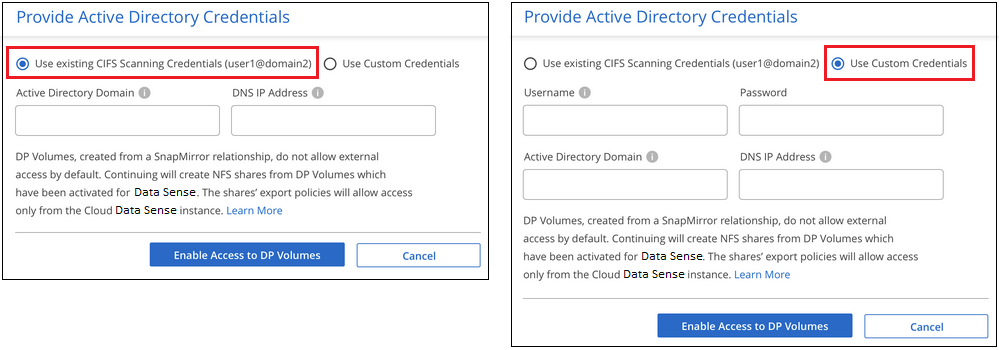
最初在來源 FSx for ONTAP檔案系統中建立為 CIFS 磁碟區的磁碟區會要求您輸入 CIFS 憑證來掃描這些 DP 磁碟區。如果您已經輸入了 Active Directory 憑證,以便資料分類可以掃描 CIFS 卷,您可以使用這些憑證,或者您可以指定一組不同的管理員憑證。
-
-
啟動您想要掃描的每個 DP 磁碟區。
一旦啟用,資料分類將從每個啟動掃描的 DP 磁碟區建立一個 NFS 共用。共享導出策略僅允許從資料分類實例進行存取。
如果您在最初啟用對 DP 磁碟區的存取權時沒有 CIFS 資料保護卷,後來又添加了一些,則按鈕 啟用對 CIFS DP 的存取 將出現在設定頁面的頂部。選擇此按鈕並新增 CIFS 憑證以啟用對這些 CIFS DP 磁碟區的存取。
|
|
Active Directory 憑證僅在第一個 CIFS DP 磁碟區的儲存 VM 中註冊,因此該 SVM 上的所有 DP 磁碟區都將掃描。駐留在其他 SVM 上的任何磁碟區都不會註冊 Active Directory 憑證,因此不會掃描這些 DP 磁碟區。 |