


使用NetApp Data Classification管理已儲存的查詢

 建議變更
建議變更

 PDF
PDF
NetApp Data Classification 可讓您儲存搜尋查詢並建立自訂篩選器,以便在「調查」頁面中尋找資料。您可以使用預先定義的查詢,也可以建立已儲存的查詢和原則,以便根據符合的資料執行行動。
合規性儀表板中的「已儲存的查詢」標籤列出了此資料分類實例上可用的所有預訂和自訂已儲存查詢。
您可以將已儲存的查詢轉換為原則。查詢用於篩選資料,而原則則允許您對資料執行操作。透過原則,您可以刪除已探索的資料或傳送有關該資料的電子郵件更新。
已儲存的查詢也會出現在調查頁面的篩選器清單中。
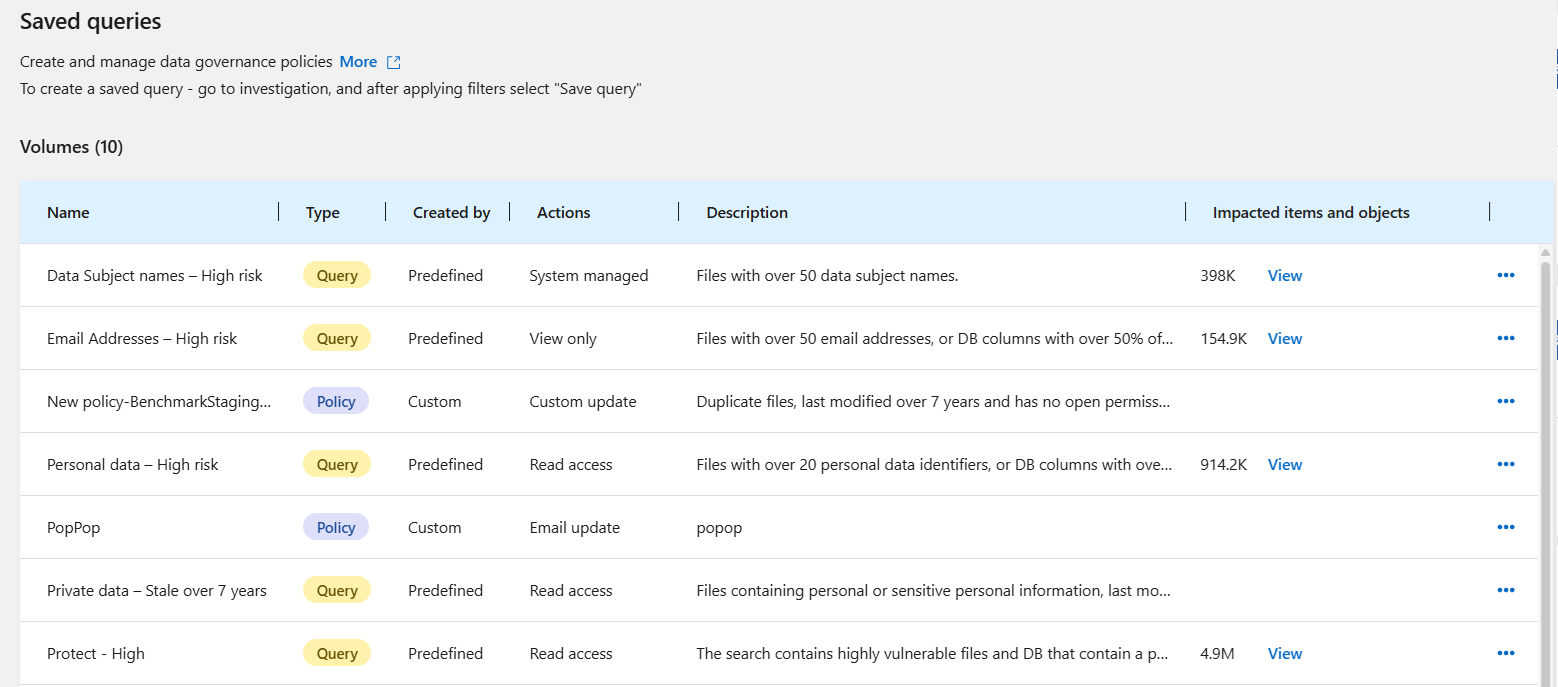
在調查頁面中查看已儲存的查詢結果
若要在調查頁面中顯示已儲存的查詢結果,請選擇搜尋的  按鈕,然後選擇*調查結果*。

建立已儲存的查詢和策略
您可以建立自訂的已儲存查詢,以傳回特定於您組織的結果。結果將傳回所有符合搜尋條件的檔案和目錄(共用和資料夾)。
-
在調查標籤中,透過選擇要使用的篩選器來定義搜尋。看"在調查頁面中過濾數據"了解詳情。
-
設定完所有篩選條件後,選擇 Save query。

-
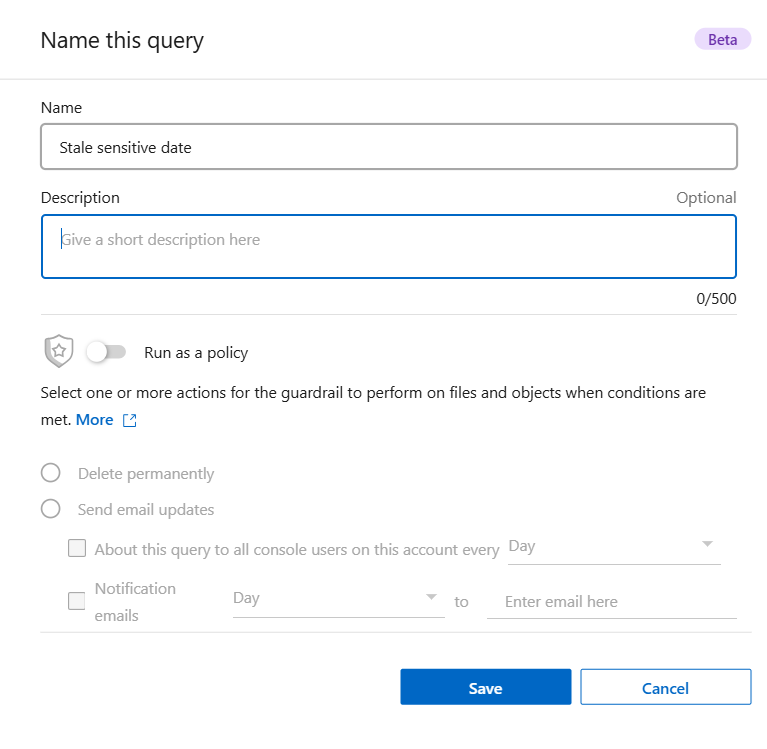
為已儲存的查詢命名並新增描述。該名稱必須是唯一的。
-
您可以選擇將查詢儲存為策略:
-
若要將查詢儲存為策略,請切換*作為策略執行*開關。
-
選擇*永久刪除*或*發送電子郵件更新*。如果您選擇電子郵件更新,您可以每天、每週或每月透過電子郵件將查詢結果傳送給所有控制台使用者。或者,您可以以相同的頻率將通知傳送到特定的電子郵件地址。
-
-
選擇*儲存*。
建立搜尋或原則後,您可以在「已儲存的查詢」標籤中檢視它。
編輯已儲存的查詢或策略
您可以修改已儲存查詢的名稱和描述。您也可以將查詢轉換為策略,反之亦然。
您無法修改預設的已儲存查詢或現有已儲存查詢的篩選條件。您可以檢視已儲存查詢的調查結果,變更篩選條件,然後將結果儲存為新的查詢或原則。
-
在「已儲存的查詢」頁面中,選擇要變更的搜尋的「編輯搜尋」。

-
修改名稱和執行摘要欄位。
您可以選擇將查詢轉換為原則,或將原則轉換為已儲存的查詢。根據需要切換 Run as a policy 切換開關。..如果您要將查詢轉換為原則,請選擇 Delete permanently 或 Send email updates。如果您選擇電子郵件更新,您可以將查詢結果以每日、每週或每月的電子郵件形式傳送給所有 Console 使用者。或者,您可以以相同的頻率將通知傳送到特定的電子郵件地址。
-
選擇“儲存”以完成變更。
刪除已儲存的查詢
如果您不再需要任何自訂已儲存的查詢或策略,可以將其刪除。您無法刪除預設儲存的查詢。
若要刪除已儲存的查詢,請選擇按鈕進行特定搜索,選擇*刪除查詢*,然後在確認對話框中再次選擇*刪除查詢*。
預設查詢
資料分類提供以下系統定義的搜尋查詢:
-
資料主體姓名 - 高風險
包含超過 50 個資料主體名稱的文件
-
電子郵件地址 - 高風險
包含超過 50 個電子郵件地址的文件或資料庫列中超過 50% 的行包含電子郵件地址
-
個人資料 - 高風險
包含超過 20 個個人資料標識符的文件或資料庫列中超過 50% 的行包含個人資料標識符
-
私人資料 - 已過期 7 年以上
包含個人或敏感個人資訊的檔案,上次修改時間超過七年
-
保護 - 高
包含密碼、信用卡資訊、IBAN 號碼或社會安全號碼的文件或資料庫列
-
保護 - 低
超過三年未存取的檔案
-
保護 - 中等
包含個人資料識別碼的檔案或資料庫欄,包括身分證號碼、稅務識別號碼、駕駛證號碼、醫療識別號碼或護照號碼
-
敏感個人資料 - 高風險
包含超過 20 個敏感個人資料識別碼的文件或資料庫列中超過 50% 的行包含敏感個人數據