


在NetApp Disaster Recovery中建立複製計劃


 建議變更
建議變更

 PDF
PDF
新增資源和站台後,請建立_複寫計畫_,以使用 NetApp Disaster Recovery 保護您的資料。該計畫定義了來源和目的地站台、資源群組、恢復對應,以及應用程式的開機行為。您也可以設定法規遵循與測試排程,並在不影響正式作業資料的情況下執行測試容錯移轉。
所需 NetApp Console 角色 執行此任務需要超級管理員、災難復原管理員、災難復原故障轉移管理員或災難復原應用程式管理員角色。"了解NetApp Disaster Recovery中的使用者角色和權限"."了解所有服務的NetApp Console存取角色".
關於複製計劃
您可以保護多個資料儲存上的多個虛擬機器。NetApp Disaster Recovery 會為託管受保護虛擬機器資料儲存的所有 ONTAP Volume 建立 ONTAP 一致性群組。
只有當複寫計畫處於以下狀態之一時,才能啟用保護:
-
準備好
-
故障回復已提交
-
測試故障轉移已提交
複製計劃快照
災難復原在來源叢集和目標叢集上維護相同數量的快照。預設情況下,該服務每 24 小時執行一次快照協調過程,以確保來源叢集和目標叢集上的快照數量相同。
以下情況可能會導致來源集群和目標集群之間的快照數量不同:
-
某些情況可能會導致災難復原以外的ONTAP操作在磁碟區中新增或刪除快照:
-
如果來源網站上缺少快照,則目標網站上的對應快照可能會被刪除,具體取決於關係的預設SnapMirror策略。
-
如果目的地站台上缺少快照,則根據 SnapMirror 關係的預設原則,服務可能會在下次排程的快照協調過程中刪除來源站台上的對應快照。
-
-
複製計劃的快照保留計數的減少可能導致服務刪除來源網站和目標網站上最舊的快照以滿足新減少的保留數量。
在這些情況下,災難復原會在下一次一致性檢查時從來源和目標叢集中刪除較舊的快照。或者,管理員可以透過選擇「操作」立即執行快照清理 複製計劃上的圖示並選擇*清理快照*。
災難復原每 24 小時執行一次快照對稱性檢查。
平台管理備份的注意事項
如果您打算使用平台管理的備份(即 ONTAP 管理的快照),建議您使用 MirrorAll 複寫原則。請查看下表,以了解不同 SnapMirror 複寫原則的影響,以及為何 MirrorAll 是建議的選項。
原則 |
建議 |
筆記 |
MirrorAll |
建議 |
請勿使用 SnapMirror 傳輸快照進行容錯移轉或容錯回復操作。 |
MirrorVault |
替代建議 |
請確保在故障轉移或故障復原期間選擇的快照同時存在於來源和目的地 Volume 上。否則,將出現以下錯誤:「Transition to 'snapmirrored' state failed.Reason: No common snapshot found.」請勿使用 SnapMirror 傳輸快照進行容錯移轉或容錯回復操作。 |
非同步 |
||
MirrorLatest |
NOT 建議 |
此原則導致目的地實際上只有一個用於容錯移轉的通用快照,這對於災難恢復情境來說是不理想的。 |
災難恢復管理備份的注意事項
使用災難恢復代管備份時,以下指引適用於在 NetApp Disaster Recovery 之外建立的 SnapMirror 關係:
-
SnapMirror 關係可以支援 MirrorAll、MirrorVault、MirrorLatest 和非同步複寫原則。
-
*請勿*為這些關係排程更新,因為它們將由 NetApp Disaster Recovery 服務管理。
開始之前
-
在建立SnapMirror關係之前,請在災難復原之外設定叢集和 SVM 對等關係。
-
如果在 vCenter 層級設定網路映射,災難復原系統會在建立複製計畫時識別這些映射。如果在建立複製計畫後於 vCenter 層級修改或新增網路映射,災難復原系統會在手動編輯複製計畫時識別這些映射。
-
使用 Google Cloud,您只能在複製計畫中新增一個磁碟區或資料儲存。

|
在部署 NetApp Disaster Recovery 之前,請先組織好您的 VM 或 Kubernetes 叢集,以最大程度地減少資源蔓延。將需要保護的資源放置在部分資料儲存區上,將不需要保護的資源放置在另一部分資料儲存區上。若要在建立複寫計畫之前組織資源群組,請參閱 "建立資源組"。 |
建立複製計劃
精靈將引導您完成以下步驟:
-
選擇 vCenter 伺服器。
-
選擇要複製的資源(VM、資料存放區、命名空間),並指派資源群組。
-
映射資源如何從來源環境映射到目標。
-
設定排程運行的頻率、執行客戶託管腳本、設定啟動順序並選擇恢復點目標。
-
審查計劃。
制定計畫時、請遵循以下準則:
-
針對計劃中的所有 VM 或 Kubernetes 叢集使用相同的認證資料。
-
對計劃中的所有 VM 或 Kubernetes 叢集使用相同的指令碼。
-
在計劃中的所有 VM 或 Kubernetes 叢集使用相同的子網路、DNS 和閘道。
選擇 vCenter 伺服器
首先,選擇來源 vCenter,然後選擇目標 vCenter。
-
從NetApp Console左側導覽中,選擇 保護 > 災難復原。
-
從NetApp Disaster Recovery選單中,選擇 複製計畫。
-
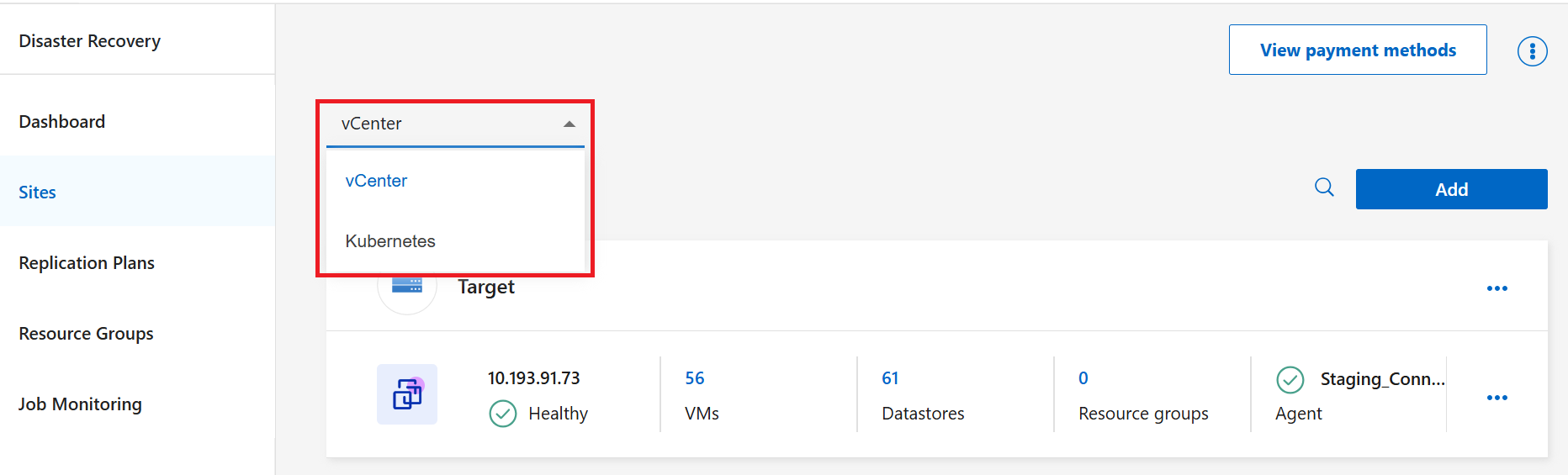
在下拉式選單中,選擇要為其建立複寫計畫的資源類型:Kubernetes 或 vCenter。
-
選擇“新增”。
-
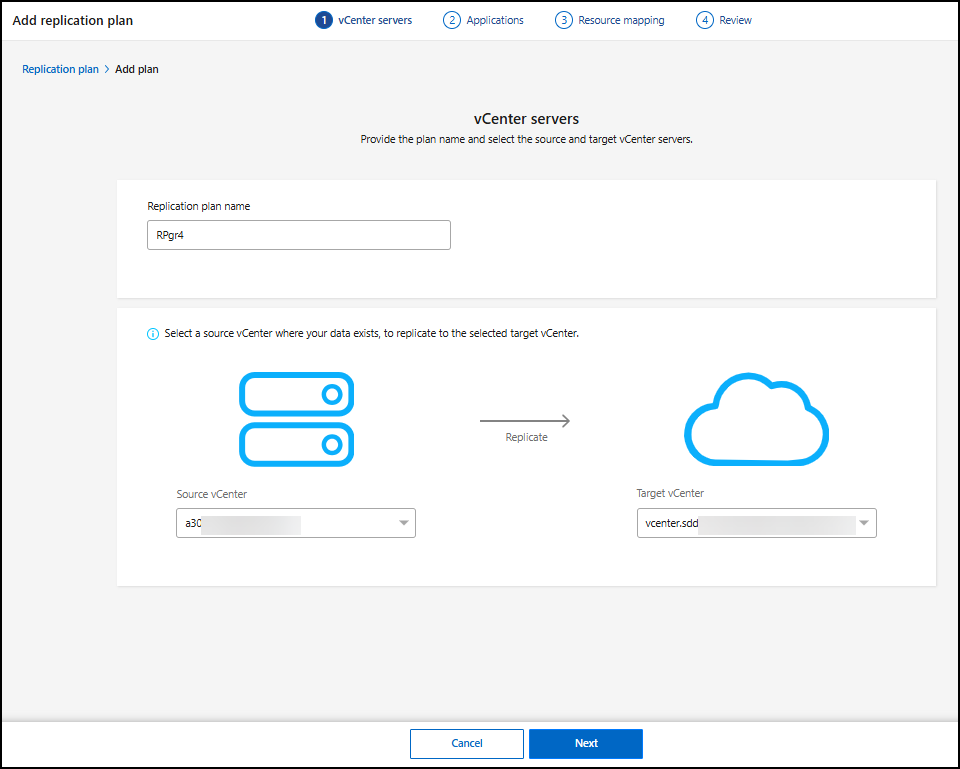
輸入複寫計畫的名稱。
-
對於 Source,請選擇 vCenter 或 Kubernetes 叢集以指定為來源。
-
在「來源 vCenter」下,從下拉式選單中選擇資料所在的 vCenter。在「目標」下,選擇要用作災難復原目標的 vCenter 或 Kubernetes 叢集。
-
選擇“下一步”。
選擇要複製的應用程式並分配資源組
下一步是將所需的 VM、資料存放區或 Kubernetes 叢集分組到功能資源群組。資源群組可讓您使用通用快照保護一組資源,例如 Kubernetes 叢集或 VM。
建立資源組時,請考慮以下問題:
-
在將資源新增至資源群組之前,請先執行手動探索或排程探索。這樣可以確保資源被探索並列入資源群組。
-
請確保資料儲存中至少有一台 VM。如果資料儲存中沒有 VM,則無法發現該資料儲存。
-
單一資料儲存區不應託管受多個複製計畫保護的虛擬機器。
-
請勿將受保護資源和非受保護資源託管在同一個資料存放區中。如果將受保護資源和非受保護資源託管在同一個資料存放區中,可能會遇到以下問題:
-
該磁碟區的已使用容量會影響授權計算,因為 Disaster Recovery 使用 SnapMirror,這意味著系統會複寫整個 ONTAP 磁碟區。在這種情況下,受保護和未受保護資源所佔用的磁碟區空間都會納入此計算中。
-
如果需要將資源組及其關聯資源容錯移轉到災難恢復站台,則容錯移轉過程中來源站台上所有未受保護的資源都將不復存在,導致來源站台上這些未受保護的資源發生故障。此外,NetApp Disaster Recovery 也不會在容錯移轉站台上啟動這些未受保護的資源。
-
|
|
為故障轉移測試建立一組單獨的專用映射,以防止資源使用相同的 IP 位址連線到正式作業網路。 |
-
如果您已有資源群組,請選擇資源群組,選擇資源群組,然後按一下下一步。
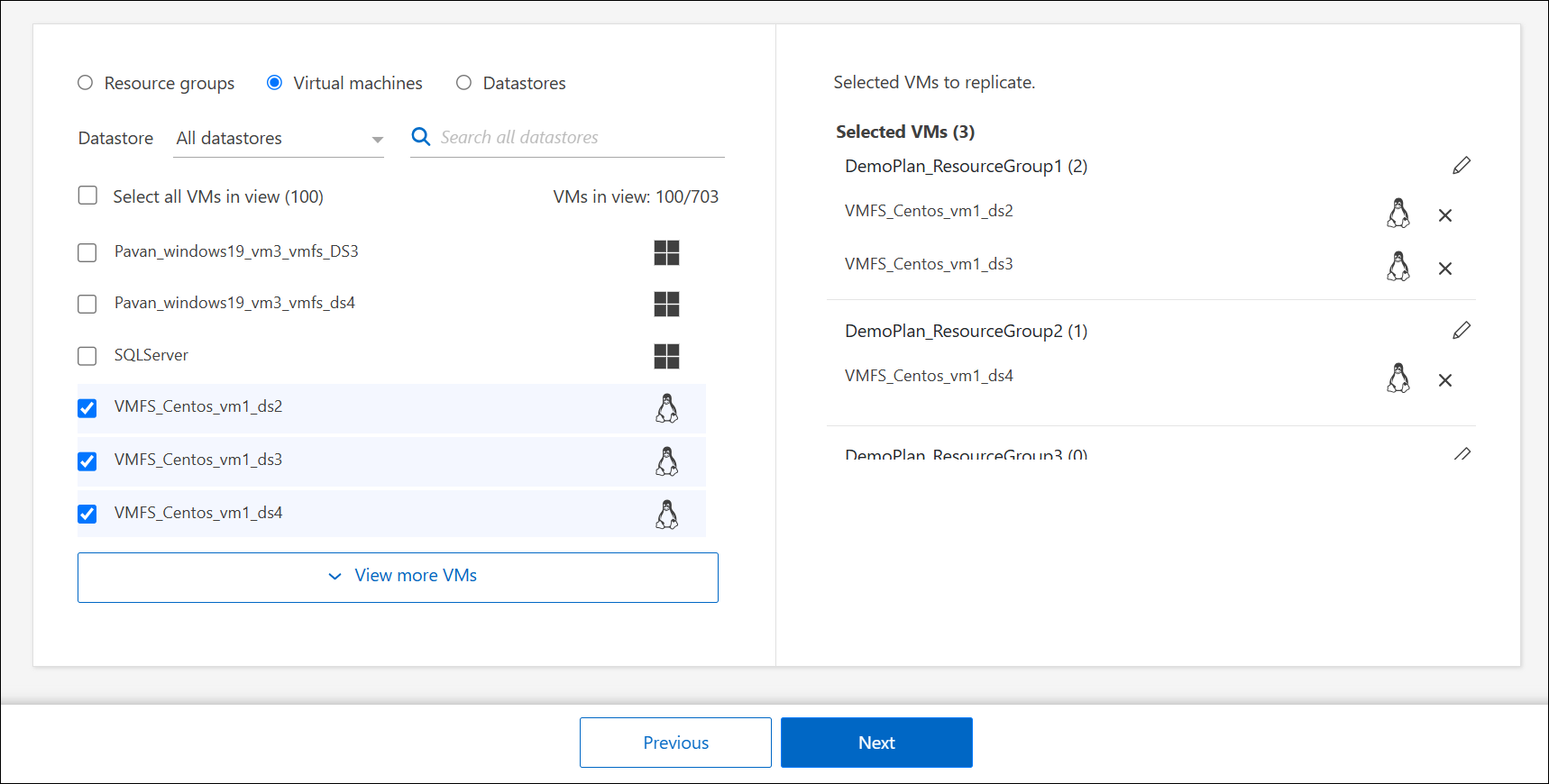
如果沒有現有的資源群組,或需要為資源群組新增資源,請選擇 Virtual machines 或 Datastores 。
-
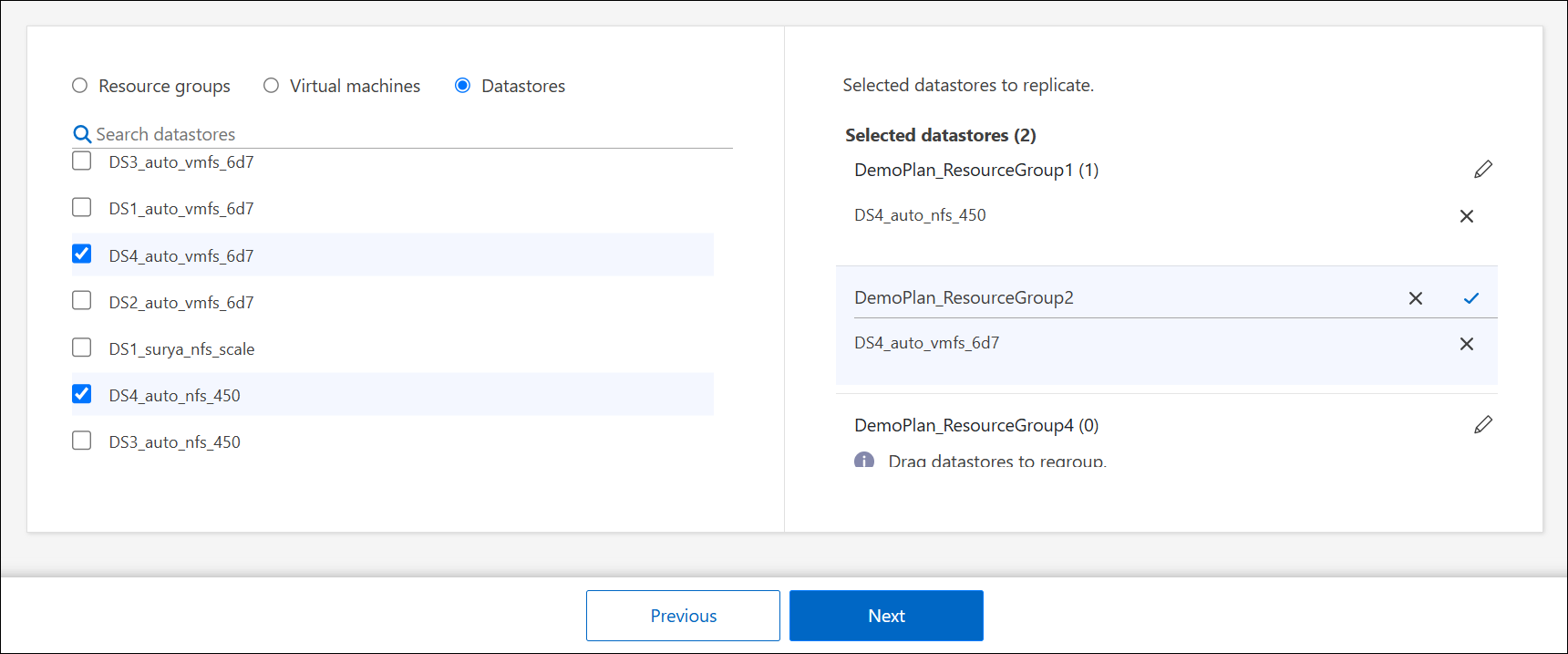
從自動產生的清單中選擇要新增至複寫計畫的虛擬機器或資料存放區。對於虛擬機器,您可以依資料存放區進行篩選。當您選擇資料存放區或 VM 時,它會自動新增至資源群組。
-
在頁面右側、檢閱選取的 VM 或資料存放區。
-
若要移除虛擬機器或資料存放區,請將滑鼠懸停在資源名稱上,然後選擇 X。
-
若要將資源整理到多個資源群組中,請選擇 Click to add another resource group。新增資源群組後,您可以在群組之間拖放資源。選擇鉛筆圖示可編輯資源群組的名稱。
-
-
選擇“下一步”。
為 Kubernetes 叢集建立複寫計畫時,資源群組中的 Kubernetes 命名空間必須屬於同一個 ONTAP 叢集。
-
如果您已有資源群組,請從清單中選擇這些群組。
如果您沒有現有的資源群組,或需要在資源群組中新增資源,請選擇 + Create new resource group。按照說明進行 "將命名空間新增至資源群組"。
命名資源群組時,僅支援小寫字母和數字。
-
在另一列中,檢視選取的資源群組。
-
選取 Next。
將來源資源映射到目標
在資源對應步驟中,指定來源環境中的資源應如何對應到目標。建立複製計劃時,您可以為計劃中的每個虛擬機器設定啟動延遲和順序。這使您可以設定虛擬機器的啟動順序。
如果您打算將測試故障轉移作為 DR 計劃的一部分執行,則應提供一組測試故障轉移映射,以確保故障轉移測試期間啟動的虛擬機器不會幹擾生產虛擬機器。您可以透過為測試虛擬機器提供不同的 IP 位址,或將測試虛擬機器的虛擬 NIC 對應到與生產隔離但具有相同 IP 配置的不同網路(稱為_氣泡_或_測試網路_)來實現此目的。
如果要在此服務中建立SnapMirror關係,則叢集及其 SVM 對等關係應該已在NetApp Disaster Recovery之外設定。
-
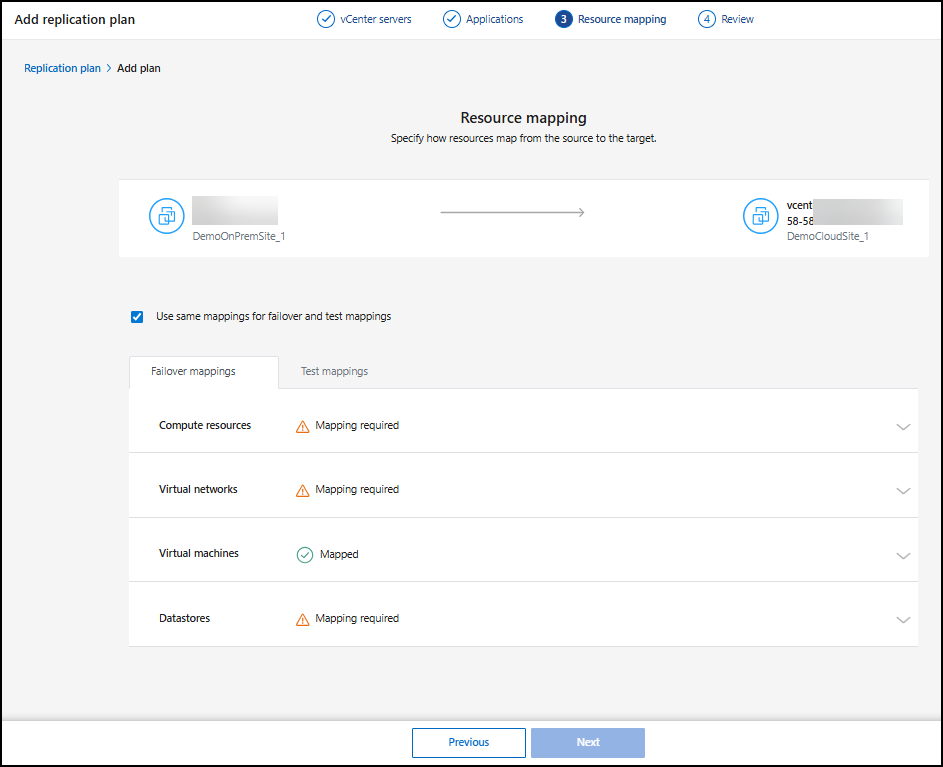
在「資源映射」頁面中,選取該複選框,以便對故障轉移和測試操作使用相同的映射。
-
在故障轉移映射標籤中,選擇每個資源右側的向下箭頭並映射每個部分中的資源:
-
計算資源
-
虛擬網路
-
虛擬機
-
資料儲存
-
-
為每個資源群組中的每個命名空間選擇命名空間對應。根據預設,NetApp Disaster Recovery 會選擇與來源相同的目標。您可以在目的地叢集中選擇不同的命名空間。
-
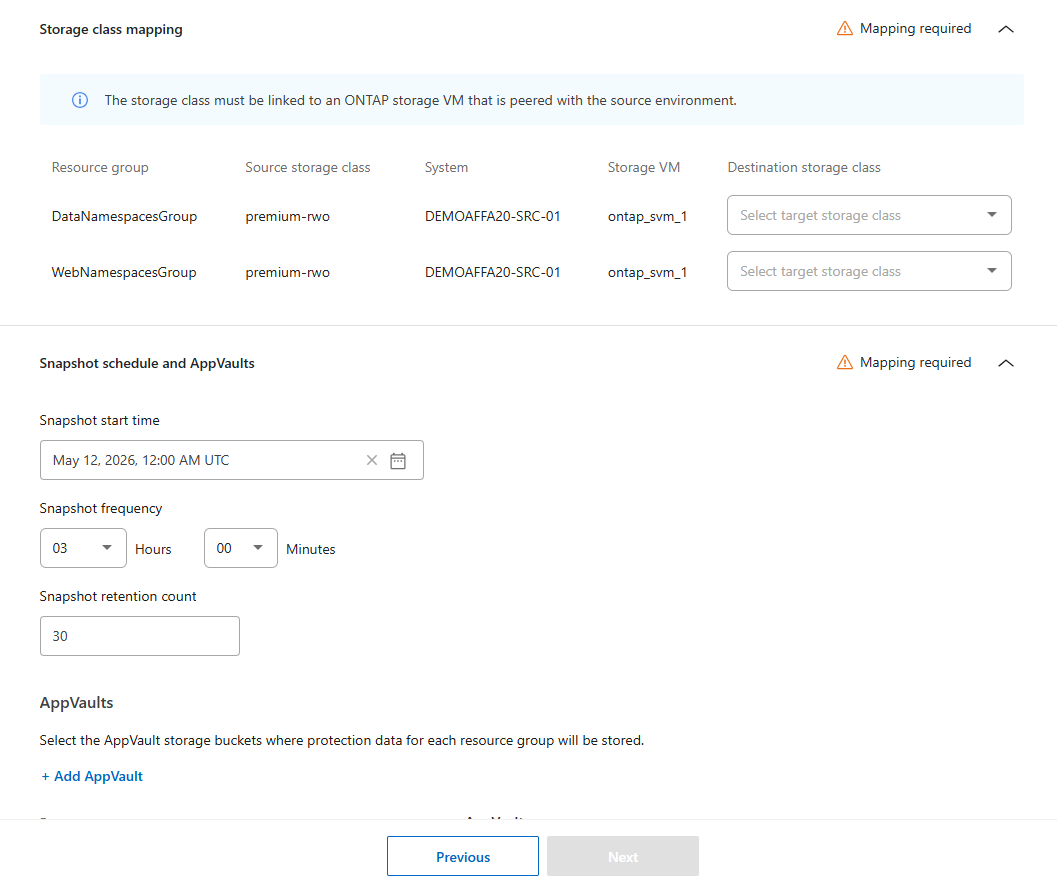
為每個資源群組指定儲存類別對應。儲存類別必須連結至與來源環境對等的 ONTAP 儲存 VM。如果您未指定儲存類別、則會使用叢集上的預設儲存類別。
在命名空間上執行 CLI 命令 `kubectl get pvc -n <namespace>`以查看儲存類別。 -
設定 Snapshot 排程:
選擇 Snapshots and retention start time(日曆日期和時間)、Snapshot and retention frequency(快照的啟動頻率)以及 Snapshot retention count(保存的快照數量)。
設定快照頻率時,必須選擇至少每五分鐘一次的頻率。
-
選擇 Add AppVault 以建立 AppVault,保護資料將儲存在此處。
-
輸入 Name,然後選擇 AppVault 應連接的 Console agent。
-
選擇用於託管 AppVault 的雲端 Provider。
-
根據所選供應商,NetApp Disaster Recovery 會填入已配置的雲端訂閱。
對於 Azure,請選擇雲端供應商的*訂閱*、資源群組*和*儲存帳戶。
對於 AWS、ONTAP S3 和 StorageGRID,請選擇*帳戶*、認證資料*和*儲存桶。
-
如果您選擇了 ONTAP S3 或 StorageGRID ,您可以選擇新增認證資料。選擇 Add credentials 擴充選項,然後新增 Credential name 、 Gateway node FQDN 、 Port 號碼、 Access key 和 Secret key 。
-
選取 Add。
-
-
選取 Next。
-
檢閱容錯移轉對應,然後選取 新增 以建立複寫計畫。
選擇「新增」後,您可以在 Job monitoring 中監控不同的作業。
資源轉換、指令碼執行與開機順序
對於 Kubernetes 複寫計劃,您可以套用資源轉換和指令碼執行。這些步驟是選用的。
新增資源轉換功能後,您可以在故障轉移期間修改工作負載的任何方面。資源轉換功能可讓您靈活度在災難恢復事件期間將工作負載調整到不同的環境和組態。"了解如何建立資源轉換。"
資源轉換將按照您列出的順序套用。
-
從下拉式選單中選擇要新增的資源轉換。
-
選擇要套用轉換的資源,然後新增所需的值
-
審查轉換順序,確保操作以正確的順序執行。
災難恢復可以在建立快照之前或之後執行指令碼,以管理應用程式的靜默和恢復。執行此行動可確保應用程式在快照複寫和還原之前做好適當準備,並在容錯移轉後無縫地恢復運作。
-
選擇 + 新增指令碼。
-
選擇 上傳 以選擇指令碼檔案。
-
選擇 執行階段:快照前 以在建立快照之前執行,或 快照後 以在之後執行。
-
選擇*儲存*。
對於包含多個資源群組的複寫計畫,您可以選擇設定開機順序,以確保需要同時進入線上狀態的資源能夠同時進入,而依賴其他資源群組的任何資源群組,在其相依資源進入線上狀態之前都不會進入線上狀態。
-
選擇 開機順序與延遲 區段。
-
為複寫計畫中的每個資源指定一個開機 Order 值,從 1 開始。任何需要同時開機的資源都應分配相同的編號。
-
設定 延遲 時間(以分鐘為單位)。如果需要延遲任何資源,請設定延遲時間(以分鐘為單位)。
運算資源區段
「計算資源」區段定義了容錯移轉後虛擬機器的還原位置。將來源 vCenter 資料中心和叢集對應到目標資料中心和叢集。
虛擬機器可以選擇在特定的 vCenter ESXi 主機上重新啟動。如果啟用了 VMware DRS,則可以根據需要自動將虛擬機器遷移到備用主機,以符合已設定的 DR 原則。
您也可以選擇將此複寫計畫中的所有虛擬機器放入 vCenter 清單中的唯一資料夾中。這樣可以方便快速地在 vCenter 中組織已容錯移轉的虛擬機器。
選擇“計算資源”旁的向下箭頭。
-
來源資料中心與目標資料中心
-
目標集群
-
目標主機(選用):選擇叢集後,您可以設定此資訊。
-
資料夾 (選用)
|
|
如果 vCenter 配置了分散式資源調度程序 (DRS) 來管理叢集中的多個主機,則您無需選擇主機。如果您選擇主機, NetApp Disaster Recovery會將所有虛擬機器放置在選定的主機上。 * 目標 VM 資料夾(可選):建立一個新的根資料夾來儲存選定的 VM。 |
虛擬網路
VM 使用連接到虛擬網路的虛擬 NIC。在容錯移轉程序中,服務會將這些虛擬 NIC 連接到目標 VMware 環境中定義的虛擬網路。對於資源群組中 VM 所使用的每個來源虛擬網路,服務都需要指派一個目標虛擬網路。

|
本部分僅適用於 vCenters。您不需要為 Kubernetes 填寫。 |
|
|
您可以將多個來源虛擬網路指派給同一個目標虛擬網路。但這可能會造成 IP 網路配置衝突。您可以將多個來源網路對應到單一目標網絡,以確保所有來源網路具有相同的配置。 |
在「容錯移轉對映」標籤中,選擇 Virtual networks 旁的向下箭頭。選擇來源虛擬網路和目標虛擬網路。
選擇對應到適當虛擬 LAN 的網路。虛擬 LAN 應該已經配置好了,因此請選擇適當的虛擬 LAN 來對應 VM。
虛擬機
您可以透過設定下列任一選項來設定受複製計畫保護的資源群組中的每個虛擬機,以適應目標 vCenter 虛擬環境:
-
虛擬 CPU 的數量
-
虛擬 DRAM 的數量
-
IP位址配置
-
作為故障轉移過程的一部分,能夠執行客戶作業系統 shell 腳本
-
能夠使用唯一的前綴和後綴更改故障轉移虛擬機器名稱
-
能夠在虛擬機器故障轉移期間設定重新啟動順序
在「故障轉移對映」標籤中,選擇「虛擬機器」旁的向下箭頭。
虛擬機器的預設設定是映射的。預設映射使用與虛擬機器在生產環境中相同的設定(相同的 IP 位址、子網路遮罩和網關)。
如果您對預設設定進行任何更改,則必須將目標 IP 欄位變更為「與來源不同」。
|
|
如果將設定變更為“與來源不同”,則需要提供 VM 客戶作業系統憑證。 |
根據您的選擇,此部分可能會顯示不同的欄位。
您可以增加或減少分配給每個故障轉移 VM 的虛擬 CPU 數量。但是,每個虛擬機器至少需要一個虛擬 CPU。您可以變更分配給每個虛擬機器的虛擬 CPU 和虛擬 DRAM 的數量。您可能想要更改預設虛擬 CPU 和虛擬 DRAM 設定的最常見原因是目標 vCenter 叢集節點沒有來源 vCenter 叢集那麼多的可用資源。
|
|
啟用*進階設定*以設定*腳本*和*應用程式一致性*。 |
網路設定 NetApp Disaster Recovery 支援豐富的 VM 網路設定選項。如果目標站點上的虛擬網路所使用的 TCP/IP 設定與來源站點上的正式作業虛擬網路不同,則可能需要變更這些設定。
在最基本(和預設)級別,設定只是對目標站點上的每個 VM 使用與來源站點上相同的 TCP/IP 網路設定。這要求您在來源和目標虛擬網路上配置相同的 TCP/IP 設定。
此服務支援虛擬機器的靜態或動態主機配置協定 (DHCP) IP 配置的網路設定。 DHCP 提供了一種基於標準的方法來動態設定主機網路連接埠的 TCP/IP 設定。 DHCP 必須至少提供一個 TCP/IP 位址,還可以提供一個預設閘道位址(用於路由到外部網際網路連線)、一個子網路遮罩和一個 DNS 伺服器位址。 DHCP 通常用於最終用戶計算設備,例如員工桌上型電腦、筆記型電腦和行動電話連接,同時也可用於任何網路運算設備,例如伺服器。
-
*使用相同的子網路遮罩、DNS 和網關設定*選項:由於這些設定對於連接到相同虛擬網路的所有虛擬機器通常都是相同的,因此您可能會發現配置一次這些設定並讓災難復原使用複製計劃保護的資源群組中所有虛擬機器的設定會更容易。如果某些虛擬機器使用不同的設置,則需要取消選取此方塊並為每個虛擬機器提供這些設定。
-
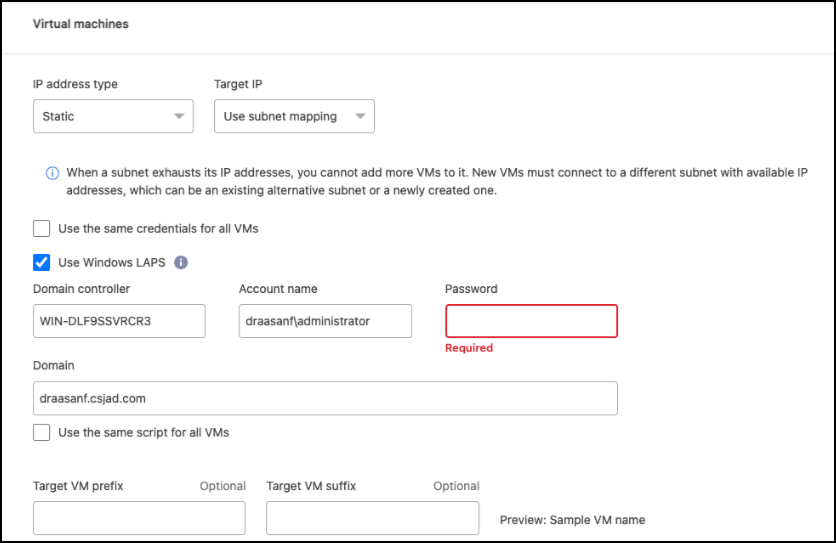
IP 位址類型:重新設定虛擬機器組態以符合目標虛擬網路要求。NetApp Disaster Recovery 提供兩種選項:DHCP 或靜態 IP。對於靜態 IP,請設定子網路遮罩、閘道和 DNS 伺服器。此外,還需要輸入虛擬機器的憑證。
-
DHCP:如果您希望虛擬機器從 DHCP 伺服器取得網路設定訊息,請選擇此設定。如果您選擇此選項,則只需提供 VM 的憑證。
-
靜態 IP:如果您想手動指定 IP 配置訊息,請選擇此設定。您可以選擇以下之一:與來源相同、與來源不同或子網路對應。如果您選擇與來源相同,則無需輸入憑證。另一方面,如果您選擇使用來自來源的不同訊息,則可以提供憑證、VM 的 IP 位址、子網路遮罩、DNS 和網關資訊。 VM 客戶作業系統憑證應提供給全域層級或每個 VM 層級。
當將大型環境還原到較小的目標叢集或進行災難復原測試而無需配置一對一的實體 VMware 基礎架構時,這會非常有用。
-
-
腳本:您可以將自訂的訪客作業系統託管腳本(.sh、.bat 或 .ps1 格式)作為後處理程序包含在內。借助自訂腳本,災難復原可以在故障轉移、故障復原和遷移過程之後執行您的腳本。例如,您可以使用自訂腳本在故障轉移完成後還原所有資料庫事務。該服務可以在運行 Microsoft Windows 或任何受支援的 Linux 變體的虛擬機器中運行腳本,並支援命令列參數。您可以將腳本指派給單一虛擬機,也可以指派給複製計畫中的所有虛擬機。
若要啟用虛擬機器客體作業系統的指令碼執行,必須符合下列條件:
-
必須在虛擬機器上安裝 VMware Tools。
-
必須提供適當的使用者憑證以及足夠的來賓作業系統權限才能執行該腳本。
-
(可選)包括腳本的超時值(以秒為單位)。
執行 Microsoft Windows 的虛擬機器:可以執行 Windows 批次腳本 (.bat) 或 PowerShell (ps1) 腳本。Windows 腳本可以使用命令列參數。以 `arg_name$value`格式設定每個參數,其中 `arg_name`是參數名稱, `$value`是參數值,每個 `argument$value`配對之間以分號分隔。
執行 Linux 的虛擬機器:可以執行虛擬機器使用的 Linux 版本支援的任何 shell 腳本 (.sh)。 Linux 腳本可以使用命令列參數。在以分號分隔的值清單中提供參數。不支援命名參數。將每個參數新增到
Arg[x]`參數列表並使用指標引用每個值 `Arg[x]`數組,例如, `value1;value2;value3。 -
-
降級虛擬機器硬體版本並註冊:如果目標 ESX 主機版本早於來源版本,請選擇此項,以便在註冊期間進行配對。
-
保留原始資料夾層次結構:預設情況下,災難復原會在故障轉移時保留虛擬機器清單層次結構(資料夾結構)。如果復原目標_不_具有原始資料夾層次結構,則災難復原功能會建立它。
取消選取此方塊可忽略原始資料夾層次結構。
-
目標 VM 前綴和後綴:在虛擬機器詳細資料下,您可以選擇為每個故障轉移的 VM 名稱加上前綴和後綴。這有助於區分故障轉移的虛擬機器和在同一 vCenter 叢集上執行的生產虛擬機器。例如,您可以為虛擬機器名稱新增前綴「DR-」和後綴「-failover」。有些人會新增第二個生產 vCenter,以便在發生災難時臨時在不同網站託管虛擬機器。添加前綴或後綴可以幫助您快速識別故障轉移的虛擬機器。您也可以在自訂腳本中使用前綴或後綴。
您可以使用在計算資源部分設定目標 VM 資料夾的替代方法。
-
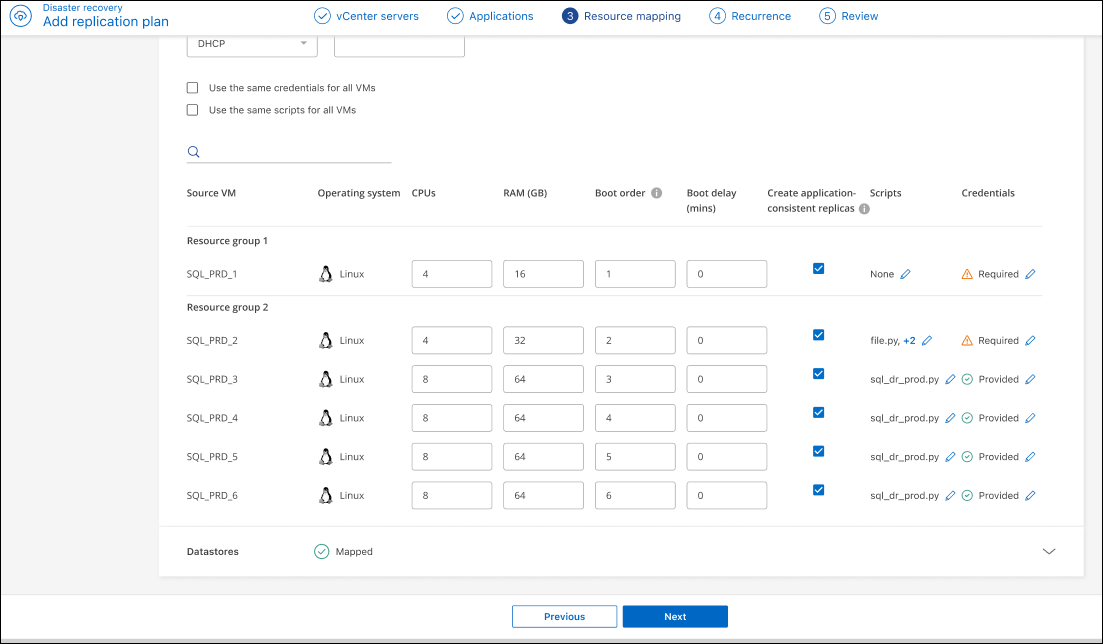
CPU 和 記憶體 (GB):在虛擬機器詳細資料下,您可以選擇調整 VM CPU 和記憶體大小。
您可以以千兆位元組 (GiB) 或兆位元組 (MiB) 為單位配置 DRAM。雖然每個虛擬機器至少需要 1MiB 的 RAM,但實際數量必須確保虛擬機器來賓作業系統和任何正在運行的應用程式能夠有效運作。 -
啟動順序:您可以修改所有在資源群組的所有選定虛擬機器的故障轉移後的啟動順序。預設情況下,所有虛擬機器同時並行啟動;但是,您可以在此階段進行變更。這有助於確保在啟動後續優先級虛擬機器之前,所有優先順序為第一的虛擬機器都在運作。
災難復原會並行啟動所有啟動順序號碼相同的虛擬機器。
-
循序開機:為每個虛擬機器指派唯一的編號,以便依指派的順序開機,例如 1、2、3、4、5。
-
同時啟動:為任何虛擬機器指派相同的編號,以便同時啟動它們,例如 1,1,1,1,2,2,3,4,4。
-
-
啟動延遲:調整啟動操作的延遲時間(分鐘),表示虛擬機器在啟動程序之前等待的時間。輸入 0 到 10 分鐘之間的數值。
-
應用程式一致:指示是否建立應用程式一致的快照複本。此服務會先靜止應用程式、再擷取快照、以取得應用程式的一致狀態。此功能支援在 Windows 和 Linux 上執行的 Oracle 、以及在 Windows 上執行的 SQL Server 。請參閱下一節以取得更多詳細資料。
您必須切換此選項的 Advance settings 開關。如果啟用應用程式一致性,則必須提供使用者名稱和密碼形式的認證資料。
建立應用程式一致的副本
許多虛擬機器託管資料庫伺服器,例如 Oracle 或 Microsoft SQL Server。這些資料庫伺服器需要應用程式一致的快照,以確保在拍攝快照時資料庫處於一致狀態。
應用程式一致性快照可確保在拍攝快照時資料庫處於一致狀態。這很重要,因為它可以確保資料庫在故障轉移或故障回復操作後能夠恢復到一致狀態。
資料庫伺服器管理的資料可能與託管該資料庫伺服器的虛擬機器位於相同的資料儲存區,也可能位於不同的資料儲存區。下表顯示 NetApp Disaster Recovery 中應用程式一致性快照的支援組態:
| 數據位置 | 支援 | 筆記 |
|---|---|---|
與虛擬機器位於同一 vCenter 資料儲存區內 |
是的 |
由於資料庫伺服器和資料庫都位於同一個資料儲存區中,因此在故障轉移時伺服器和資料都會同步。 |
與虛擬機器位於不同的 vCenter 資料儲存區內 |
不 |
災難復原無法識別資料庫伺服器的資料何時位於不同的 vCenter 資料儲存體上。該服務無法複製數據,但可以複製資料庫伺服器虛擬機器。 雖然資料庫資料無法複製,但此服務可確保資料庫伺服器執行所有必要步驟,以確保資料庫在 VM 備份時處於靜止狀態。 |
在外部資料來源中 |
不 |
如果資料駐留在客戶端安裝的 LUN 或 NFS 共用上,則災難復原無法複製數據,但可以複製資料庫伺服器 VM。 雖然資料庫資料無法複製,但此服務可確保資料庫伺服器執行所有必要步驟,以確保資料庫在 VM 備份時處於靜止狀態。 |
在計劃備份期間,災難復原會使資料庫伺服器處於靜止狀態,然後對託管資料庫伺服器的虛擬機器進行快照。這可確保在拍攝快照時資料庫處於一致狀態。
-
對於 Windows 虛擬機器,此服務使用 Microsoft Volume Shadow Copy Service (VSS) 與兩種資料庫伺服器類型進行協調。
-
對於 Linux VM,該服務使用一組腳本將 Oracle 伺服器置於備份模式。
若要啟用虛擬機器及其託管資料儲存的應用程式一致性副本,請選取每個虛擬機器的「建立應用程式一致性副本」*旁邊的框,並提供具有適當權限的來賓登入憑證。
資料存放區區段
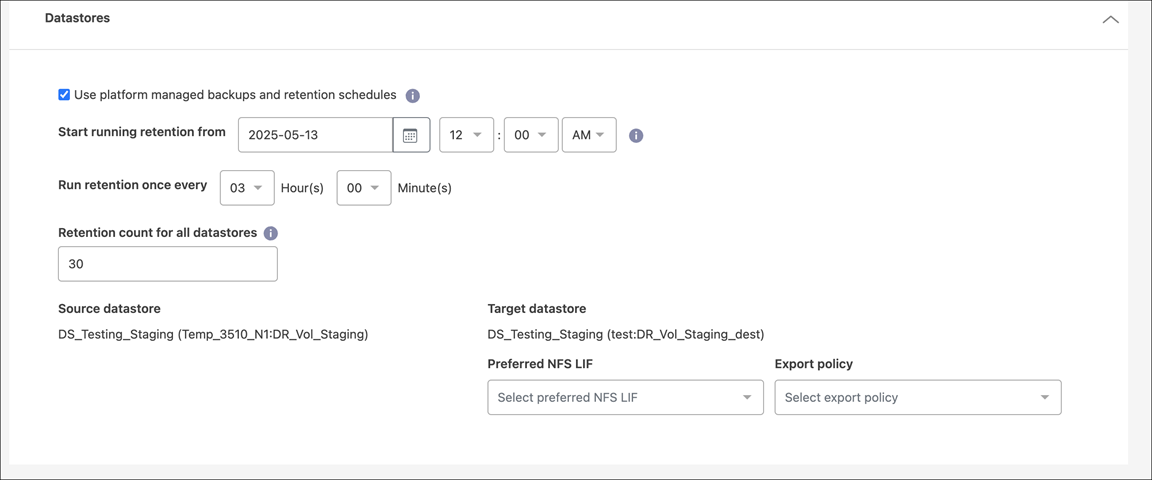
VMware 資料儲存庫託管在ONTAP FlexVol磁碟區或使用 VMware VMFS 的ONTAP iSCSI 或 FC LUN 上。使用資料儲存部分定義目標ONTAP叢集、儲存虛擬機器 (SVM) 以及磁碟區或 LUN,以將磁碟上的資料複製到目標。
選擇“資料儲存”旁邊的向下箭頭。根據虛擬機器的選擇,自動選擇資料儲存映射。
根據您的選擇,此部分可能會啟用或停用。
|
|
在做出這些選擇之前,請先查看 [平台管理備份的注意事項]。 |
-
使用平台代管的備份和保留計畫:如果您使用外部快照管理解決方案,請選取此核取方塊。災難恢復支援使用外部快照管理解決方案,例如原生 ONTAP SnapMirror 原則排程器或第三方整合。如果複寫計畫中的每個資料儲存區(Volume)都已有一個由其他位置管理的 SnapMirror 關係,您可以將這些快照用作 NetApp Disaster Recovery 中的恢復點。
選擇此選項後,NetApp Disaster Recovery 不會設定備份排程。但是,您仍然需要設定保留排程,因為可能仍會針對測試、容錯移轉和容錯回復作業建立快照。
配置完成後,服務不會定期拍攝任何快照,而是依賴外部實體來拍攝和更新這些快照。
-
備份和保留開始時間:輸入您希望備份和保留開始執行的日期和時間。
-
備份和保留頻率:請輸入以小時和分鐘為單位的時間間隔。例如、如果您輸入 1 小時、則服務將每小時建立一次快照。
-
所有資料存放區的保留計數:輸入要保留的快照數量。
保留的快照數量以及每個快照之間的資料變化率決定了來源和目標上消耗的儲存空間量。保留的快照越多,消耗的儲存空間就越多。 -
來源資料儲存與目標資料儲存:如果存在多個(連出)SnapMirror 關係,您可以選擇要使用的目的地。如果 Volume 已建立 SnapMirror 關係,則會顯示對應的來源資料儲存和目標資料儲存。如果 Volume 沒有 SnapMirror 關係,您可以立即建立關係:選擇目標叢集、選擇目標 SVM 並提供 Volume 名稱。服務將建立 Volume 和 SnapMirror 關係。
如果要在此服務中建立SnapMirror關係,則叢集及其 SVM 對等關係應該已在NetApp Disaster Recovery之外設定。 -
如果虛擬機器來自相同磁碟區和相同 SVM,則該服務將執行標準ONTAP快照並更新輔助目標。
-
如果虛擬機器來自不同的磁碟區和相同的 SVM,則該服務將透過包含所有磁碟區來建立一致性群組快照並更新輔助目標。
-
如果虛擬機器來自不同的磁碟區和不同的 SVM,則該服務透過包含相同或不同叢集中的所有磁碟區來執行一致性群組啟動階段和提交階段快照,並更新輔助目標。
-
容錯移轉期間,您可以選擇任何快照。如果您選擇最新快照,服務將建立隨需備份,更新目的地,並使用該快照進行容錯移轉。
-
新增測試故障轉移映射
-
若要為測試環境設定不同的映射,請取消選取該方塊並選擇「測試映射」標籤。
-
像以前一樣瀏覽每個選項卡,但這次針對測試環境。
在測試映射標籤上,虛擬機器和資料儲存映射被停用。
您可以稍後測試整個計劃。現在,您正在為測試環境設定映射。
審查複製計劃
最後,花幾分鐘時間檢查複製計劃。
|
|
您可以稍後停用或刪除複製計劃。 |
-
查看每個標籤中的資訊:計劃詳細資訊、故障轉移映射和虛擬機器。
-
選擇*新增計劃*。
該計劃已新增至計劃清單。
修改複寫計畫
您可以修改複寫計劃排程以測試法規遵循,並確保容錯移轉測試成功完成。
-
合規時間影響:建立複製計畫時,服務預設會建立合規計畫。預設合規時間為 30 分鐘。若要變更此時間,您可以編輯複製計畫中的時間表。
-
測試故障轉移影響:您可以根據需要或依計畫測試故障轉移流程。這使您可以測試虛擬機器到複製計劃中指定的目標的故障轉移。
測試故障轉移會建立FlexClone磁碟區、掛載資料儲存庫並在該資料儲存庫上移動工作負載。測試故障轉移作業不會影響生產工作負載、測試站點上使用的SnapMirror關係以及必須繼續正常運作的受保護工作負載。
根據計劃,故障轉移測試運行並確保工作負載移動到複製計劃指定的目標。
-
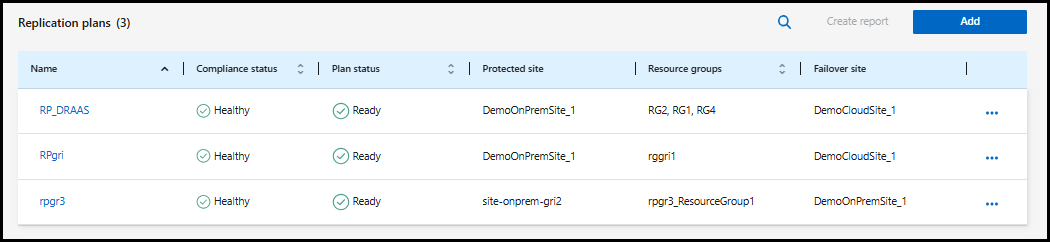
從NetApp Disaster Recovery選單中,選擇 複製計畫。
-
選擇*操作*
圖示並選擇*編輯時間表*。 -
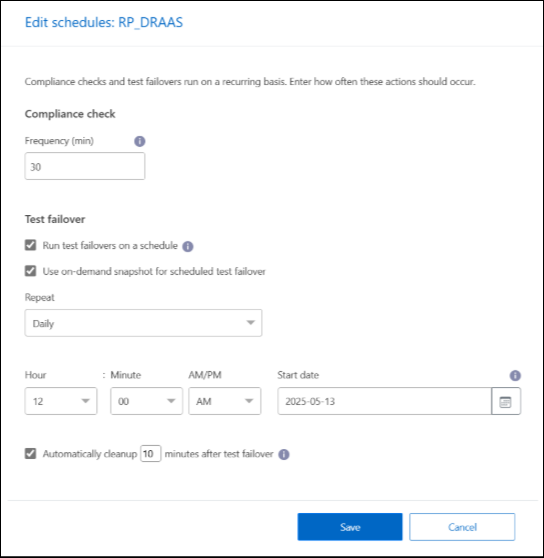
輸入您希望NetApp Disaster Recovery檢查測試合規性的頻率(分鐘)。
-
若要檢查您的故障轉移測試是否正常,請檢查*按月計劃執行故障轉移*。
-
選擇您希望執行這些測試的日期和時間。
-
輸入您希望測試開始的日期(yyyy-mm-dd 格式)。
-
-
使用按需快照進行排程測試故障轉移:若要在啟動自動測試故障轉移之前拍攝新快照,請選取此方塊。
-
若要在故障轉移測試完成後清理測試環境,請勾選*測試故障轉移後自動清理*並輸入在清理開始前等待的分鐘數。
此程序將從測試位置取消註冊暫存虛擬機器、刪除已建立的FlexClone磁碟區並卸載暫存資料儲存區。 -
選擇*儲存*。