


在 NetApp Disaster Recovery 中為 Kubernetes 工作負載建立複寫計畫

 建議變更

 PDF

新增 Kubernetes 資源和站台後,請建立_複寫計畫_,以使用 NetApp Disaster Recovery 保護您的 Kubernetes 工作負載。該計畫定義了來源和目的地叢集、資源群組、命名空間和儲存設備類別對應、Snapshot 快照技術排程,以及應用程式的選用資源轉換和指令碼。
所需 NetApp Console 角色 執行此任務需要超級管理員、災難復原管理員、災難復原故障轉移管理員或災難復原應用程式管理員角色。"了解NetApp Disaster Recovery中的使用者角色和權限"."了解所有服務的NetApp Console存取角色".

|
若要為 VMware 工作負載建立複寫計劃,請參閱 "建立 VMware 複寫計畫"。 |
開始之前
-
在建立 SnapMirror 關係之前,請在災難恢復之外設定叢集和儲存設備 VM (SVM) 對等關係。
-
在將命名空間新增至資源群組之前,請先執行手冊探索。這可確保探索到命名空間並將其列於資源群組中。
-
建立一個 AppVault,供 Trident Protect 儲存保護資料。您可以在建立複寫計畫時建立 AppVault,也可以事先建立。如需詳細資訊,請參閱 "管理 AppVaults"。

|
在部署災難恢復之前,請先整理 Kubernetes 叢集和命名空間,以盡量減少過度擴張。若要在建立複寫計畫之前組織資源群組,請參閱 "建立資源組"。 |
建立複製計劃
制定計畫時、請遵循以下準則:
-
為計畫中的所有 Kubernetes 叢集使用相同的憑證。
-
計劃中的所有 Kubernetes 叢集都使用同一個指令碼。
-
只有當複寫計畫處於以下狀態之一時,才能啟用保護:就緒、故障復原已提交或測試故障轉移已提交。
選擇 Kubernetes 叢集
首先,選擇複寫計畫的來源和目的地叢集。
-
從災難恢復選單中,選擇 複寫計畫。
-
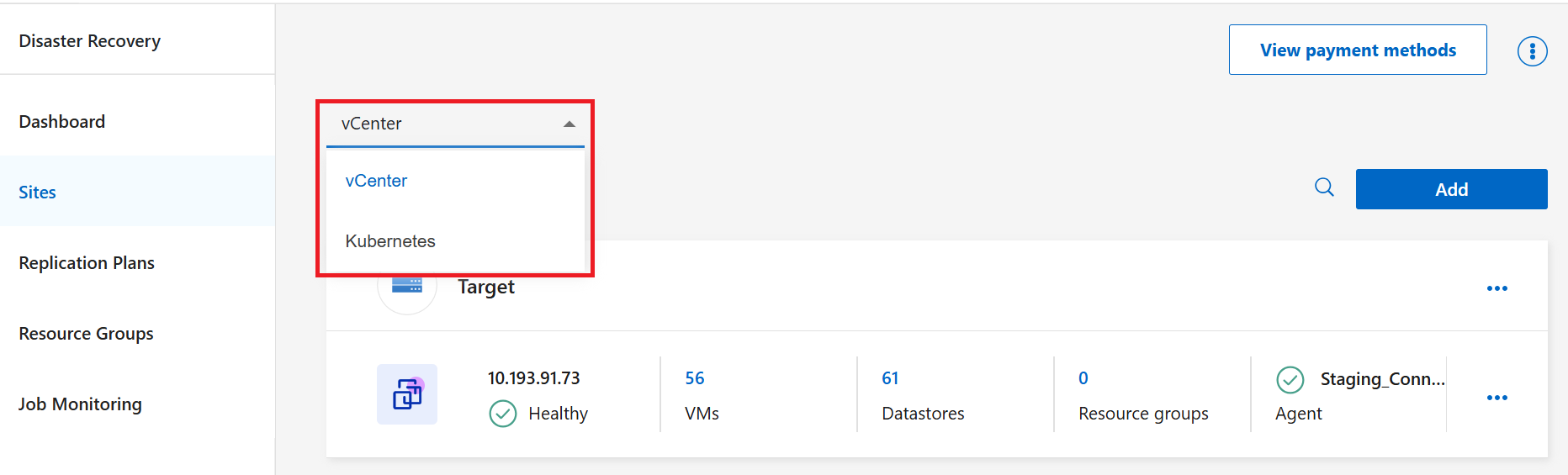
在下拉式選單中,選擇 Kubernetes。
-
選擇“新增”。
-
輸入複寫計畫的名稱。
-
對於 來源,選擇要指定為來源的 Kubernetes 叢集。
-
對於 目標,選擇要用作災難恢復目的地的 Kubernetes 叢集。
-
選擇“下一步”。
選擇資源群組
接下來,選擇包含您要保護的 Kubernetes 命名空間的資源群組。資源群組可讓您使用通用快照保護一組命名空間。
選擇資源群組時,請考慮下列事項:
-
在將命名空間新增至資源群組之前,請執行手冊探索。這可確保資源被探索並列在資源群組中。
-
資源群組中的 Kubernetes 命名空間必須屬於同一個 ONTAP 叢集。
-
命名資源群組時,僅支援小寫字母和數字。
-
如果您已有資源群組,請從清單中選擇這些群組。
如果您沒有現有的資源群組,或需要在資源群組中新增資源,請選擇 + Create new resource group。按照說明進行 "將命名空間新增至資源群組"。
-
在另一列中,檢視選取的資源群組。
-
選擇“下一步”。
將來源資源映射到目標
在資源對應步驟中,指定來源叢集的資源如何對應至目標叢集。此外,設定快照排程以及將儲存資料的 AppVault。
如果要建立 SnapMirror 關係,請在 ONTAP 中設定對等關係。
-
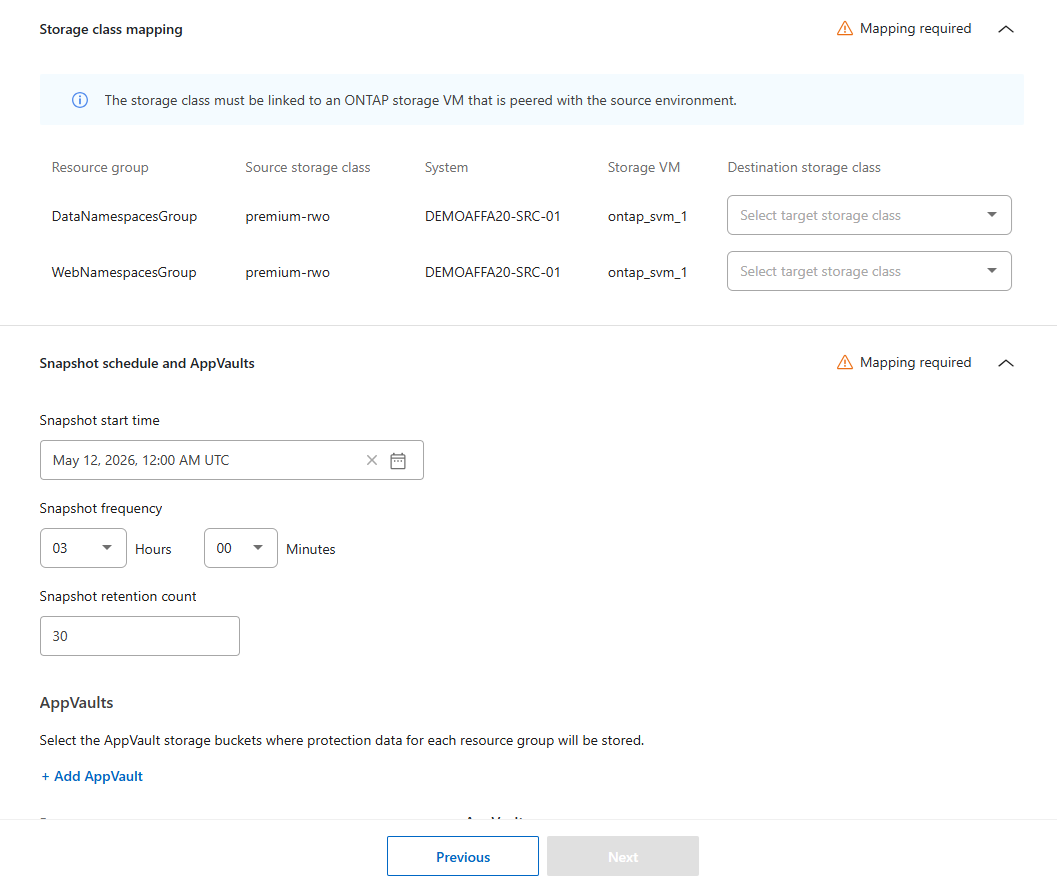
為每個資源群組中的每個命名空間選擇命名空間對應。根據預設,NetApp Disaster Recovery 會選擇與來源相同的目標。您可以在目的地叢集中選擇不同的命名空間。
-
為每個資源群組指定儲存類別對應。儲存類別必須連結至與來源環境對等的 ONTAP 儲存 VM。如果您未指定儲存類別、則會使用叢集上的預設儲存類別。
若要檢視儲存設備類別,請在命名空間上執行 CLI 命令 kubectl get pvc -n <namespace>。 -
設定快照排程。選擇 Snapshot 快照技術和保留開始時間 (日曆日期和時間)、 Snapshot 快照技術和保留頻率 (快照的啟動頻率),以及 Snapshot 快照技術保留計數 (儲存的快照數量)。
設定快照頻率時,必須選擇至少每五分鐘一次的頻率。
-
選擇 新增 AppVault 以建立將儲存保護資料的 AppVault。您也可以從「設定」頁面"管理 AppVaults"。
-
輸入 Name,然後選擇 AppVault 應連接的 Console agent。
-
選擇雲端*提供者*來託管 AppVault。
-
根據所選供應商,NetApp Disaster Recovery 會填入已配置的雲端訂閱。
對於 Azure,請選擇雲端供應商的*訂閱*、資源群組*和*儲存帳戶。
對於 AWS、ONTAP S3 和 StorageGRID,請選擇*帳戶*、憑證*和*儲存桶。
-
如果您選擇了 ONTAP S3 或 StorageGRID ,您可以選擇新增認證資料。選擇 Add credentials 擴充選項,然後新增 Credential name 、 Gateway node FQDN 、 Port 號碼、 Access key 和 Secret key 。
-
選擇“新增”。
-
-
選擇“下一步”。
新增資源轉換、指令碼執行和開機順序
對於 Kubernetes 複寫計畫,您可以套用資源轉換和指令碼執行,並設定開機順序。這些步驟是選用的。
新增資源轉換可讓您在容錯移轉期間修改工作負載的任何層面。資源轉換提供靈活度,使工作負載能夠在災難恢復事件期間適應不同的環境和組態。 "學習如何建立資源轉換。"
資源轉換將按照您列出的順序套用。
-
從下拉式選單中選擇要新增的資源轉換。
-
選擇要套用轉換的資源,然後新增所需的值。
-
審查轉換順序,確保操作以正確的順序執行。
災難恢復可以在建立快照之前或之後執行指令碼,以管理應用程式的靜默和恢復。執行此行動可確保應用程式在快照複寫和還原之前做好適當準備,並在容錯移轉後無縫地恢復運作。
-
選擇 + 新增指令碼。
-
選擇 上傳 以選擇指令碼檔案。
-
選擇 執行階段:快照前 以在建立快照之前執行,或 快照後 以在之後執行。
-
選擇*儲存*。
對於包含多個資源群組的複寫計畫,您可以選擇設定開機順序。開機順序可確保需要同時上線的資源同步上線,並且任何依賴其他資源群組的資源群組,只有在它們所依賴的群組上線後才會上線。
-
選擇 開機順序和延遲 區段。
-
為複寫計畫中的每個資源指定一個開機 Order 值,從 1 開始。為應該同時開機的任何資源指派相同的數字。
-
設定 延遲 時間(以分鐘為單位)。如果需要延遲任何資源,請設定延遲時間。
審查並建立複寫計畫
最後,審查並確認複寫計劃的設定。
|
|
您可以稍後停用或刪除複製計劃。 |
-
審查容錯移轉對應。
-
選擇 新增 以建立複寫計畫。
選擇 新增 後,您可以在 作業監控 中監控不同的作業。