


在 NetApp Ransomware Resilience 中管理保護群組

 建議變更
建議變更

 PDF
PDF
在 NetApp Ransomware Resilience 中使用保護群組來管理相關的工作負載,並對群組中的工作負載套用單一保護策略。
所需控制台角色 要執行此任務,您需要擁有 "超級管理員" 或 Ransomware Resilience 管理員角色。"了解NetApp Console的勒索軟體復原角色"。
建立保護組
無論新增至保護群組中的工作負載處於何種保護狀態,您都可以建立群組。在保護群組新增保護原則時,新原則將取代任何現有原則,包括由 NetApp Backup and Recovery 所管理的原則。
保護群組中的工作負載必須屬於相同工作負載類型;也就是說,您不能混合區塊和檔案系統工作負載。工作負載也必須屬於同一系統類型。例如,一個保護群組可以包含所有本機 ONTAP 檔案系統工作負載;但您不能將 Amazon FSx for NetApp ONTAP 工作負載新增至同一個保護群組。
-
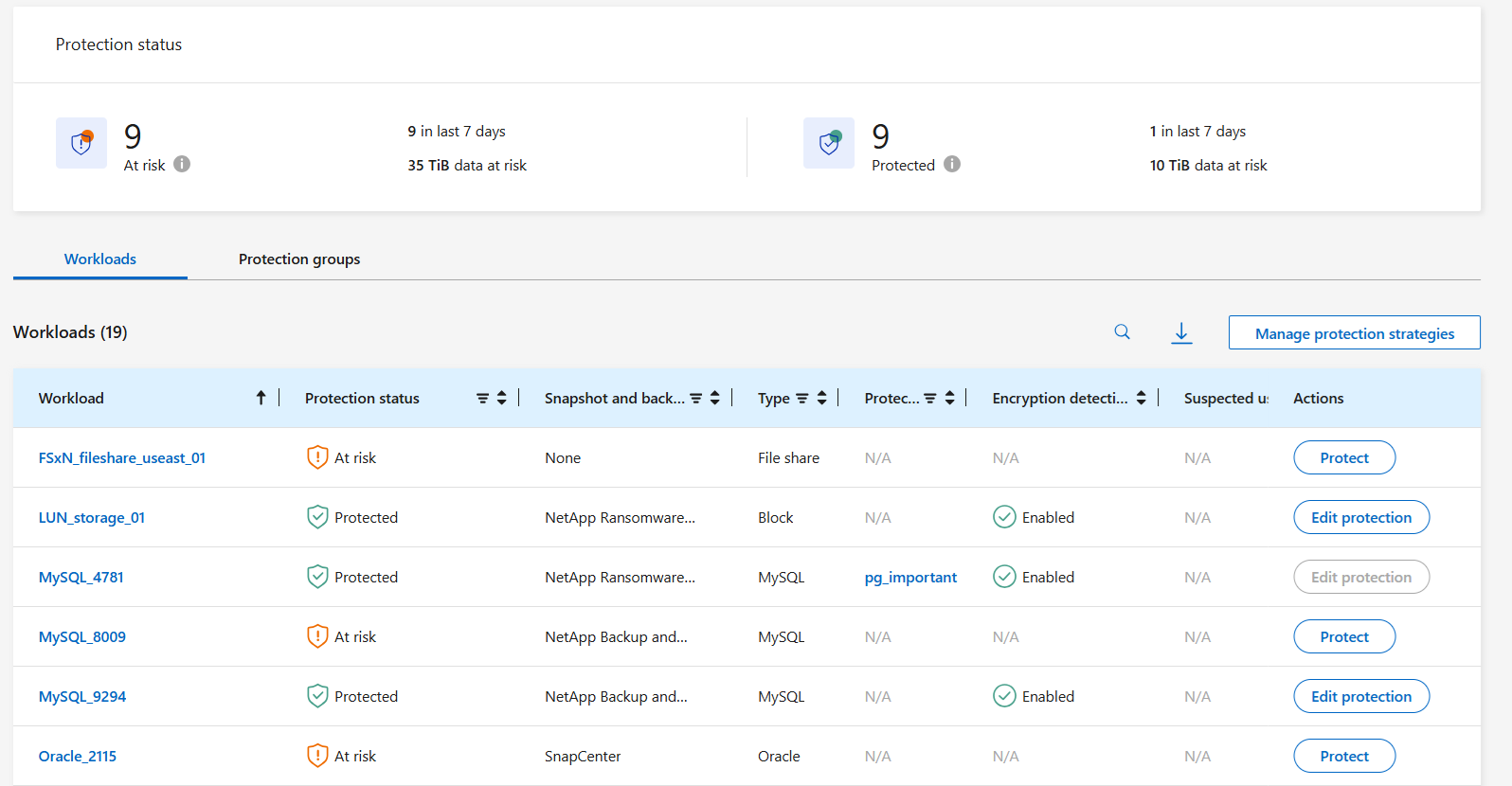
從勒索軟體恢復選單中,選擇*保護*。
-
在「保護」儀表板中,選擇 Protection groups 標籤。

-
選擇“新增”。
-
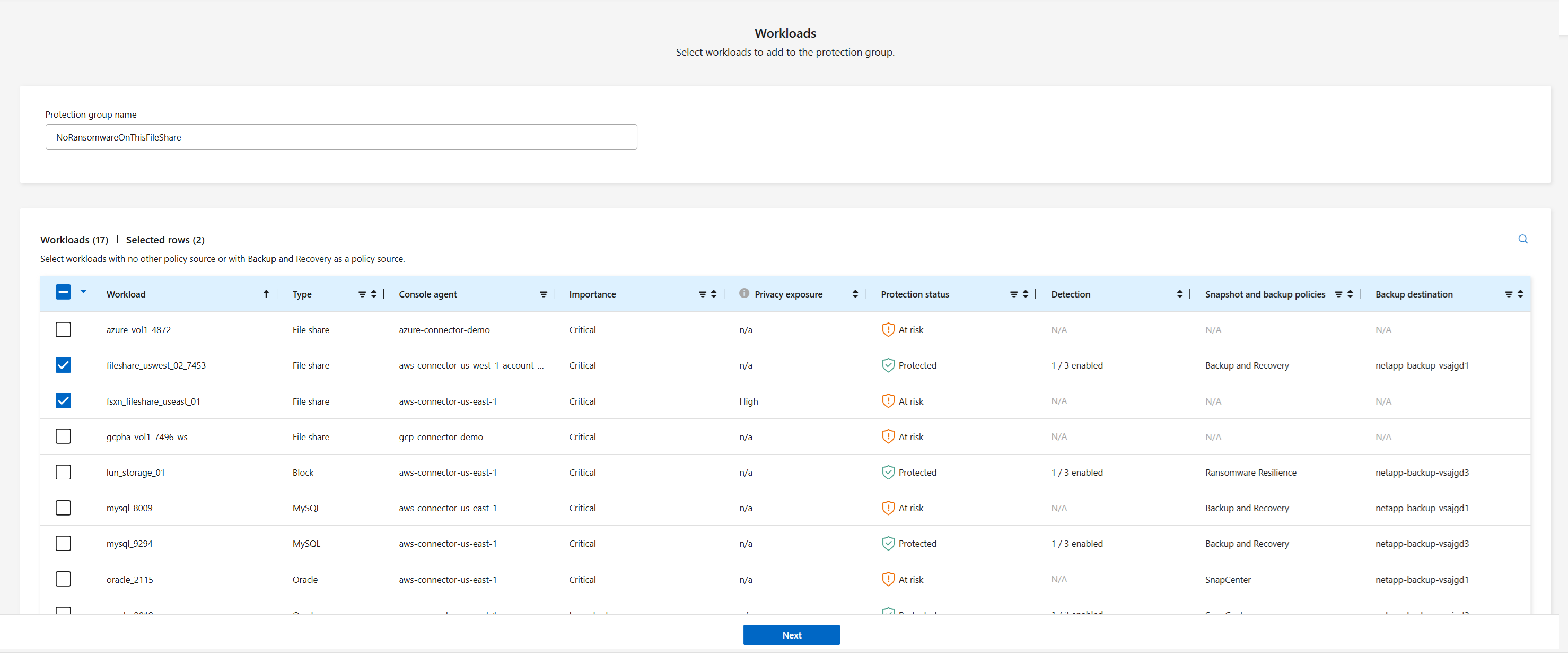
輸入保護組的名稱。
-
選擇工作負載類型(區塊或檔案系統)和系統類型。
-
選擇要新增到群組中的工作負載。

要查看有關工作負載的更多詳細信息,請滾動到右側。 -
選擇“下一步”。
-
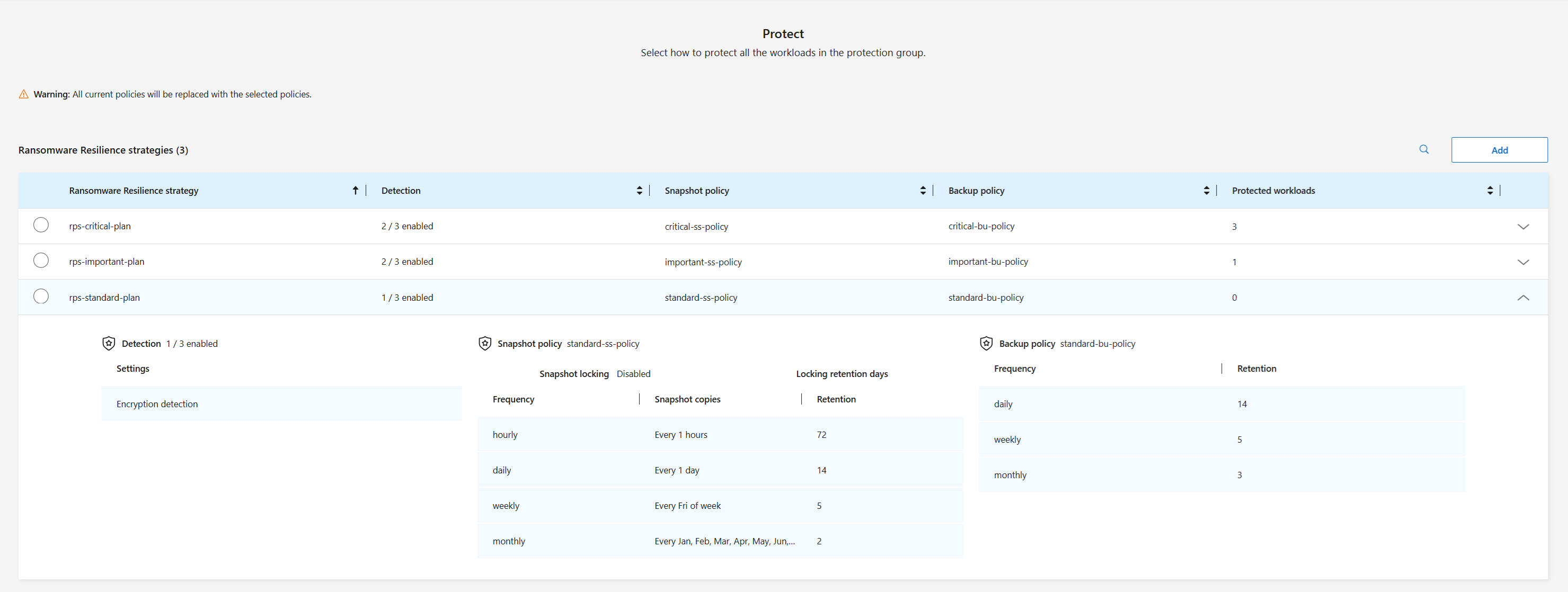
為該群組選擇保護策略。
-
如果保護策略包含複製功能,請檢查複製設定。
-
若要將所有快照複製到相同目標位置,請勾選「每個工作負載使用相同目標位置」。在控制台代理部分,為工作負載選擇*目標系統*和*目標儲存虛擬機器*。+ 若要使用不同的目的地,請取消選取該方塊。檢查每個控制台代理程式下的每個工作負載,並為每個工作負載分配一個*目標系統*和*目標儲存虛擬機器*。選擇下一步。
-
-
若要設定備份策略,請選擇一個,然後選擇下一步。
-
如果您的偵測策略包含使用者行為偵測,請選擇您想要使用的資料收集器,然後按一下下一步。
-
檢查保護組的選擇。
-
若要完成保護群組、請選取 Add 。
|
|
在查看 Ransomware Resilience 中的保護儀表板時、您可以按保護群組對工作負載進行排序。 |
編輯組保護
您可以變更現有群組的偵測原則,或新增和移除工作負載。

|
如果保護群組建立於 2026 年 8 月之前,並且包含不同工作負載類型的工作負載(例如,混合了區塊和檔案系統工作負載)或不同系統類型的工作負載,則無法向該保護群組新增任何新的工作負載。您可以移除工作負載,以確保保護群組中僅包含一種類型的工作負載和系統,然後再新增工作負載。此項變更旨在確保勒索軟體保護策略能夠均勻地應用於各種工作負載和系統類型。 |
-
從勒索軟體恢復選單中,選擇*保護*。
-
在「保護」頁面中,選擇「保護群組」選項卡,然後選擇要修改其政策的群組。
-
從保護群組的概覽頁面中,選擇「編輯保護」。
-
選擇要套用的現有保護原則,或選擇 Add 以建立新的保護原則。如需新增保護原則的詳細資訊,請參閱 "建立保護策略"。然後選擇 Save。
-
在備份目標概覽中,選擇現有的備份目標或新增新的備份目標。
-
選擇下一步來查看您的變更。
從保護群組移除工作負載
之後您可能需要從現有保護群組中移除工作負載。
-
從勒索軟體恢復選單中,選擇*保護*。
-
在「保護」頁面中,選擇「保護群組」標籤。
-
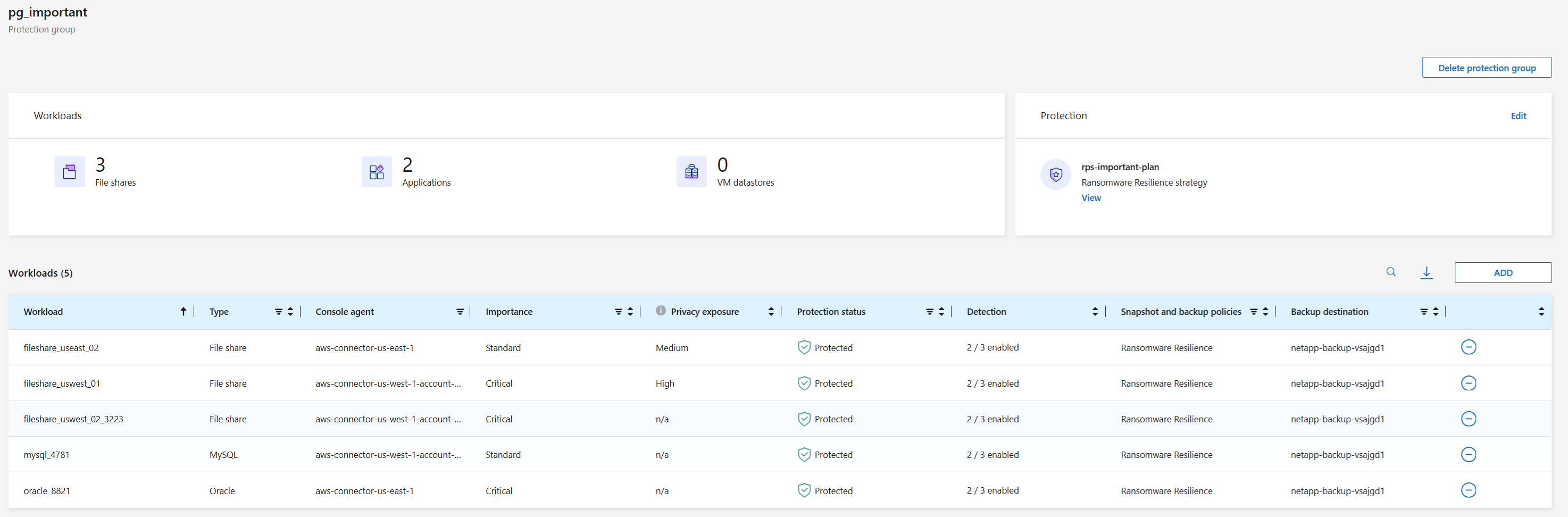
選擇要從中刪除一個或多個工作負載的群組。
-
在保護群組頁面中、選擇要從群組中移除的工作負載、然後選擇 Actions
 選項。
選項。 -
從「操作」功能表中,選擇「刪除工作負載」。
-
確認您要刪除工作負載並選擇*刪除*。
刪除保護群組
刪除保護群組時、Ransomware Resilience 會移除該群組及工作負載上的保護策略。它不會刪除個別工作負載。
-
從勒索軟體恢復選單中,選擇*保護*。
-
在「保護」頁面中,選擇「保護群組」標籤。
-
選擇要從中刪除一個或多個工作負載的群組。
-
在選定的保護群組頁面的右上角,選擇「刪除保護群組」。
-
確認您要刪除該群組並選擇*刪除*。