


在 NetApp Workload Factory 中使用 CloudShell

 建議變更
建議變更

 PDF
PDF
開啟 CloudShell 以從 NetApp Workload Factory 控制台的任何位置執行 AWS 或 ONTAP CLI 命令。
關於此任務
CloudShell 允許您在 Workload Factory 主控台中,以類似 shell 的環境執行 AWS CLI 命令或 ONTAP CLI 命令。它會在瀏覽器中模擬終端機工作階段,提供終端機功能,並透過 Workload Factory 的後端代理訊息。它允許您使用在 NetApp 帳戶中提供的 AWS 認證資料和 ONTAP 認證資料。
CloudShell 功能包括:
-
多個 CloudShell 工作階段:一次部署多個 CloudShell 工作階段,以平行發出多個命令序列,
-
多重檢視:分割 CloudShell 索引標籤工作階段,以便您可以同時水平或垂直檢視兩個或多個索引標籤
-
工作階段重新命名:視需要重新命名工作階段
-
上次工作階段內容持久化:如果您不小心將其結案,請重新開啟上次工作階段
-
設定偏好設定:變更字型大小和輸出類型
-
針對 ONTAP CLI 命令的 AI 產生的錯誤回應
-
自動完成支援:開始輸入命令,然後使用 Tab 鍵檢視可用選項

|
如果您的帳戶系統管理員已關閉 AI 功能,則將無法使用 AI 產生的錯誤回應。"了解如何管理人工智慧功能"。 |
CloudShell 命令
在 CloudShell GUI 介面中,您可以輸入 help 來檢視可用的 CloudShell 命令。發出 help 命令後,將顯示下列參考資料。
NetApp CloudShell 是內建於 NetApp Workload Factory 的 GUI 介面,可讓您在類似 shell 的環境中執行 AWS CLI 命令或 ONTAP CLI 命令。它會模擬瀏覽器中的終端機工作階段,提供終端機功能,並透過 Workload Factory 中的後端代理訊息。它可讓您使用在 NetApp 帳戶中提供的 AWS 認證資料和 ONTAP 認證資料。
-
clear -
help -
[--fsx <fsxId>] <ontap-command> [parameters] -
aws <aws-command> <aws-sub-command> [parameters]
每個終端工作階段都在特定的上下文中執行:認證資料、區域,以及選擇性的 FSx for ONTAP 檔案系統。
+ 所有 AWS 命令均在提供的上下文中執行。只有當提供的認證資料在指定區域擁有權限時,AWS 命令才能成功執行。
+ 您可以使用選用的 fsxId`來指定 ONTAP 命令。如果您為個別的 ONTAP 命令提供 `fsxId,則此 ID 會覆寫內容中的 ID。如果終端機工作階段沒有 FSx for ONTAP 檔案系統 ID 內容,則必須為每個 ONTAP 命令提供 fsxId。
+ 若要更新不同的內容特定資訊,請執行下列操作: * 若要變更認證資料:"using credentials <credentialId>" * 若要變更區域:"using region <regionCode>" * 若要變更 FSx for ONTAP 檔案系統:"using fsx <fileSystemId>"
-
若要顯示可用的認證資料:"show credentials"
-
若要顯示可用區域:"show regions"
-
顯示命令歷史記錄:"show history"
以下是設定和使用變數的範例。如果變數值包含空格,則應將其放在引號內。
+ * 設定變數:$<variable> = <value> * 使用變數:$<variable> * 設定變數範例:$svm1 = svm123 * 使用變數範例:--fsx FileSystem-1 volumes show --vserver $svm1 * 設定具有字串值的變數範例:$comment1 = "有空格的註解"
不支援管線 |、背景執行 `&`和重新導向 `>`等 Shell 運算子。如果包含這些運算子,命令執行將會失敗。
開始之前
CloudShell 需配合您的 AWS 認證資料使用。若要使用 CloudShell,您必須至少提供一個 AWS 認證資料。
|
|
您可以使用 CloudShell 來執行任何 AWS 或 ONTAP CLI 命令。但是,如果您想要在 FSx for ONTAP 檔案系統的環境中運作,請確定您發出下列命令: using fsx <file-system-name>。
|
部署 CloudShell
您可以從 NetApp Workload Factory 主控台的任何位置部署 CloudShell。您也可以從 NetApp Console 部署 CloudShell。
-
登入 "NetApp Console"。
-
從 NetApp Console 選單中,選取 工作負載 > 管理 > CloudShell。
-
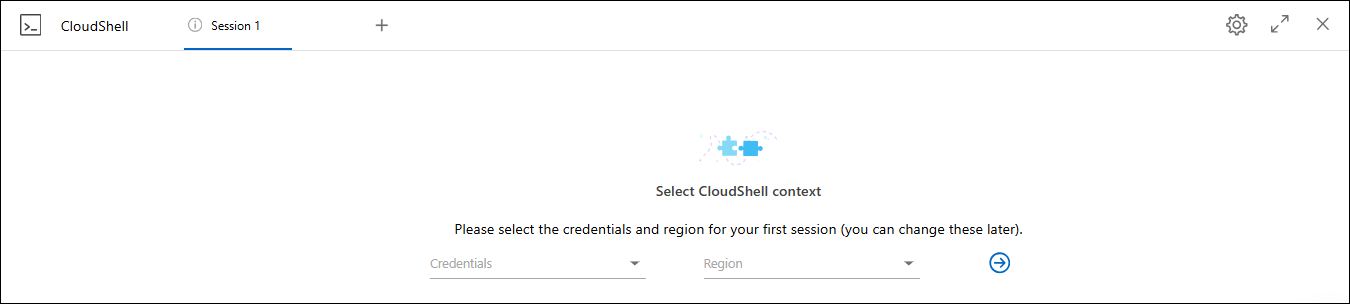
在 CloudShell 視窗中,選擇 CloudShell 工作階段的認證資料和區域,然後選擇箭頭繼續。
-
輸入
help以檢視可用的 CloudShell 命令 和說明,或參考下列 CLI 參考文件以了解可用的命令:-
"AWS CLI 參考":對於與 FSx for ONTAP 相關的命令,請選擇 fsx。
-
-
在 CloudShell 工作階段中發出命令。
如果在發出 ONTAP CLI 命令後發生錯誤,請選擇燈泡圖示以取得由 AI 產生的簡要錯誤回應,其中包含故障執行摘要、故障原因和詳細解決方案。選擇 瞭解更多資訊 以查看更多詳細資訊。
-
登入 "NetApp Console"。
-
從 NetApp Console 選單中,選取 工作負載 > 管理 > CloudShell。
-
在 CloudShell 視窗中,選擇 CloudShell 工作階段的認證資料和區域,然後選擇箭頭繼續。
-
輸入
help以檢視可用的 CloudShell 命令和說明,或參考以下 CLI 參考文件以了解可用的命令:-
"AWS CLI 參考":對於與 FSx for ONTAP 相關的命令,請選擇 fsx。
-
-
在 CloudShell 工作階段中發出命令。
如果在發出 ONTAP CLI 命令後發生錯誤,請選擇燈泡圖示以取得由 AI 產生的簡要錯誤回應,其中包含故障執行摘要、故障原因和詳細解決方案。選擇 瞭解更多資訊 以查看更多詳細資訊。
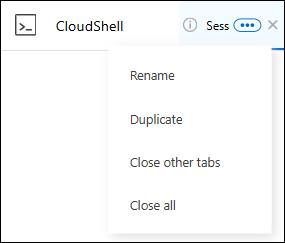
此快照所示的 CloudShell 任務可透過選擇開啟的 CloudShell 工作階段標籤的「操作」選單來完成。以下是每個任務的說明。
重新命名 CloudShell 工作階段索引標籤
您可以重新命名 CloudShell 工作階段標籤,以協助您識別工作階段。
-
選擇 CloudShell 工作階段標籤的操作選單。
-
選取 重新命名。
-
輸入工作階段索引標籤的新名稱,然後按一下索引標籤名稱外部以設定新名稱。
新名稱會顯示在 CloudShell 工作階段標籤中。
複製 CloudShell 工作階段索引標籤
您可以複製 CloudShell 工作階段索引標籤,以建立具有相同名稱、認證資料和區域的新工作階段。原始索引標籤中的程式碼不會複製到複製的索引標籤中。
-
選擇 CloudShell 工作階段標籤的操作選單。
-
選擇 複製。
新標籤頁的名稱與原始標籤頁相同。
關閉 CloudShell 工作階段標籤頁
您可以一次結案一個 CloudShell 標籤頁,結案您未在使用的其他標籤頁,或是一次結案所有標籤頁。
-
選擇 CloudShell 工作階段標籤的操作選單。
-
請選擇以下選項之一:
-
在 CloudShell 標籤頁視窗中選擇 "X" 即可一次結案一個標籤頁。
-
選擇 結案其他標籤頁 可結案除您目前正在使用的標籤頁之外的所有其他開啟標籤頁。
-
選擇 結案所有標籤頁 以結案所有標籤頁。
-
選定的 CloudShell 工作階段標籤頁結案。
分割 CloudShell 工作階段標籤
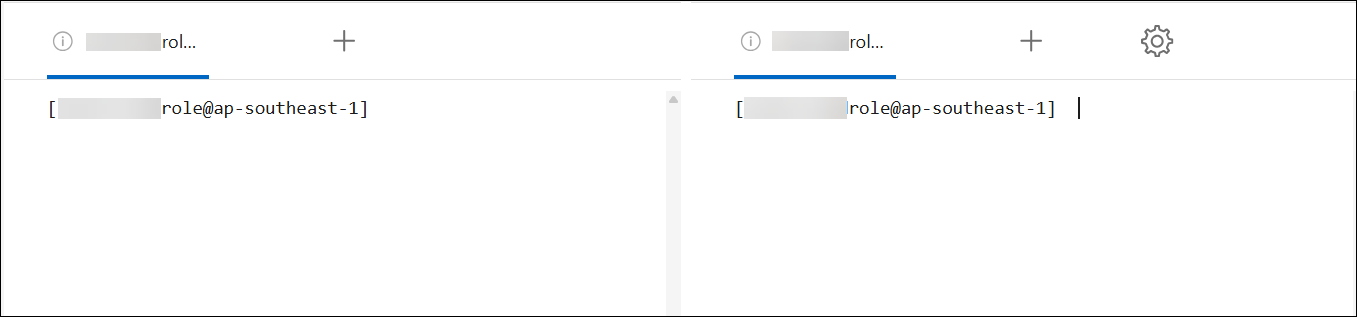
您可以分割 CloudShell 工作階段標籤頁,同時檢視兩個或多個標籤頁。
將 CloudShell 工作階段索引標籤拖放至 CloudShell 視窗的頂部、底部、左側或右側,以分割檢視。
更新 CloudShell 工作階段設定
您可以更新 CloudShell 工作階段的字型和輸出類型設定。
-
部署 CloudShell 工作階段。
-
在 CloudShell 標籤頁中,選擇設定圖示。
設定對話框隨即出現。
-
根據需要更新字體大小和輸出類型。
增強型輸出適用於 JSON 物件和表格格式。所有其他輸出均以純文字顯示。 -
選擇 Apply。
CloudShell 設定已更新。