SnapCenter Plug-in for VMware 的組態程序

 建議變更
建議變更

 PDF
PDF
本節介紹配置 SnapCenter Plug-in for VMware vSphere 的步驟。後續章節將詳細介紹如何新增儲存空間、建立備份原則以及如何建立資源群組。
新增儲存系統
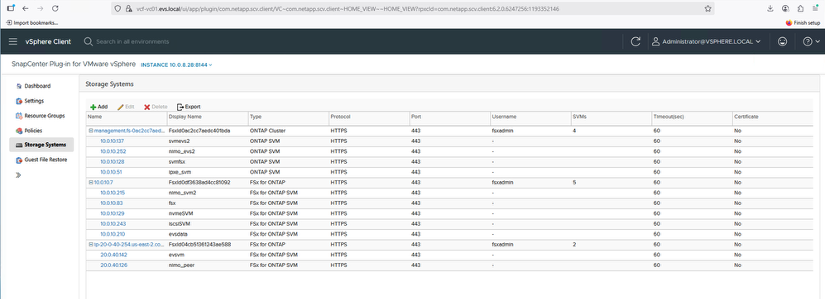
使用 SVC 保護工作負載的下一步是新增 "儲存系統"。新增儲存後,SCV 可以偵測和管理 vCenter 內的備份和還原作業。將 FSx for NetApp ONTAP 管理端點或儲存虛擬機器(SVM)管理端點 IP 作為儲存系統,以啟用 VM 備份和還原。
-
從 EVS vCenter 的左側導覽選單中,選擇「SnapCenter Plug-in for VMware」。
-
選擇「Storage System」。
-
選擇「新增」以新增 FSx for ONTAP 詳細資料。
-
使用「憑證作為驗證」方法,並輸入 FSxadmin 作為使用者名稱和密碼。然後選擇「新增」以儲存設定。

|
新增檔案系統時,所有 SVM 都會自動新增。 |
如果 SCV 版本為 6.2 、請前往 "SCV 支援頁面" 並下載 SCV 6.2P1 版本。
建立備份原則
一個完善的備份策略應明確備份排程、待備份資料以及備份保留期限等關鍵因素。可以按小時或按天安排 Snapshot 複本,以保護整個資料存放區。這種備份排程方式不僅可以保護資料存放區,還支援對這些資料存放區中包含的 VM 和 VMDK 進行備份和還原作業。
在啟動 VM 和資料存放區的備份之前,請建立"備份原則"和資源群組。備份原則會指定備份排程和保留設定等參數。
以下是建立備份原則的步驟:
-
前往 SCV 中的左側導覽選單,然後選取「原則」。
-
在「策略」頁面上,選取「建立」以啟動精靈。
-
在「新備份策略」頁面上,輸入策略名稱。
-
指定保留期限、備份頻率和複寫設定。
-
選取「鎖定週期」核取方塊以啟用 Snapshot 鎖定。您可以選擇主要和次要 Snapshot 鎖定週期,單位可以是天 / 月 / 年。
|
|
無論 SnapMirror 策略中定義的保留值為何,輔助 Snapshot 複本都會保持完整,直到指定的輔助 Snapshot 鎖定期到期為止。 |

|
|
若要啟用 VM 一致性備份,必須安裝並執行 VMware Tools。勾選「VM 一致性」複選框後,VM 會先進入靜默狀態,然後 VMware 執行 VM 一致性快照(不含記憶體),接著 SCV 執行備份作業,最後還原 VM 運作。 |
|
|
若要將 Snapshot 複本複寫到次要鏡射或資料保險箱檔案系統,必須事先設定關係。 |
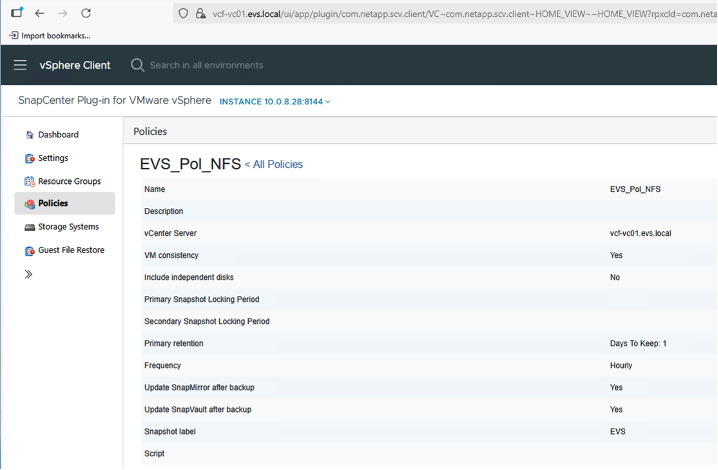
建立原則後、下一步是建立資源群組、以定義應備份的適當 NFS 或 iSCSI 資料存放區和 VM 。
建立資源群組
資源群組用作需要保護的 VM 和資料存放區的容器。可以隨時在資源群組中新增或移除資源,從而靈活地管理備份組態。
您可以使用以下步驟建立 "資源群組":
-
前往 SCV 左側導覽窗格,然後選擇「Resource Groups」。
-
在「資源群組」頁面上,選取「建立」以啟動資源群組建立精靈。
建立資源群組的另一個選項是選取個別 VM 或資料存放區,並建立僅包含該資源的資源群組。 -
在「資源」頁面上、選擇範圍( VM 或資料存放區)和資料中心。
-
在「跨磁碟」頁面上、選擇「跨多個資料儲存區的具有多個 VMDK 的虛擬機器」選項。
-
接下來、建立備份原則的關聯。選取現有原則或建立新的備份原則。
-
在「排程」頁面上,為每個選定的原則設定備份排程。
-
完成相應選擇後,選擇「完成」。這將建立一個新的資源群組並將其新增至資源群組清單。
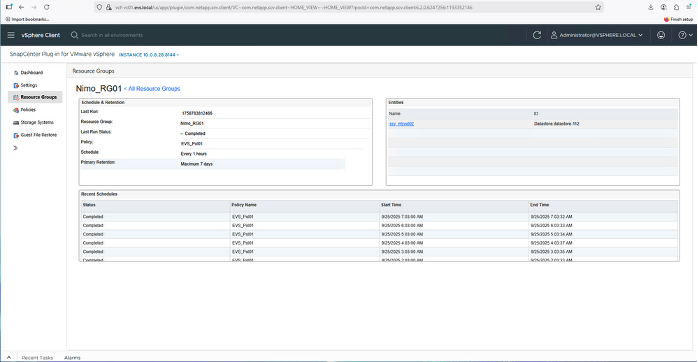
備份資源群組
備份作業會在資源群組內定義的所有資源上執行。如果資源群組已附加原則並設定了排程,則備份會根據排程自動進行。
-
在 vCenter Web 用戶端頁面的左側導覽列中,選擇「SnapCenter Plug-in for VMware」,然後選擇「資源群組」。
-
在「資源群組」頁面中,找到指定的資源群組,然後選取「立即執行」以啟動手動備份。

-
如果資源群組配置了多個原則,請在「立即備份」對話方塊中選擇備份作業的原則。
-
選擇「OK」以啟動備份。
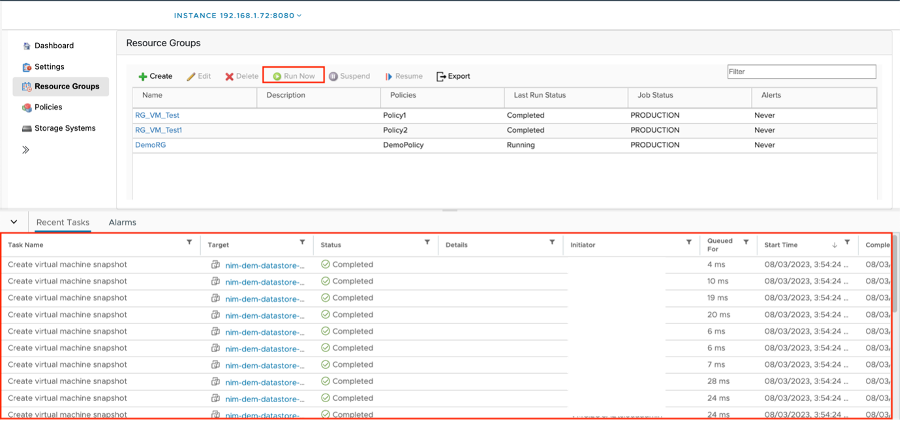
您可以透過選擇視窗底部的「最近任務」來監控操作進度,或者,要了解更多詳細資訊,請在儀表板上選擇「作業監控」。
|
|
建立備份原則、設定資源群組和執行備份作業的程序在不同的儲存傳輸協定(包括 NFS 和 iSCSI)之間是一致的。 |
|
|
備份會根據原則中定義的排程執行。 |
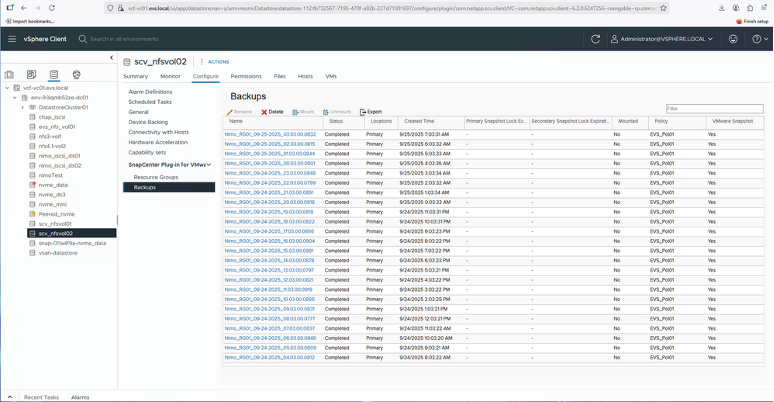
備份完成後,可以透過從下拉清單中選擇「SnapCenter Plug-in for VMware vSphere」,然後選擇「還原」,在資料儲存層級或單一虛擬機器層級查看備份。