本繁體中文版使用機器翻譯,譯文僅供參考,若與英文版本牴觸,應以英文版本為準。
針對在 VMware VMDK 上執行的資料庫使用 SnapCenter for SQL(SCSQL)的保護程序
貢獻者

 建議變更
建議變更

 PDF
PDF
以下部分展示如何使用 SnapCenter for SQL(SCSQL)保護在 VMware VMDK 上執行的資料庫。
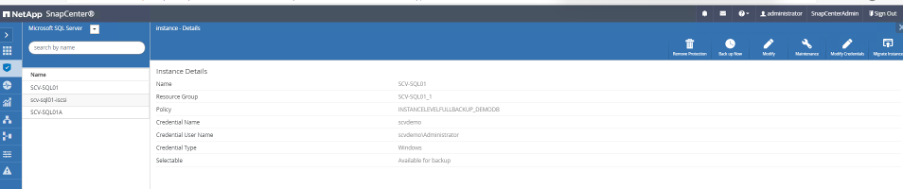
設定 SCSQL
設定備份原則
以下步驟將說明如何設定備份原則。
-
從資源標籤中選擇資料庫,然後從右上角選擇「Protect」。

驗證是針對在客體虛擬機器上執行的 SQL Server 資料庫執行。 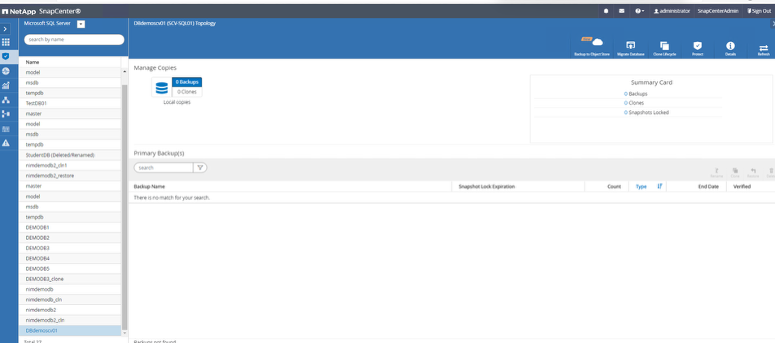
-
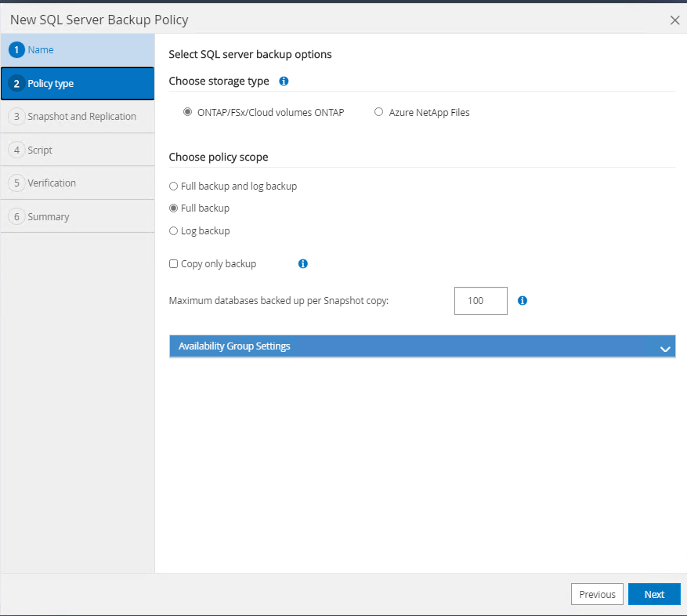
點選加號圖示以配置 SQL Server 備份原則。

-
在此演示中,已選擇「完整備份」。選擇「下一步」繼續。
-
在「摘要」頁面上、選取「完成」。
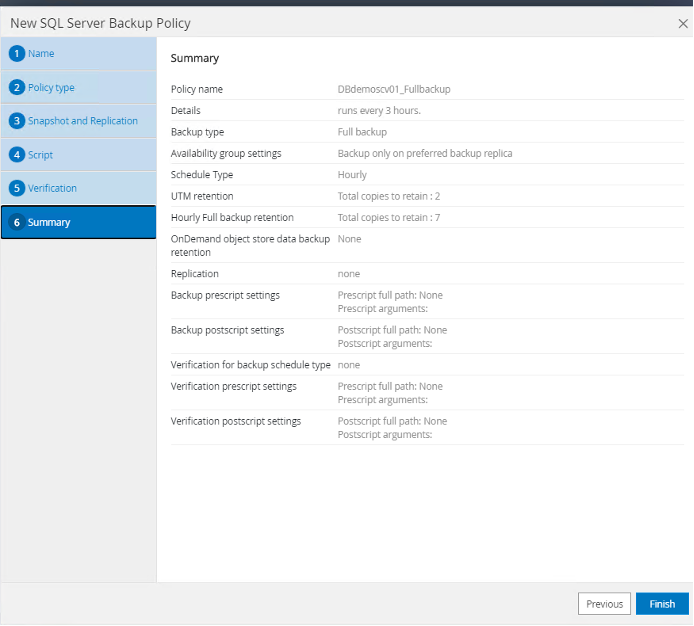
-
繼續執行「完成」操作。
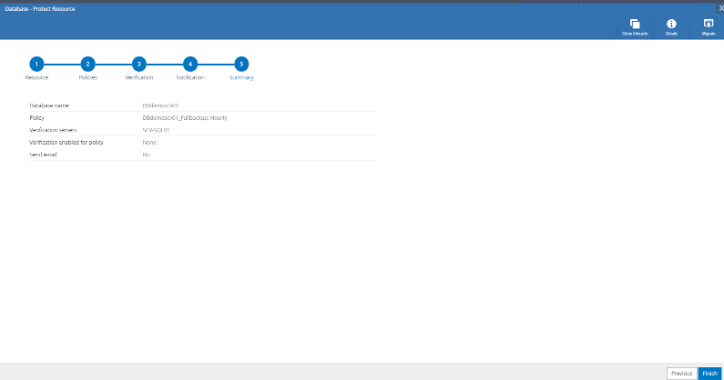
監控備份
設定備份策略後,您可以即時監控備份操作。您可以點擊 Backup now 觸發按需備份操作,也可以等待預定的備份策略生效。
-
使用「監控 > 作業」監控作業進度。
-
選擇備份作業,然後按一下「Details」以查看如下所示的作業詳細資訊。
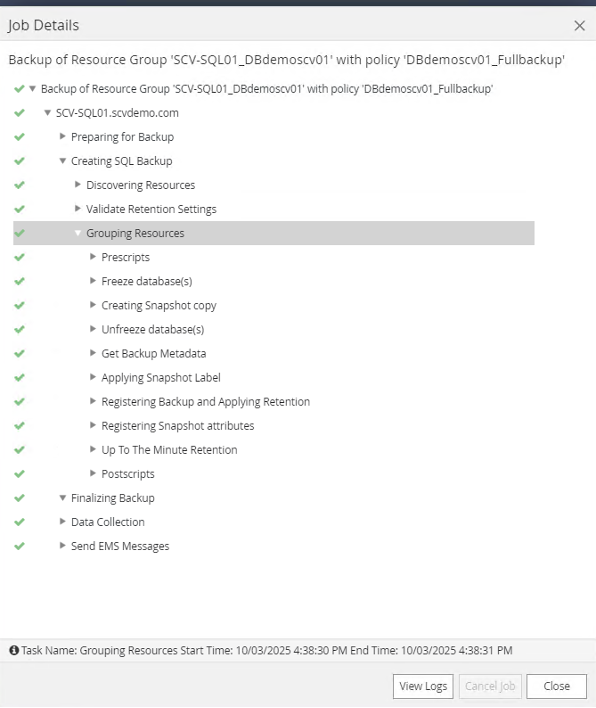
還原駐留在 VMDK 上的資料庫
VMDK 上的資料庫可以還原到特定的時間點。
我們可以透過刪除資料庫中的一些表格來模擬此操作的重要性,然後透過執行時間點還原來修正。
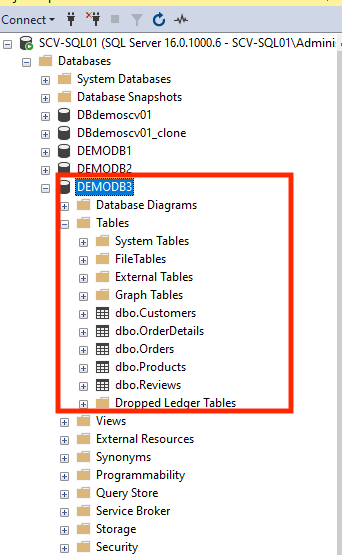
從下面的截圖中可以看出,第一張截圖中顯示的資料庫中的幾個表格在第二張截圖中已被刪除:


以下步驟顯示如何執行還原以復原已刪除的表格:
-
從資源群組中選取資料庫。

-
在「復原」頁面中、選取「將資料庫還原至建立備份的相同主機」選項。
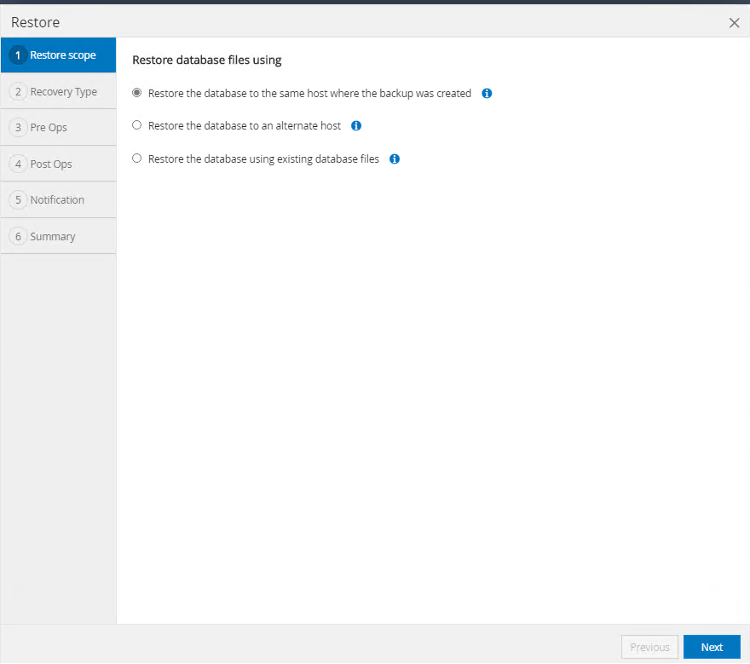
-
選擇使用日誌備份到特定時間點的選項。

-
選擇「還原時覆寫同名資料庫、還原前建立交易記錄備份」,然後選擇「下一步」。

-
從清單選項中選擇您希望資料庫在還原後達到的狀態,然後選擇「下一步」。
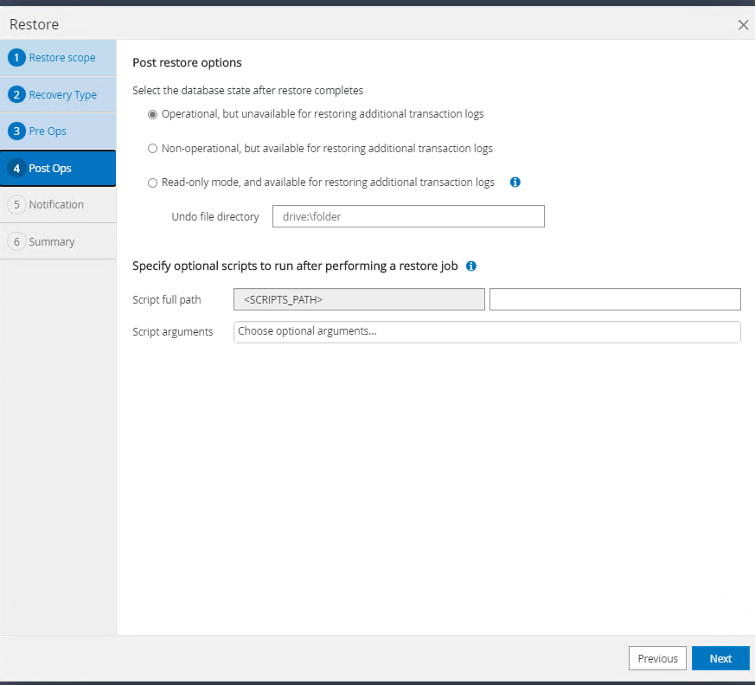
-
在摘要頁面上,選取「完成」。

-
監控工作直至完成。
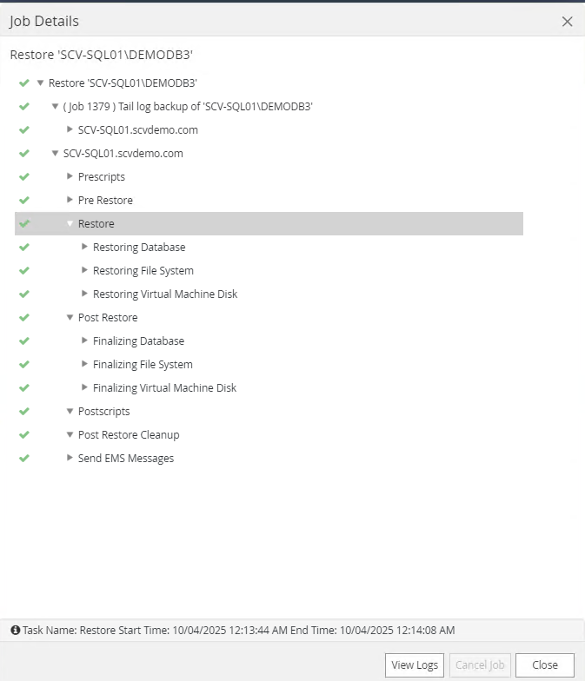
-
確認已刪除的表已成功還原。