


部署具有 NetApp 持續儲存的 Container 應用程式

 建議變更
建議變更

 PDF
PDF
使用 NetApp ONTAP 持續儲存,在您的 vSphere Kubernetes Service 叢集中部署 Container 應用程式。以下範例說明如何使用 NAS (ontap-nas)或 SAN iSCSI (ontap-san)儲存設備來部署 PostgreSQL 資料庫。
以下 YAML 組態直接在清單中設定 POSTGRES_USER / POSTGRES_PASSWORD。在正式作業環境中,建議使用 Kubernetes Secrets 來管理資料庫憑證等敏感資訊。
您可以部署由 ontap-nas 驅動程式佈建的 NFS 持續性 Volume 支援的 PostgreSQL Container 應用程式。以下範例示範如何為 PostgreSQL 建立 PersistentVolumeClaim (PVC) 和部署。
apiVersion: v1
kind: PersistentVolumeClaim
metadata:
  name: postgres-pvc
spec:
  storageClassName: sc-nas # Specify the StorageClass for dynamic provisioning
  accessModes:
    - ReadWriteOnce
  resources:
    requests:
      storage: 10Gi
---
apiVersion: apps/v1
kind: Deployment
metadata:
  name: postgres
spec:
  replicas: 1
  selector:
    matchLabels:
      app: postgres
  template:
    metadata:
      labels:
        app: postgres
    spec:
      securityContext:
        fsGroup: 999  # Ensures proper permissions for the mounted volume (PostgreSQL default user is 999)
      containers:
        - name: postgres
          image: postgres:15
          securityContext:
            allowPrivilegeEscalation: false
            runAsNonRoot: true
            runAsUser: 999  # PostgreSQL default user ID
            capabilities:
              drop:
                - ALL
            seccompProfile:
              type: RuntimeDefault
          env:
            - name: POSTGRES_DB
              value: "postgres"
            - name: POSTGRES_USER
              value: "<username>"
            - name: POSTGRES_PASSWORD
              value: "<password>"
            - name: PGDATA
              value: "/var/lib/postgresql/data/pgdata"
          ports:
            - containerPort: 5432
          volumeMounts:
            - mountPath: /var/lib/postgresql/data
              name: postgres-storage
              subPath: postgres-data  # Ensures data is stored in a subdirectory to avoid permission issues
          resources:
            requests:
              memory: "512Mi"
              cpu: "250m"
            limits:
              memory: "1Gi"
              cpu: "500m"
      volumes:
        - name: postgres-storage
          persistentVolumeClaim:
            claimName: postgres-pvc
---
apiVersion: v1
kind: Service
metadata:
  name: postgres-service
spec:
  type: ClusterIP
  ports:
    - port: 5432
      targetPort: 5432
  selector:
app: postgres使用下列 YAML 部署由 ontap-san 驅動程式佈建的 iSCSI 持續性 Volume 所支援的 PostgreSQL Container 應用程式。此 `Recreate`部署策略確保在啟動新 Pod 之前,舊 Pod 已完全終止,這對於 ReadWriteOnce iSCSI Volume 而言是必要的,並可防止 Pod 重新啟動時發生資料毀損。此組態支援 Pod 刪除和重建後的資料持續性,並且與 Trident Volume 快照及備份與恢復作業相容。
apiVersion: v1
kind: PersistentVolumeClaim
metadata:
  name: postgres-block-pvc
spec:
  accessModes:
    - ReadWriteOnce
  resources:
    requests:
      storage: 20Gi
  storageClassName: sc-iscsi # Must map to an ontap-san driver
---
apiVersion: apps/v1
kind: Deployment
metadata:
  name: postgres-block-app
spec:
  replicas: 1
  strategy:
    type: Recreate
  selector:
    matchLabels:
      app: postgres
  template:
    metadata:
      labels:
        app: postgres
    spec:
      # 1. POD LEVEL SECURITY CONTEXT
      securityContext:
        runAsNonRoot: true
        runAsUser: 999       # Official Postgres image default user ID
        runAsGroup: 999      # Official Postgres image default group ID
        fsGroup: 999
        seccompProfile:
          type: RuntimeDefault
      containers:
        - name: postgres
          image: postgres:15
          # 2. CONTAINER LEVEL SECURITY CONTEXT
          securityContext:
            allowPrivilegeEscalation: false
            capabilities:
              drop:
                - ALL
          env:
            - name: POSTGRES_DB
              value: "postgres"
            - name: POSTGRES_USER
              value: "<username>"
            - name: POSTGRES_PASSWORD
              value: "<password>"
            - name: PGDATA
              value: /var/lib/postgresql/data/pgdata
          ports:
            - containerPort: 5432
              name: postgres
          volumeMounts:
            - mountPath: /var/lib/postgresql/data
              name: postgres-block-storage
              subPath: postgres-data
          resources:
            requests:
              memory: "512Mi"
              cpu: "250m"
            limits:
              memory: "1Gi"
              cpu: "500m"
      volumes:
        - name: postgres-block-storage
          persistentVolumeClaim:
            claimName: postgres-block-pvc
---
apiVersion: v1
kind: Service
metadata:
  name: postgres-service
spec:
  type: ClusterIP
  ports:
    - port: 5432
      targetPort: 5432
  selector:
    app: postgres
驗證資料庫部署
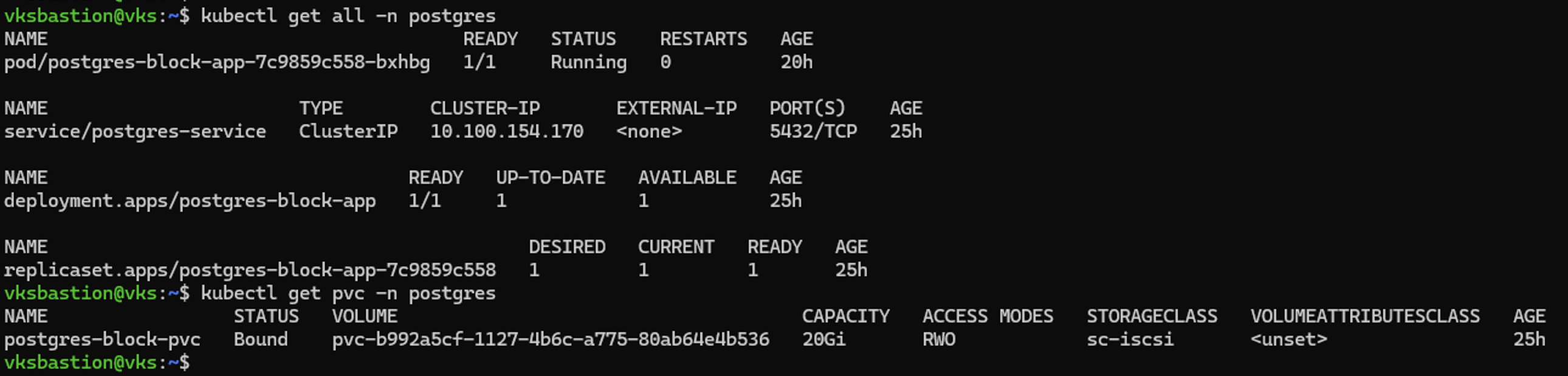
應用程式部署完成後,請驗證 Pod 是否處於運作狀態以及資料庫是否正常運作。使用以下命令檢查 Pod、PVC 和服務的狀態。確保 Pod 正在執行,且 PVC 已繫結至適當的 Volume。
kubectl get all -n <namespace>
kubectl get pvc -n <namespace>
顯示範例
根據所用協定的不同,後端儲存設備可以是 Volume、qtree 或 LUN。您可以透過描述 PersistentVolume (PV)來擷取內部 Volume 名稱,然後在 ONTAP CLI 命令中使用該名稱來取得儲存設備詳細資訊,藉此驗證 ONTAP 系統中已佈建的儲存設備。使用以下命令描述 PV 並擷取內部 Volume 名稱:
kubectl describe pv/<pv-name>顯示範例
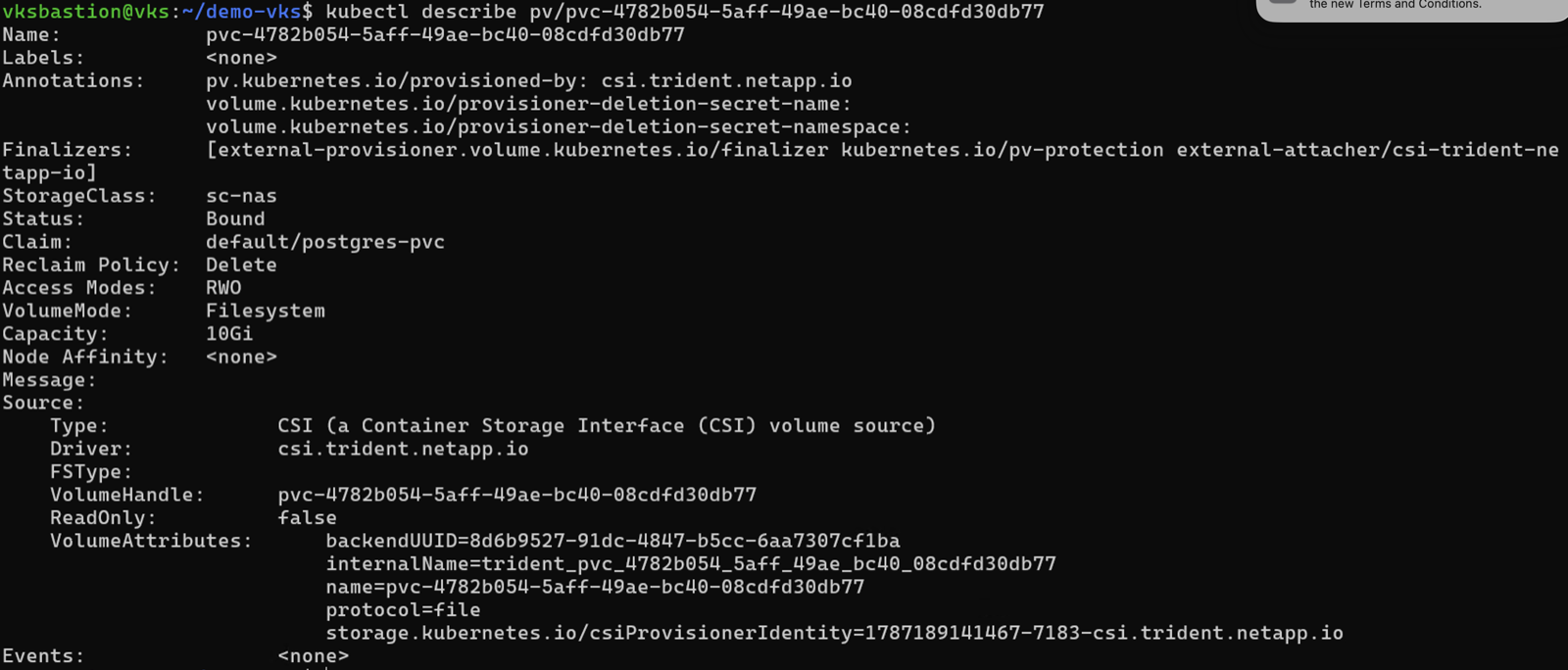
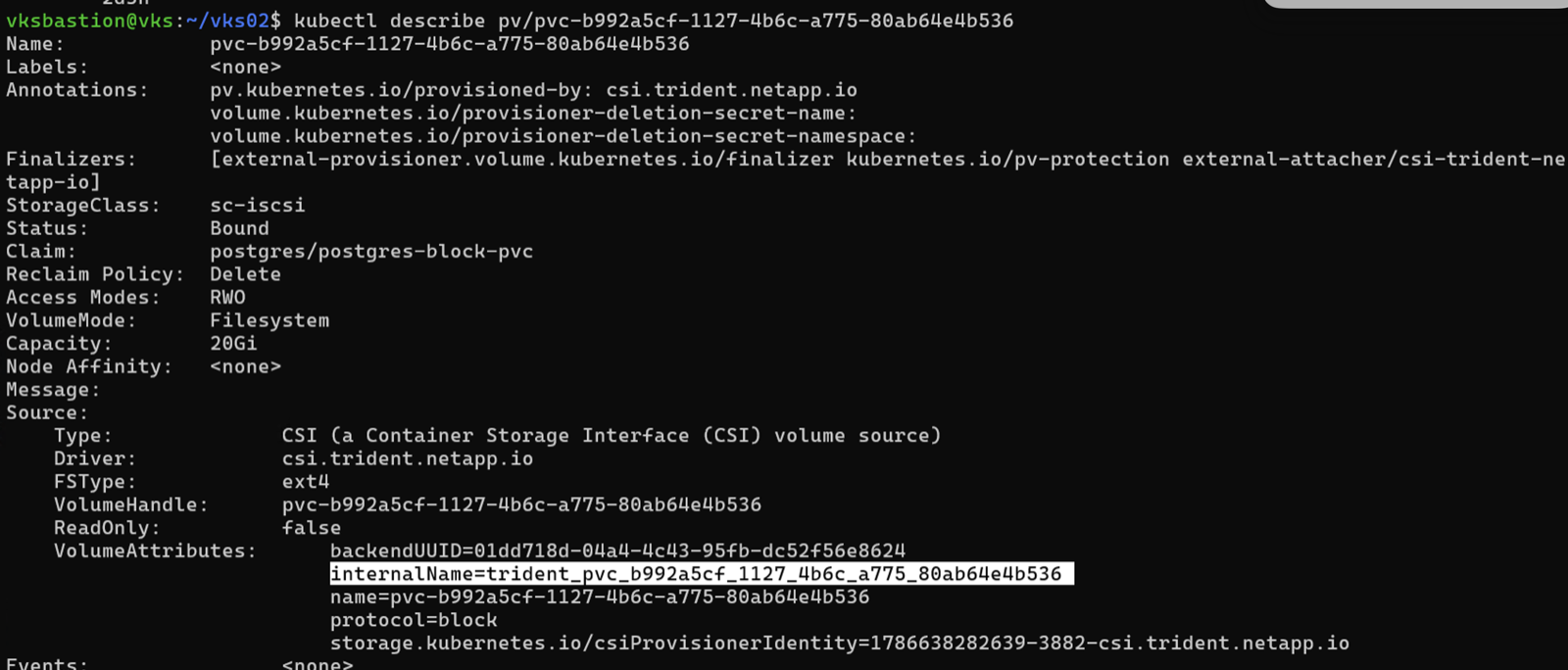
從輸出複製內部 Volume 名稱,然後執行以下命令,從 ONTAP CLI 取得儲存設備詳細資訊。
對於 NAS Volume:
volume show -vserver <vserver> -volume <internal-volume-name>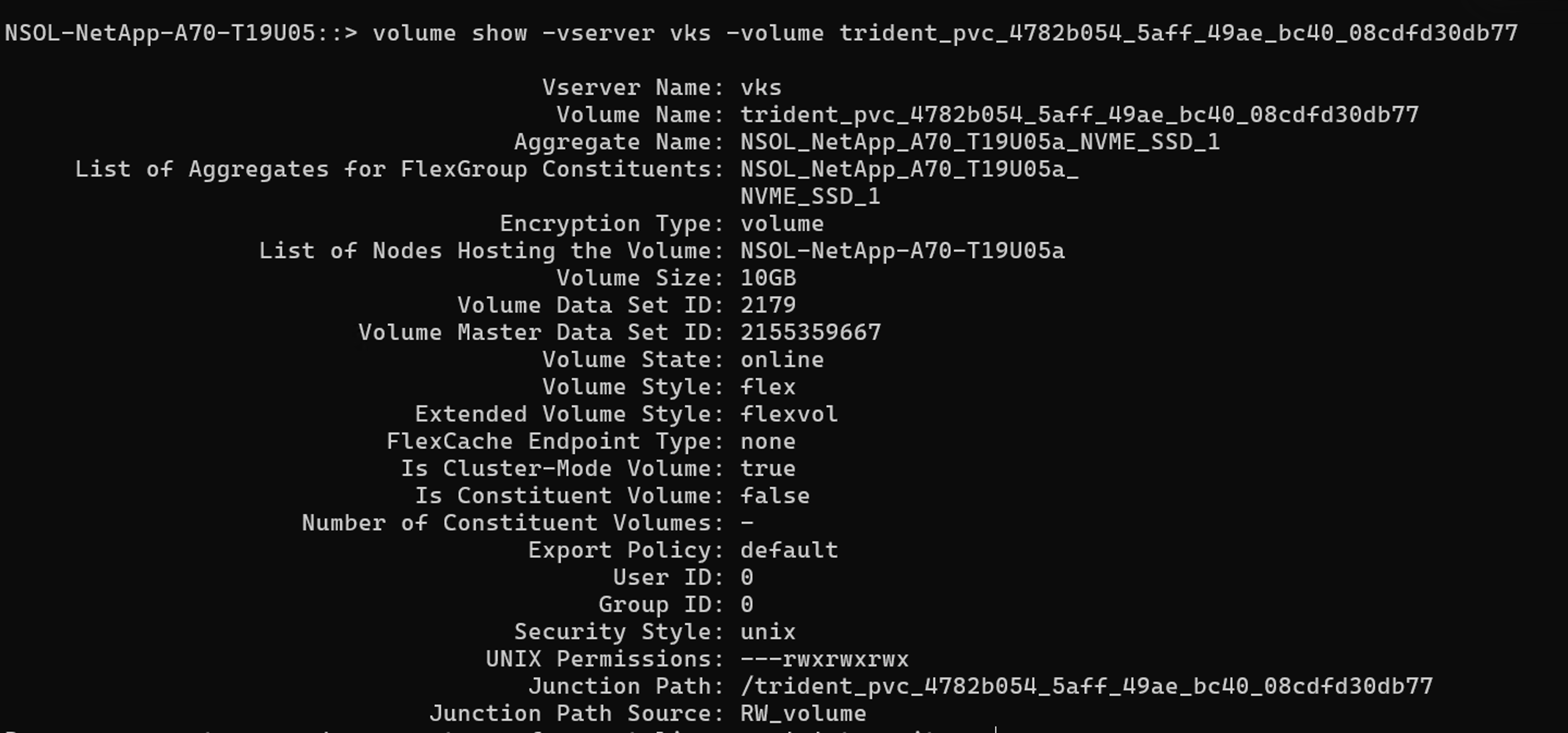
對於 SAN LUN,請執行以下命令從 ONTAP CLI 取得 LUN 詳細資訊:
lun show -vserver <vserver> -volume <internal-volume-name>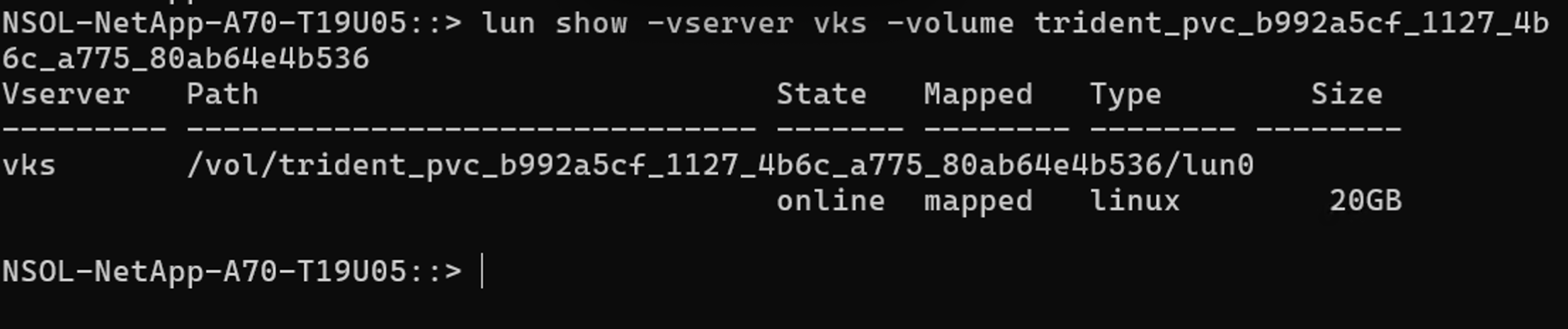
如果您在 NAS 或 NAS Economy 儲存設備類別中使用了 `nconnect`裝載選項,則可以驗證從工作節點到儲存設備伺服器的作用中 TCP 連線數。
首先,列出 Trident 後端組態以尋找後端名稱,然後對其進行描述以擷取 vserver 名稱和資料 LIF:
顯示範例
kubectl get tbc -n trident
kubectl describe tbc <backend-name> -n trident
然後登入 ONTAP 叢集並執行以下命令,將上述輸出中的資料 LIF 替換為對應的 LIF:
network connections active show -local-address <data-lif> -local-port 2049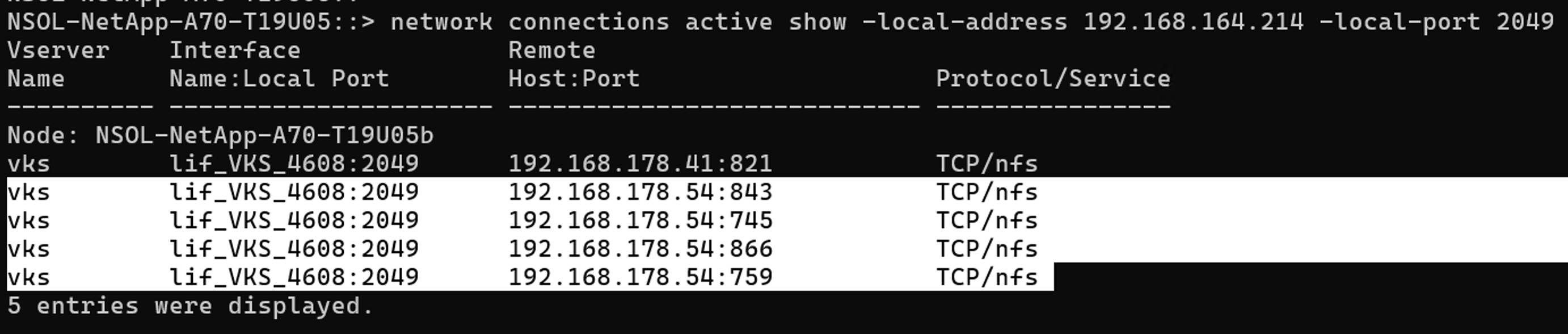
Pod 處於運作狀態後,連線至資料庫並驗證資料操作。
顯示範例
-
將 PostgreSQL 服務連接埠轉送到本機:
kubectl port-forward svc/postgres-service 5432:5432 -n <namespace> -
在另一個終端機中,使用 psql 連接到資料庫:
psql "postgresql://<username>:<password>@127.0.0.1:5432/postgres" -
建立資料庫和資料表,然後將資料填入該資料表:
CREATE DATABASE employee;切換到新資料庫(psql 元命令):
\c employee建立表格、插入一列資料,並查詢結果:
CREATE TABLE employees (
    id SERIAL PRIMARY KEY,
    first_name VARCHAR(50) NOT NULL,
    last_name VARCHAR(50) NOT NULL,
    email VARCHAR(100) UNIQUE NOT NULL,
    department VARCHAR(50),
    hire_date DATE DEFAULT CURRENT_DATE,
    salary NUMERIC(10, 2)
);

INSERT INTO employees (first_name, last_name, email, department, salary)
VALUES ('John', 'Doe', 'john.doe@example.com', 'Engineering', 85000.00);

SELECT * FROM employees;
影片示範
以下影片示範如何在 vSphere Kubernetes 叢集上安裝 Trident,以及如何使用 Trident 部署具有持續儲存的 PostgreSQL 資料庫。