


安裝 vSphere Kubernetes Service 叢集

 建議變更
建議變更

 PDF
PDF
在 VCF 9.1 環境中安裝 vSphere Kubernetes Service (VKS) 叢集,並為工作負載設定具有適當儲存設備公用程式的工作節點。
您建立的叢集的工作節點會自動安裝 NFS 工具。如果您希望建立安裝了 iSCSI 或 NVMe 工具的工作節點,則必須建立自訂 OVA 映像並將其用於工作節點。可以使用 Docker 建立自訂映像,然後使用 `vcf`命令列工具從該映像建立 OVA 檔案。此 OVA 檔案可以上傳到 vSphere 的內容庫。建立 VKS 叢集時,可以從內容庫中選擇此映像用於節點池。
-
建立 VKS 叢集:
您可以使用預設工作節點映像或自訂映像建立 VKS 叢集。預設工作節點映像預先安裝了 NFS 工具,而自訂映像可以包含 iSCSI 和 NVMe 工具。以下選項可供使用:
-
僅限 NAS(預設): 使用預設工作節點映像建立 VKS 叢集,該映像包含預先安裝的 NFS 公用程式。
-
啟用 SAN(自訂映像): 建立一個包含 iSCSI 和 NVMe 公用程式的自訂 Docker 映像,使用 `vcf`命令列工具產生 OVA 檔案,將 OVA 上傳到 vSphere 內容庫,然後建立 VKS 叢集,為節點資源池選擇該自訂映像。
顯示使用預設工作節點映像建立僅包含 NAS 的 vSphere Kubernetes Service 叢集的說明
使用預設工作節點映像建立 VKS 叢集。依照提示指定叢集名稱、節點資源池組態和其他設定。
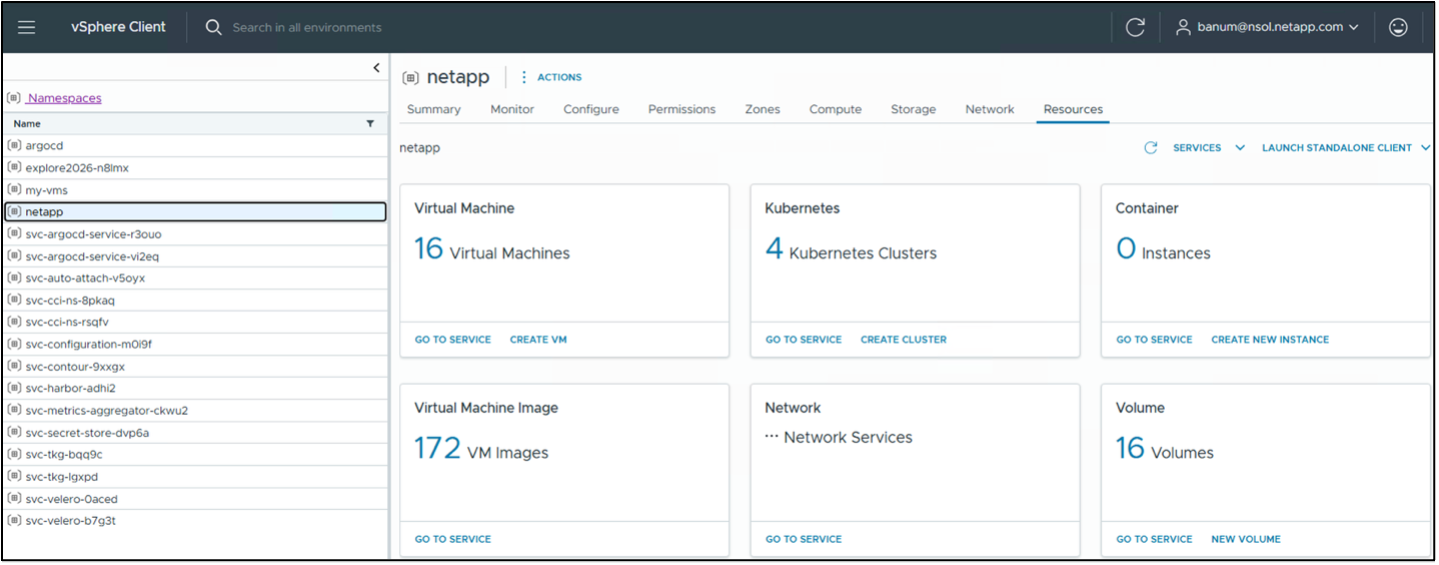
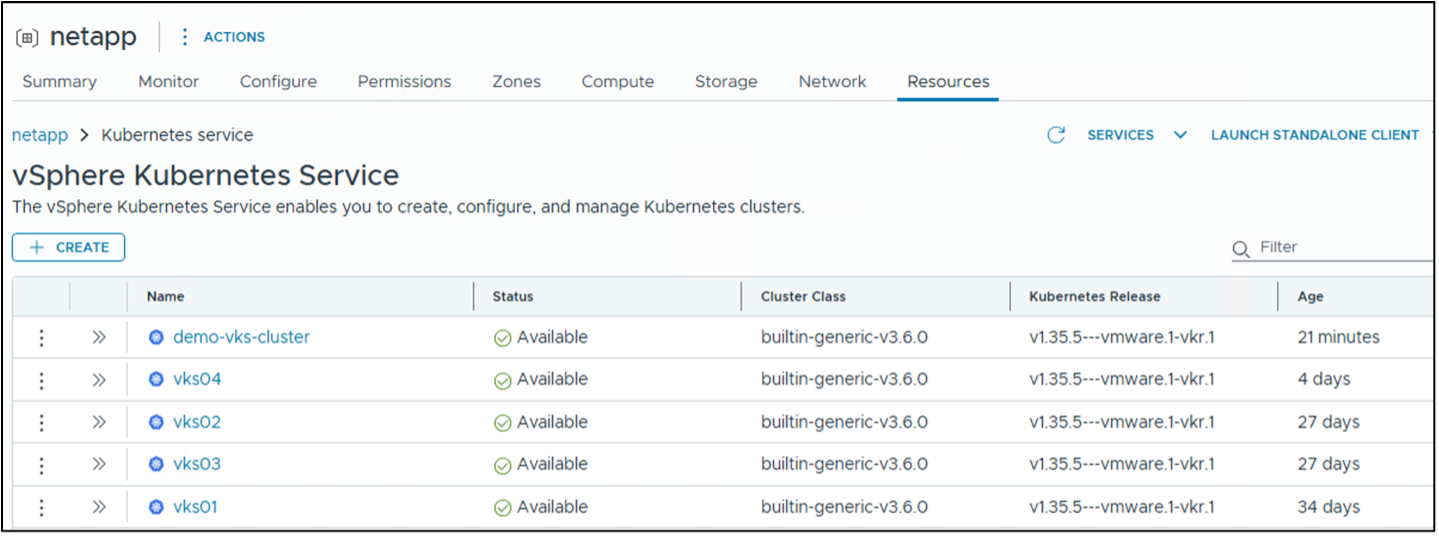
在 vSphere Client 中,前往要建立 vSphere Kubernetes 叢集的命名空間。在該命名空間的 Resources 索引標籤上,按一下 Kubernetes 區段中的 Create Cluster,或按一下 Go to Service,然後按一下 Create Cluster。
請填寫表格,提供集群詳細資料:
-
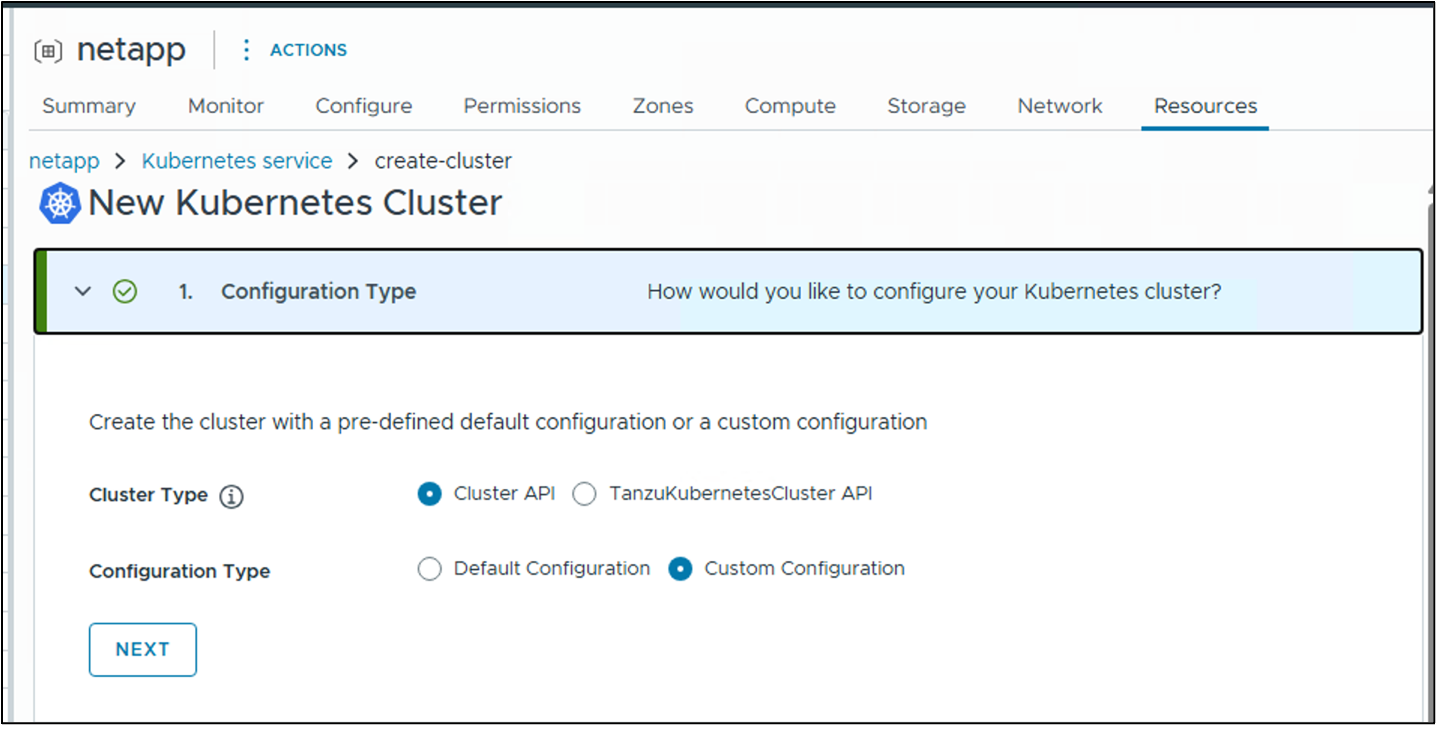
在第 1 節「組態類型」中,選取「自訂」。
-
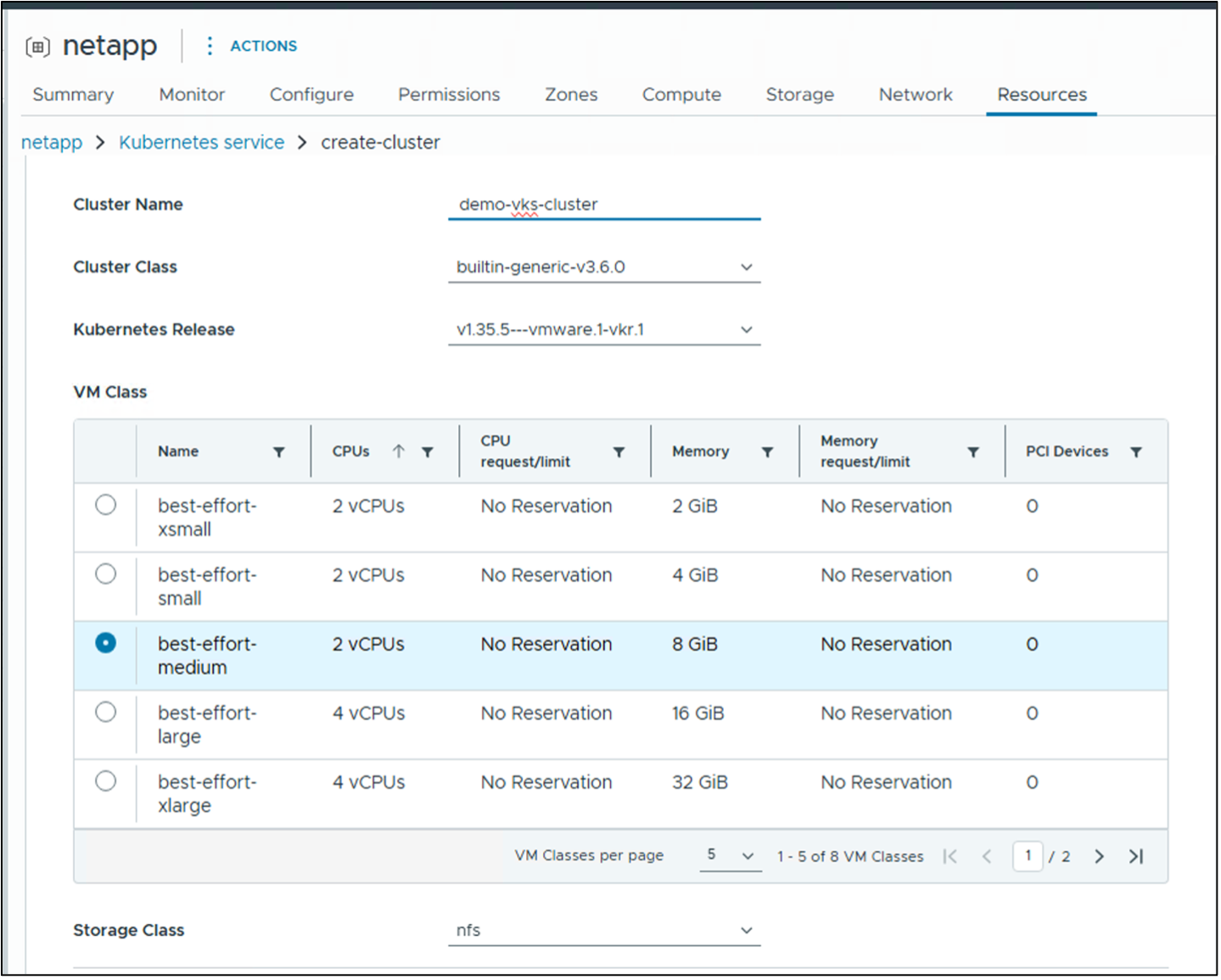
在第 2 部分「一般設定」中,為叢集提供名稱,並將所有其他設定保留為預設值。
-
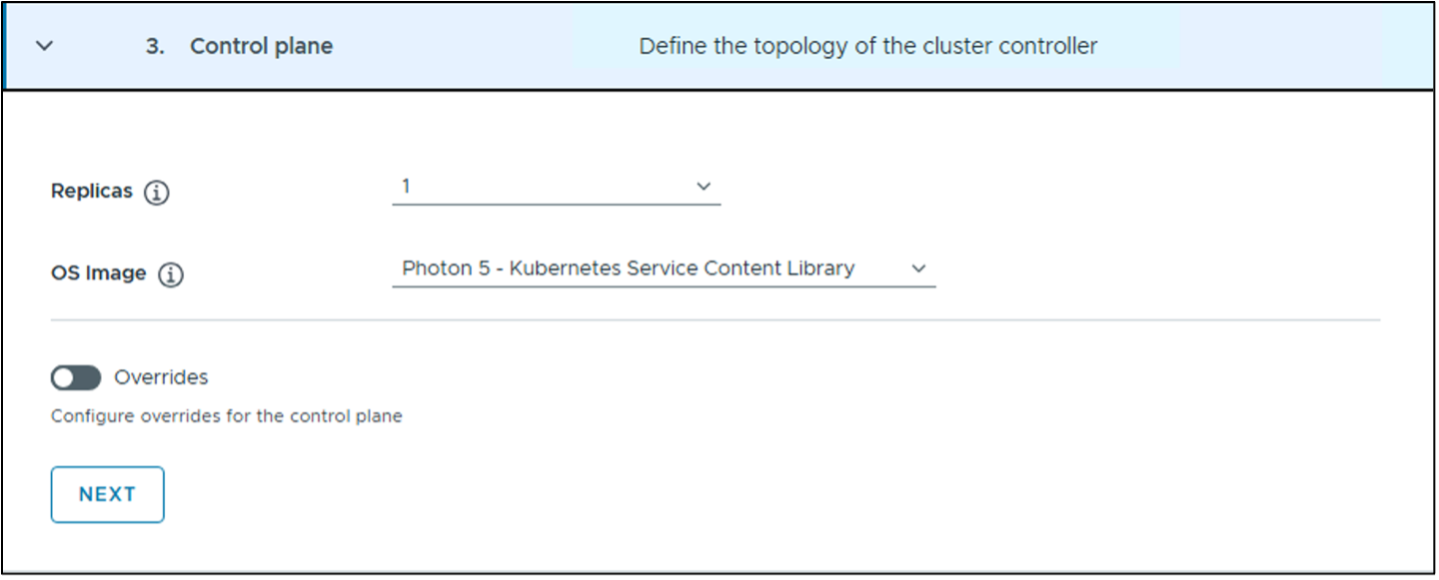
第 3 部分的所有設定均接受預設值。
-
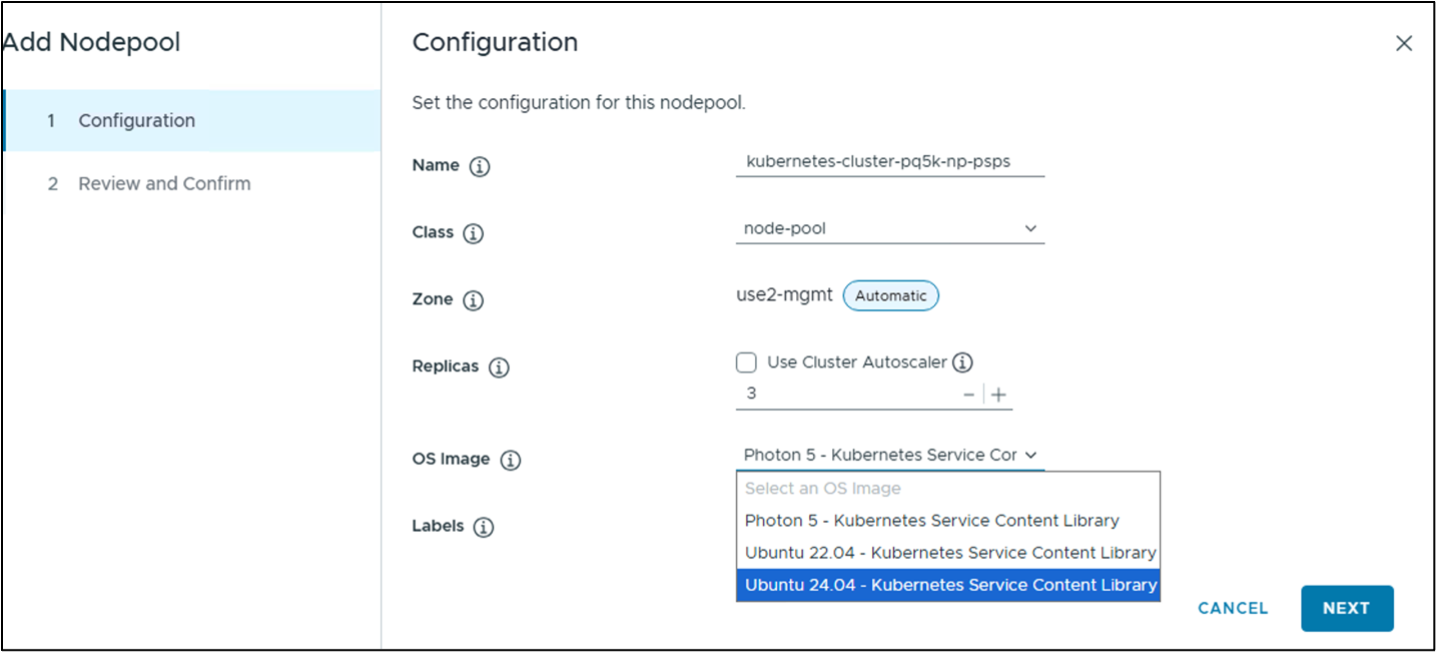
在第 4 部分「節點資源池」中,按一下節點資源池旁的省略號(……),然後按一下「編輯」。將副本數增加到 3,並選擇最新的 Ubuntu 作業系統映像版本。按一下「下一步」,然後按一下「檢視並確認」。
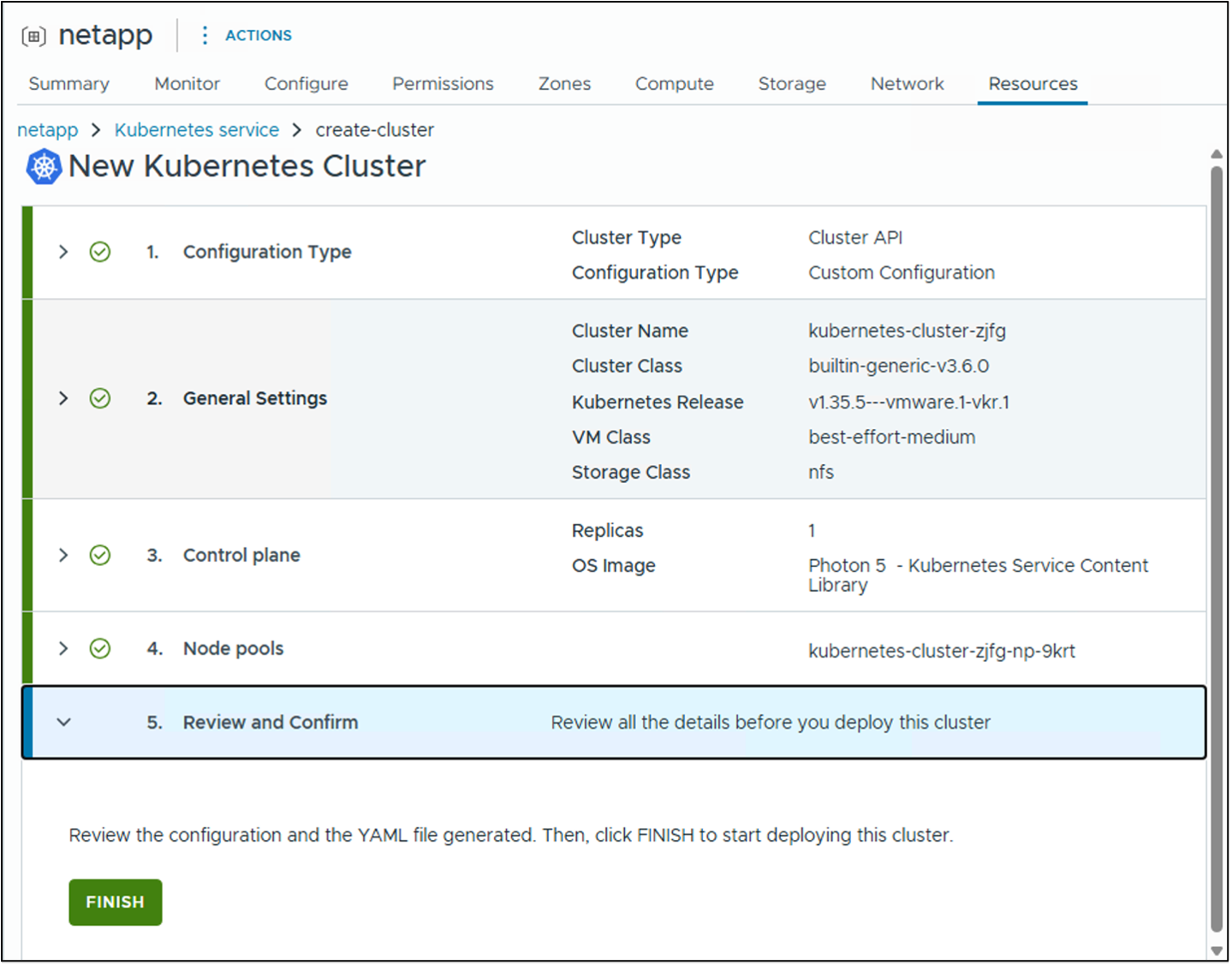
查看叢集詳細資訊後,按一下 Finish。vSphere Kubernetes 叢集將在幾分鐘內建立完成。
顯示為啟用 SAN 的工作節點建立自訂 OVA 映像的說明
建立已安裝所需工具的 Docker 映像。以下範例示範如何建立基於 Ubuntu 24.04 並安裝了 iSCSI 和多路徑工具的 Docker 映像。
#san-dockerfile.txt
FROM ubuntu:24.04
# Prevent interactive prompts during package installation
ENV DEBIAN_FRONTEND=noninteractive
# Install required system packages for iSCSI and Multipathing
RUN apt-get update && \
    apt-get install -y --no-install-recommends \
    nvme-cli \
    kmod \
    linux-tools-common \
    open-iscsi \
    lsscsi \
    sg3-utils \
    multipath-tools \
    scsitools  \
    chrony \
    networkd-dispatcher &&\
    apt-get clean && \
    rm -rf /var/lib/apt/lists/*
# Set iSCSI session scanning to manual as required by Trident
RUN sed -i 's/^\(node.session.scan\).*/\1 = manual/' /etc/iscsi/iscsid.conf
# Configure device-mapper-multipath with Trident recommendations
RUN printf "defaults {\n    user_friendly_names yes\n    find_multipaths no\n}\n" > /etc/multipath.conf
RUN mkdir -p /etc/networkd-dispatcher/off.d /etc/networkd-dispatcher/routable.d/
CMD ["bash"]
使用以下命令建置 Docker 映像:
docker build -f san-dockerfile.txt -t ubuntu-2404:san .如果 Docker 映像倉庫不可用,請執行下列命令啟動本機映像倉庫並將映像推送到該倉庫:
docker run -d -p 5000:5000 --restart=always --name registry registry:2為映像添加標籤並推送。
docker tag ubuntu-2404:san localhost:5000/ubuntu-2404:san
docker push localhost:5000/ubuntu-2404:san
建立映像組態檔案(另存為
ubuntu2404vkr135-san.yml),並引用該映像:#ubuntu2404vkr135-san.yml apiVersion: imageconfiguration.vmware.com/v1alpha1 kind: Image metadata: name: ubuntu-2404-amd64-v1.35.5---vmware.1-vkr.1 spec: osSpec: name: ubuntu version: "24.04" image: "localhost:5000/ubuntu-2404:san" kubernetesSpec: image: projects.packages.broadcom.com/vsphere/iaas/kubernetes-release/1.35.5/kubernetes-distribution-image:v1.35.5_vmware.1-vkr.1 diskSize: 20Gi repositorySpec: debs: - name: noble url: http://archive.ubuntu.com/ubuntu suites: - noble components: - main - restricted - universe - multiverse - name: noble-security url: http://security.ubuntu.com/ubuntu suites: - noble-security components: - main - restricted - universe - multiverse packages: present: # Packages to install - name: open-iscsi - name: lsscsi - name: sg3-utils - name: multipath-tools - name: scsitools - name: nvme-cli services: - name: multipath-tools.service status: enabled - name: open-iscsi.service status: enabled
中繼資料名稱必須來自預先核准的清單。否則,嘗試建立 OVA 檔案時會收到如下所示的錯誤。預先核准的清單可在 VCF CLI 說明的 `kr bake`命令中找到。 
使用 VCF CLI 建立 OVA 檔案:
vcf kr bake -f <path/to/ubuntu2404vkr135-san.yml> --log-level DEBUG --log-format plain使用 SCP 將 OVA 檔案傳輸到可以將其上傳至 vSphere 內容庫的機器。
-
-
-
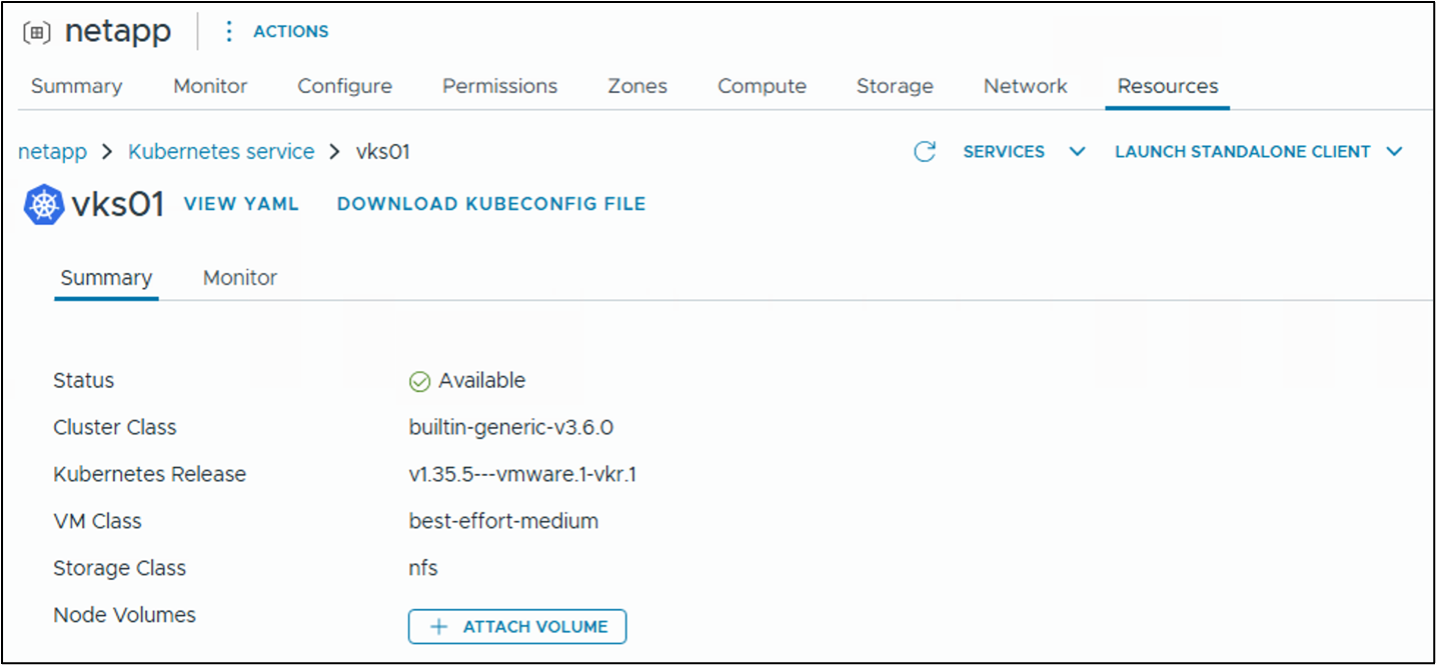
叢集安裝完成後,在 vCenter 中找到它並下載 kubeconfig 檔案。
-
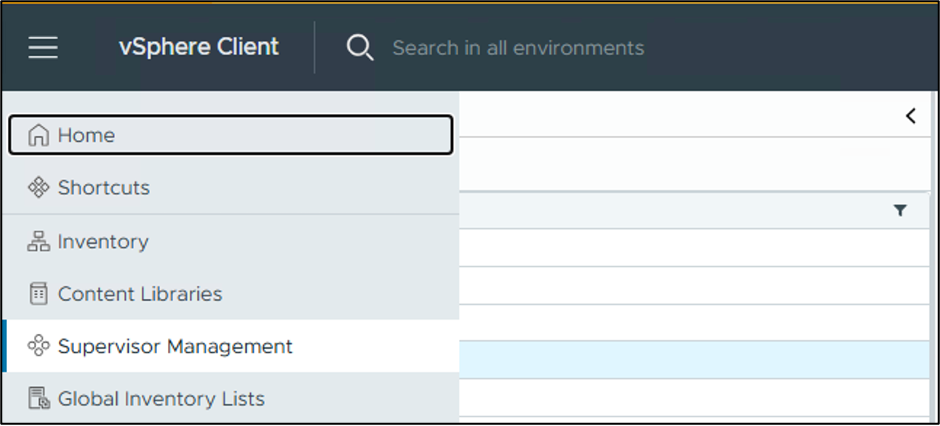
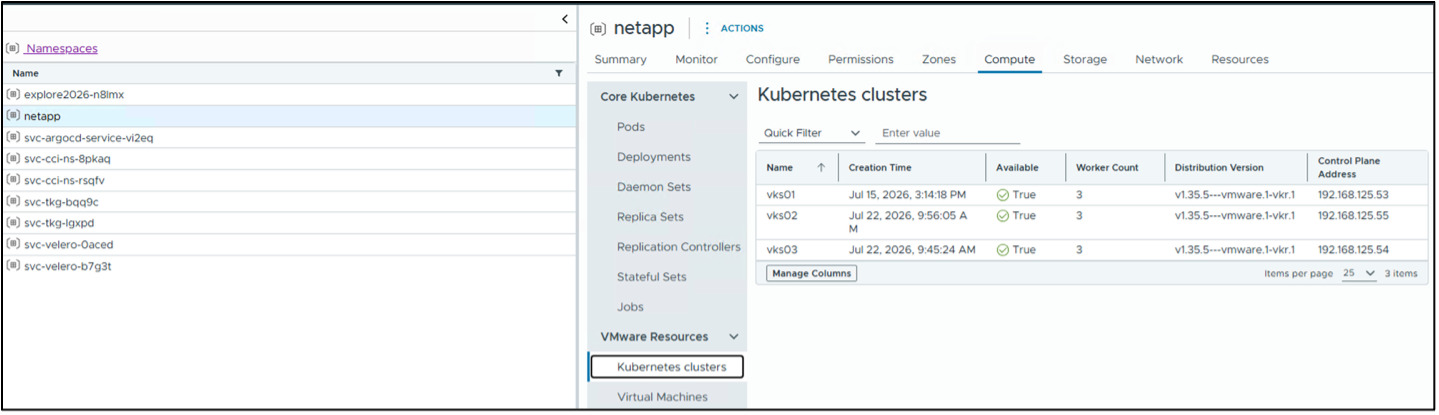
從主選單中點選 Supervisor Management,然後選擇建立叢集的命名空間。
-
選取 Compute 索引標籤,然後選取 Kubernetes Clusters。命名空間中的所有叢集都會顯示。
-
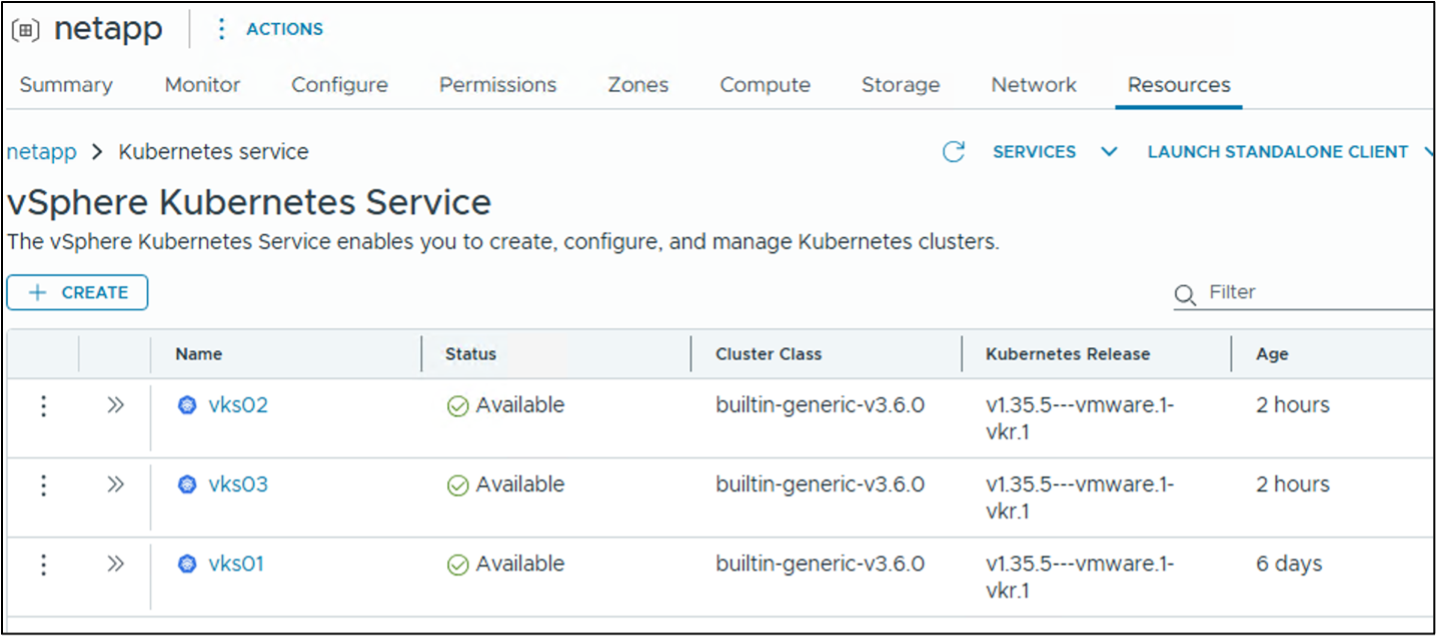
前往「資源」索引標籤,選取所需的 Kubernetes 叢集,並下載其 kubeconfig 檔案。
-
-
從堡壘主機,使用 kubeconfig 檔案連線至叢集,以便透過 CLI 進行管理。

影片示範
以下影片示範了建立 vSphere Kubernetes 叢集的兩種方法。