


使用 Shift Toolkit 將虛擬機器從 VMware ESXi 遷移至 Proxmox VE


 建議變更
建議變更

 PDF
PDF
使用 Shift Toolkit 將虛擬機器從 VMware ESXi 遷移到 Proxmox VE,方法是準備虛擬機器、轉換磁碟格式和設定目標環境。
Shift Toolkit 能夠透過目標環境中的磁碟格式轉換和網路重新配置,實現虛擬化平台之間的虛擬機器遷移。
開始之前
在開始遷移之前,請確認滿足以下先決條件。
-
運作最低要求為 3 個以上節點的叢集,具有仲裁功能,運行 Proxmox VE 9.x 及更高版本,並新增 ONTAP NFS 儲存設備作為儲存資源池。
-
叢集管理員級別權限
-
Proxmox 版本為 >= 9.x
-
Proxmox 節點可透過網路存取。
-
配置了適當磁碟區和 qtree 的 NFSv3 儲存池
-
網路(橋接器)應配置正確的 vLAN
-
-
確保將 VM VMDK 放置在 NFSv3 磁碟區上(給定 VM 的所有 VMDK 都應該屬於同一個磁碟區)。
-
VMware 工具應該在客體虛擬機器上運作,以成功準備虛擬機器
-
確保需要遷移的 VM 處於 RUNNING 狀態以進行準備
-
Shift 工具包透過向 VM 注入指令碼來執行 VM 準備:
-
新增 VirtIO 驅動程式
-
移除 VMware 工具
-
備份 IP 位址、路由和 DNS 資訊
-

|
在觸發遷移之前,應先關閉虛擬機器電源 |
|
|
VMware Tools 的卸載將在虛擬機器啟動後,在目標 Hypervisor 上進行。 |
-
執行 Invoke-VMScript 準備 Windows 虛擬機器時,請使用本機管理員帳戶,或使用屬於本機 Administrators 群組的 Active Directory 帳戶。對於 Linux 系統,請使用無需密碼即可執行命令的帳戶(例如,透過免密碼 sudo)。
-
對於 Windows 虛擬機,請確保 VirtIO ISO 映像已掛載;否則,準備程序將會失敗。VirtIO ISO 驅動程式可從"這裡"下載。腳本將自動偵測已掛載的磁碟機並複製所需檔案。
-
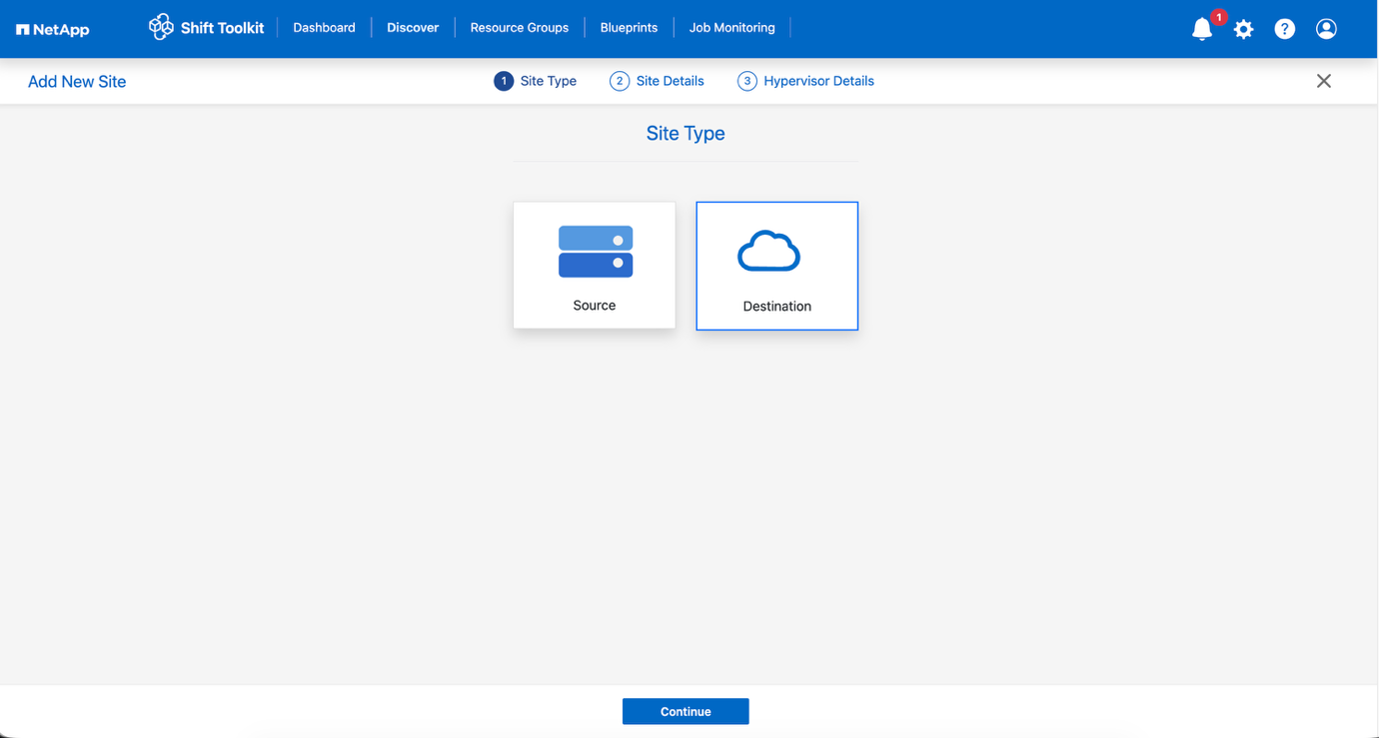
請確保使用連結中指定的 ISO 文件,因為準備腳本會使用 .msi 軟體包來安裝驅動程式和 qemu-guest-agents。完成所有必要步驟後,登入 Shift toolkit UI,並將網站設定為以 Proxmox VE 為目標虛擬機器管理程式。若要新增站點,請按一下「Add New Site」並選擇「Destination」。
-
步驟 1:新增目的地站台(Proxmox VE)
將目標 Proxmox VE 環境新增至 Shift Toolkit。
-
點擊“新增網站”,然後選擇“目標位置”。
顯示範例
-
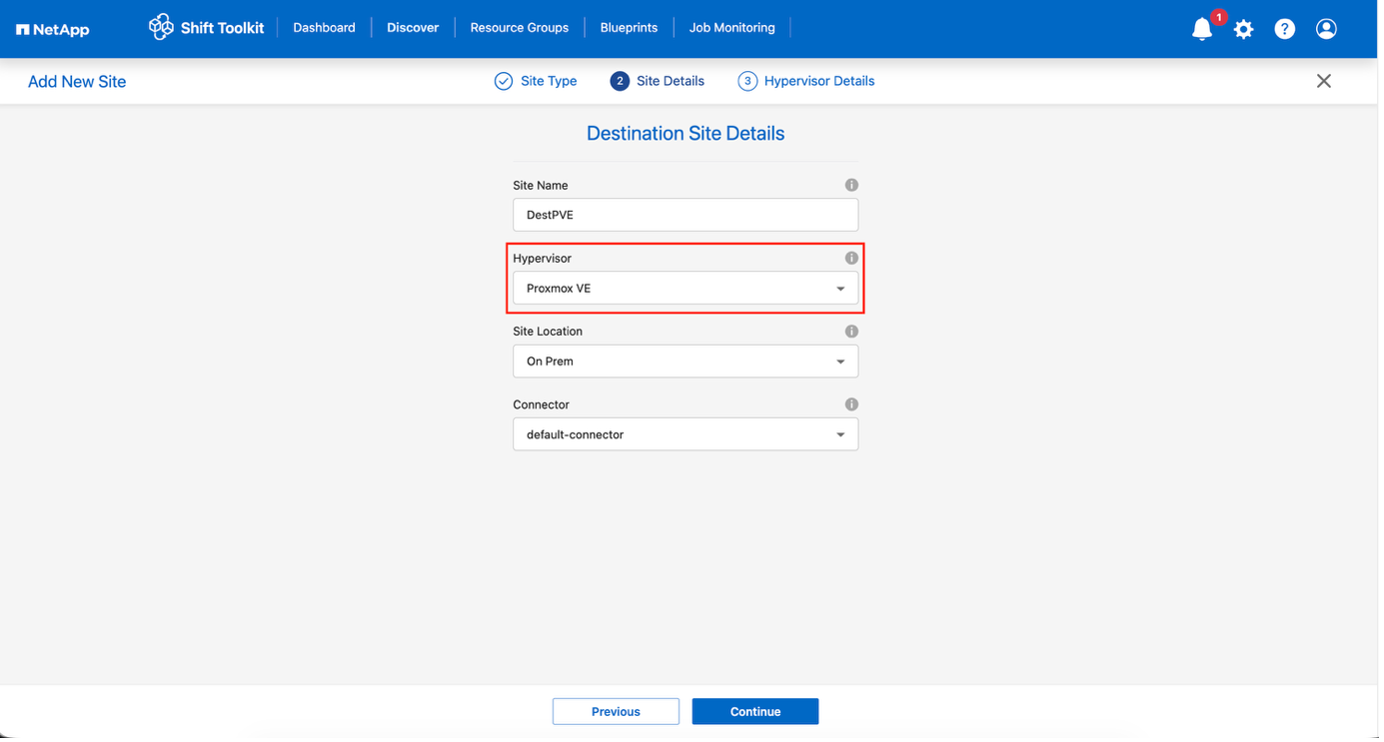
請輸入目的地站點詳細資料:
Site Name:提供網站名稱 Hypervisor:選擇 Proxmox VE (PVE) 作為目標 Site Location:選擇預設選項 Connector:選擇預設選項
-
按一下“繼續”。
顯示範例
-
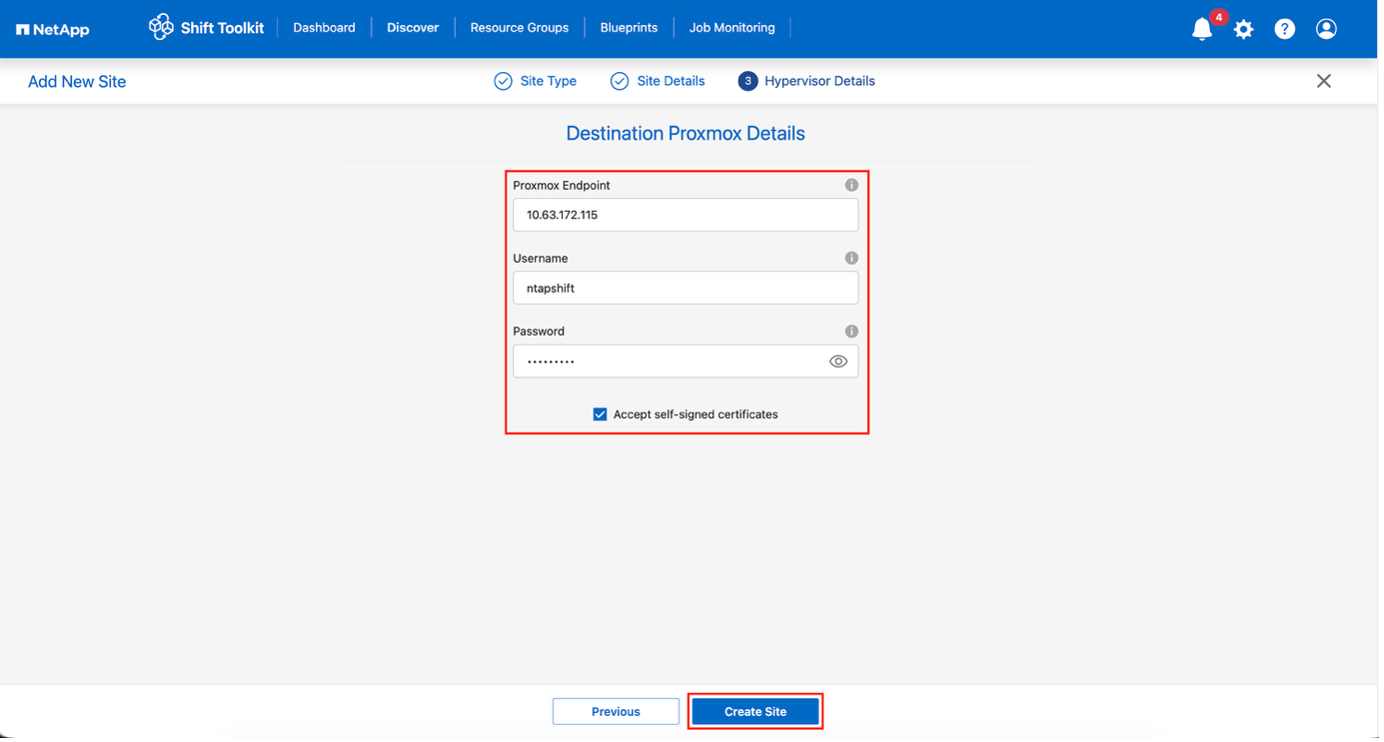
輸入目的地 PVE 詳細資料
端點:Proxmox 節點的 IP 位址或 FQDN 使用者名稱:用於存取的 Linux 使用者名稱(格式為:username)* 例如,ntapshift。無需提及 @pam。密碼:用於存取的密碼
-
選擇“接受自簽名憑證”,然後按一下“繼續”。
顯示範例
-
按一下“建立網站”。
顯示範例
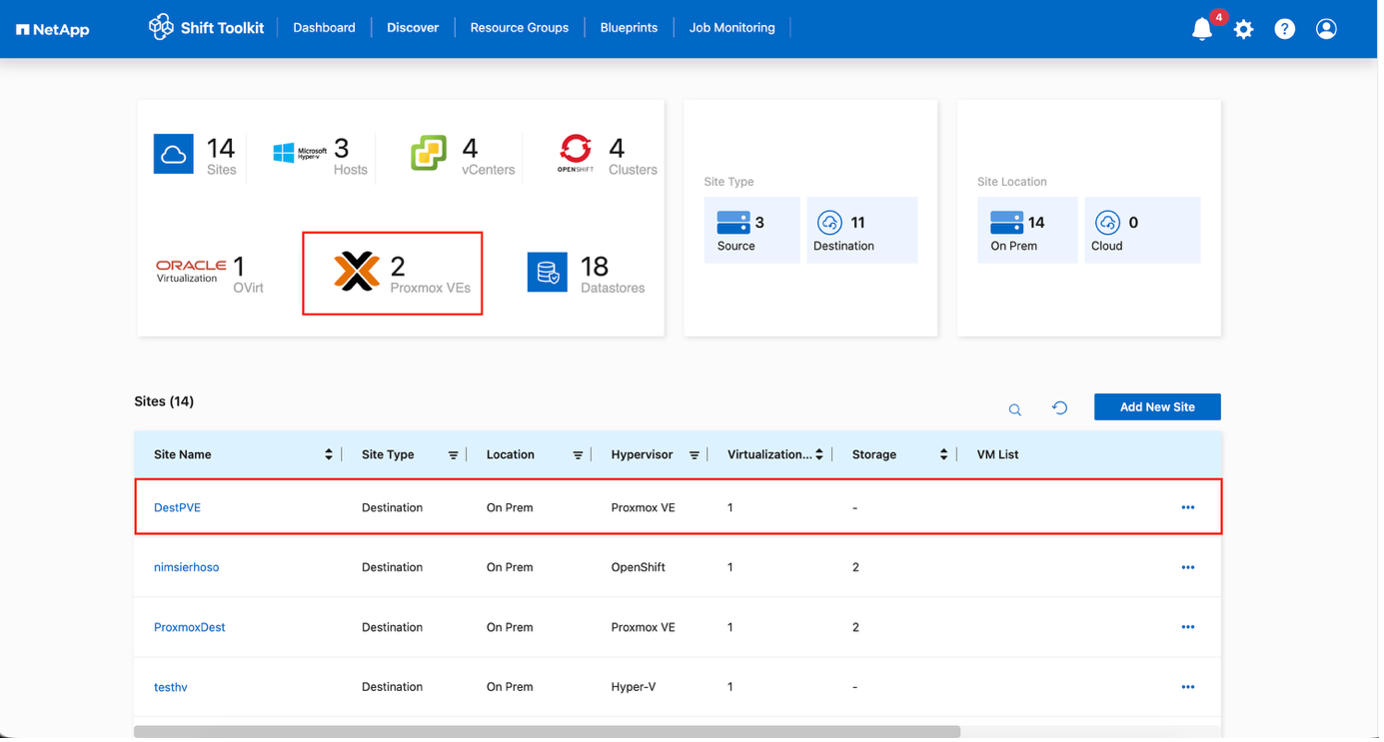
來源磁碟區和目的地磁碟區將相同,因為磁碟格式轉換是在磁碟區層級且在同一磁碟區內進行的。
步驟 2:建立資源組
將虛擬機器組織成資源群組,以保留啟動順序和啟動延遲配置。
-
在建立資源組之前,請確保已配置 Qtree(如先決條件部分所述)。
-
導航至“資源組”,然後按一下“建立新資源組”。
-
從下拉式選單中選擇*來源網站*,然後點擊*建立*。
-
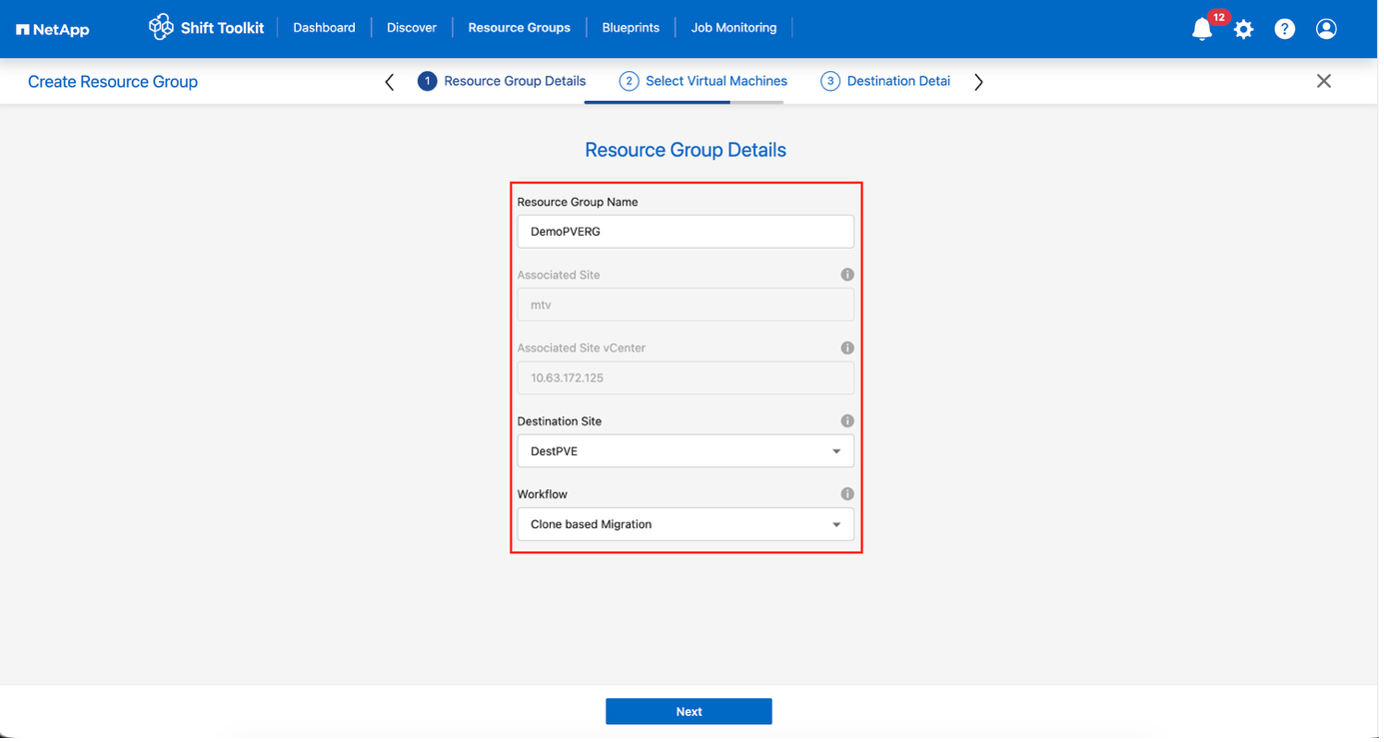
提供資源組詳細資訊並選擇工作流程:
-
基於複製的遷移:執行從來源虛擬機器到目標虛擬機器的端對端遷移
-
基於複製的轉換:將磁碟格式轉換為選定的虛擬機器管理程式類型
顯示範例
-
-
按一下“繼續”。
-
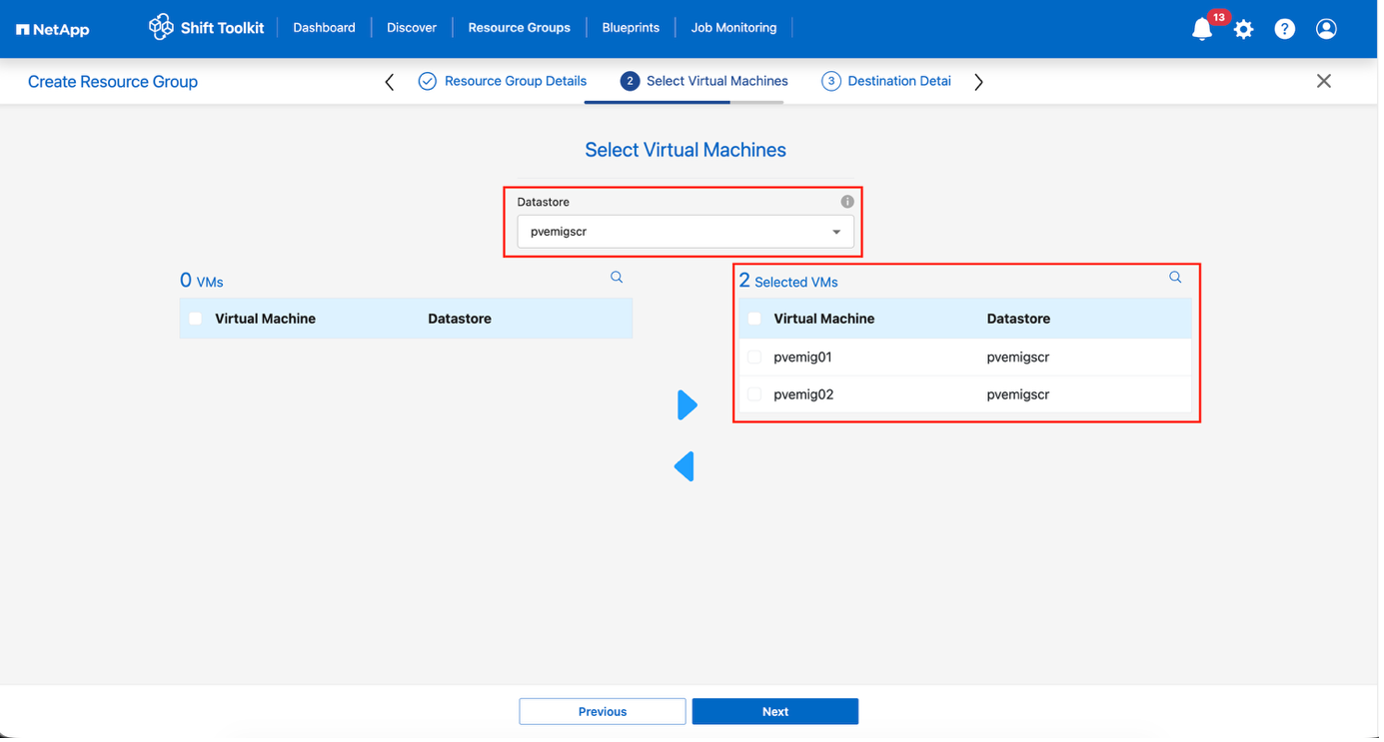
使用搜尋選項選擇虛擬機器(預設篩選條件為「資料儲存」)。
在轉換之前,將虛擬機器移動以進行轉換或遷移到新建立的ONTAP SVM 上的指定資料儲存庫。這有助於隔離生產 NFS 資料存儲,並且指定的資料存儲可用於暫存虛擬機器。
資料儲存下拉式選單僅顯示 NFSv3 資料儲存。 NFSv4 資料儲存不顯示。 顯示範例
-
更新遷移詳情:
-
選擇*目標網站*
-
選擇 目標 Proxmox 項目
-
配置資料儲存到 Qtree 的映射
顯示範例
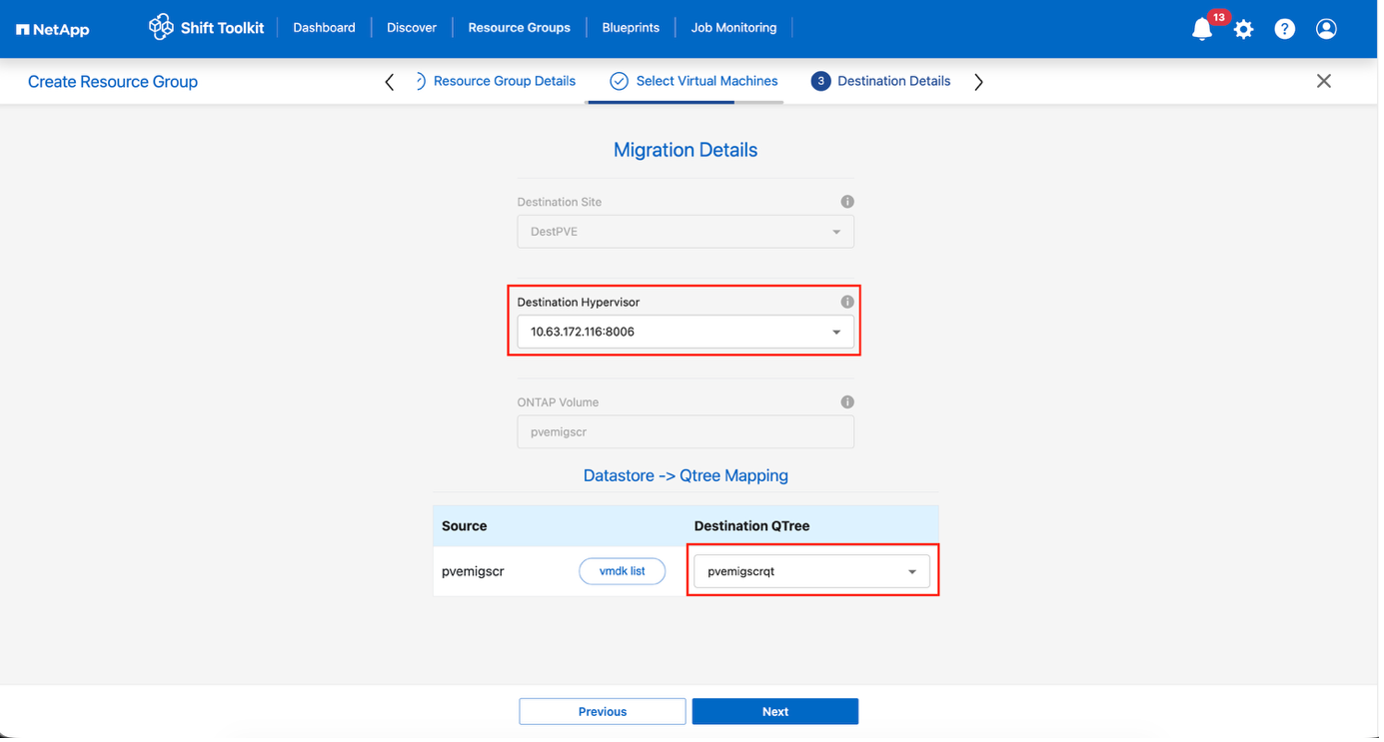
將虛擬機器從 ESXi 轉換為 Proxmox VE 時,請確保目標路徑(儲存轉換後虛擬機器的位置)設定為 qtree。可以建立多個 qtree 並用於儲存轉換後的虛擬機器磁碟。
可以建立多個 qtree 並用於相應地儲存轉換後的 VM 磁碟。 -
-
配置所有選定虛擬機器的啟動順序和啟動延遲:
-
1:第一台啟動的虛擬機
-
3:預設值
-
5:最後一個啟動的虛擬機
-
-
按一下“建立資源組”。
顯示範例
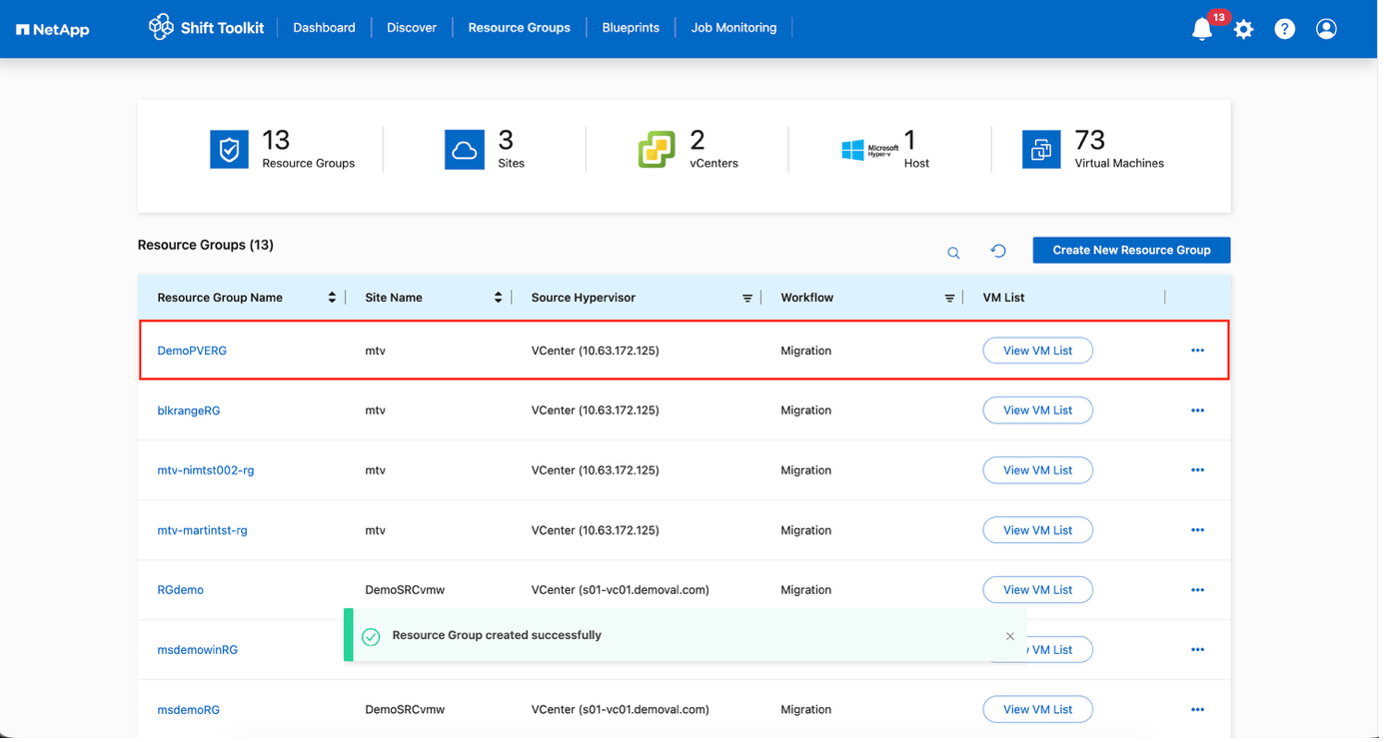
資源組已創建,可以進行藍圖配置。
步驟 3:建立遷移藍圖
建立遷移計劃藍圖,包括平台映射、網路配置和虛擬機器設定。
-
導航至“藍圖”並點擊“建立新藍圖”。
-
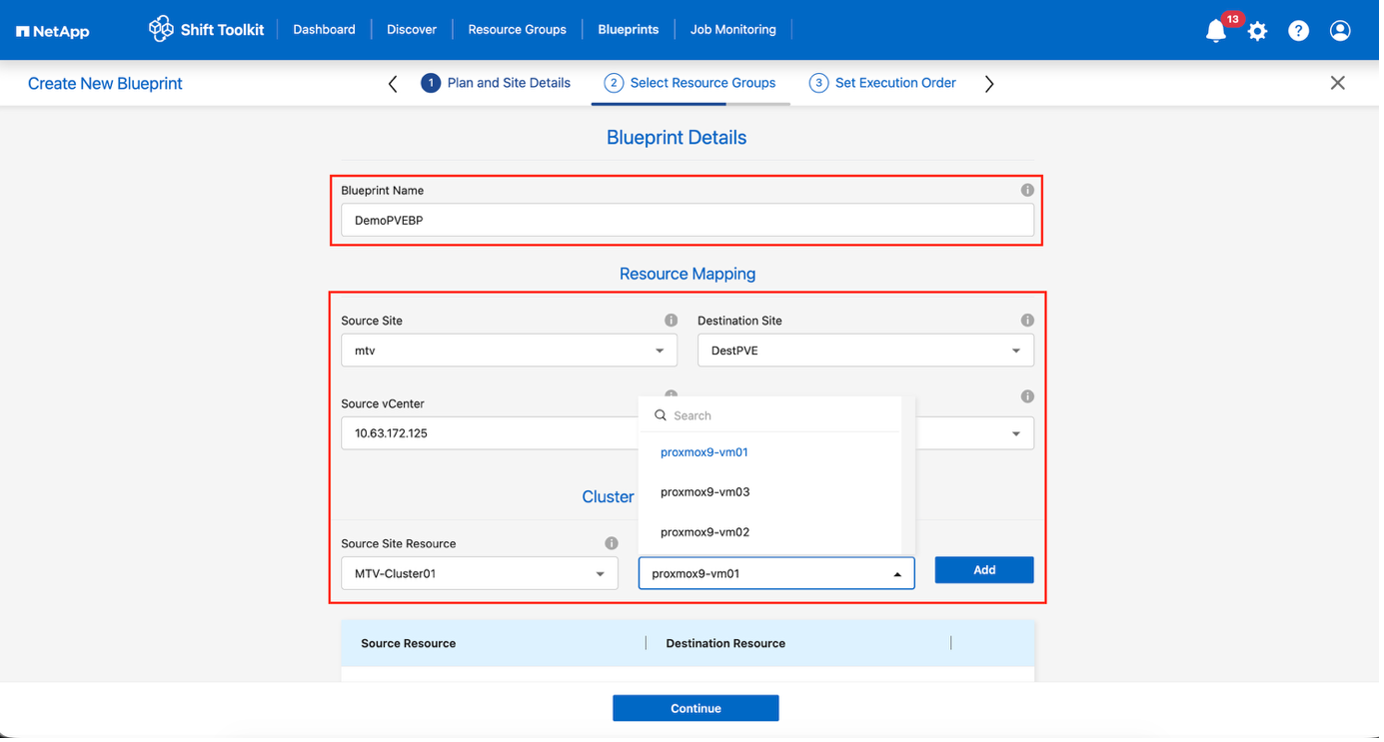
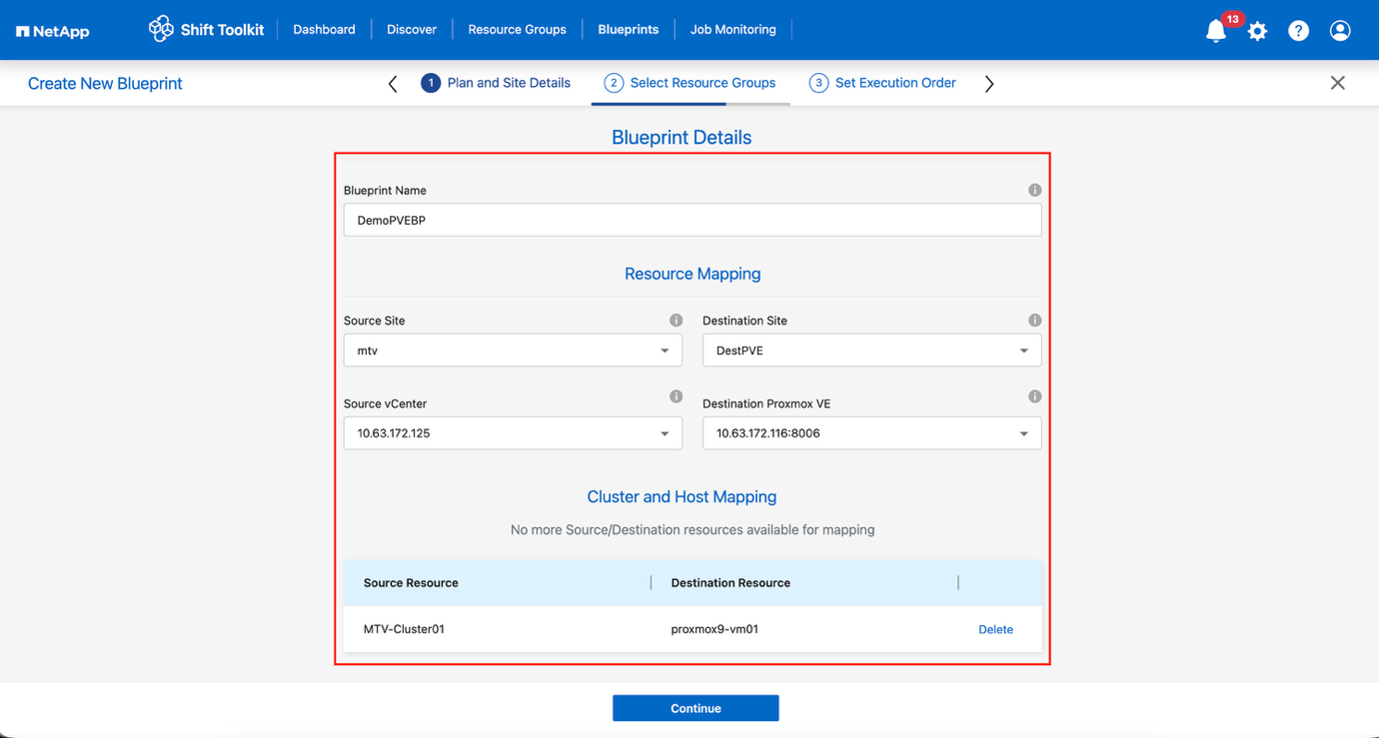
為藍圖命名並配置主機映射:
-
選擇「來源站點」和關聯的 vCenter
-
選擇 Destination Site 和關聯的 Proxmox VE 目標
-
配置叢集和主機映射
顯示範例
顯示範例
-
-
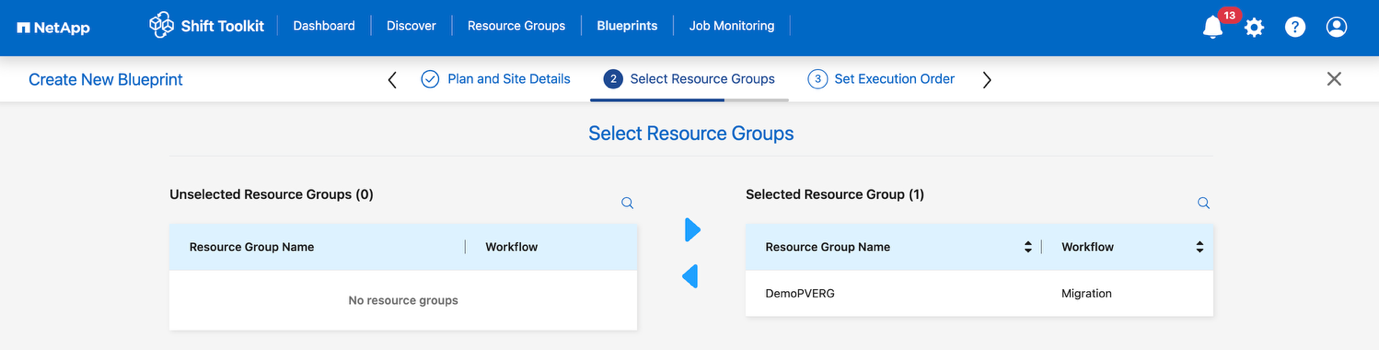
選擇資源組詳細信息,然後按一下“繼續”。
顯示範例
-
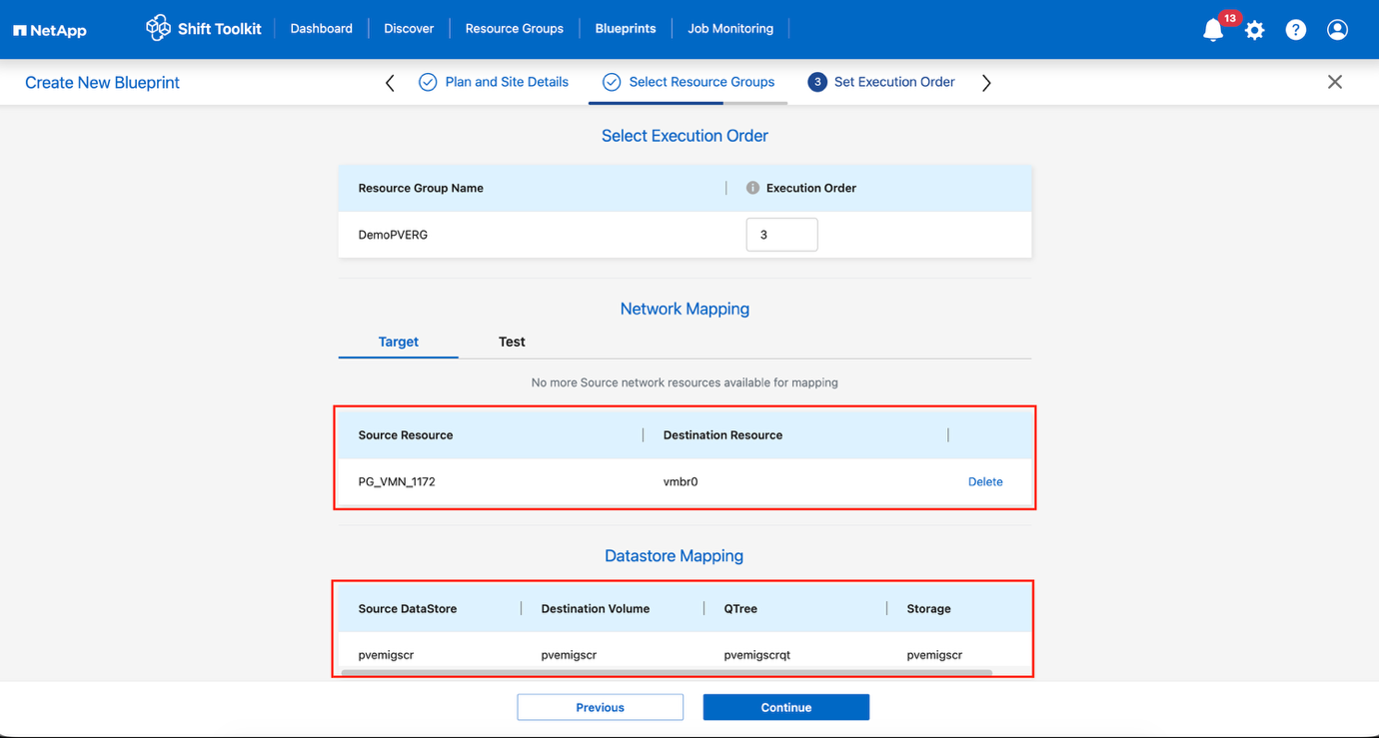
如果存在多個資源組,請設定資源組的執行順序。
-
設定網路對應到對應的虛擬交換器。
對於測試遷移,預設選擇「不配置網路」,Shift 工具包不會執行 IP 位址分配。磁碟轉換完成且虛擬機器在 PVE 端啟動後,需要手動分配 bubble 邏輯網路,以避免與生產網路發生衝突。 顯示範例
-
查看儲存映射(根據虛擬機器選擇自動選擇)。
請確保事先配置 qtree 並分配必要的權限,以便可以從 SMB 共用建立和啟動虛擬機器。 -
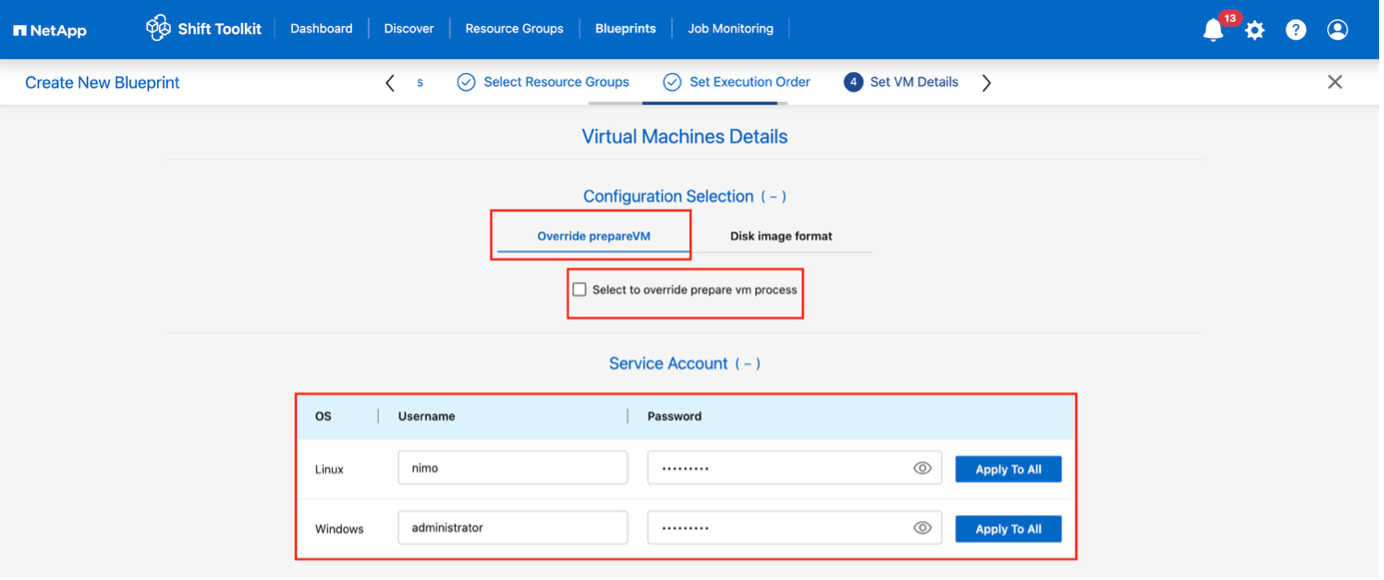
在虛擬機器詳細資訊下,選擇配置詳細信息,並為每種作業系統類型提供服務帳戶憑證:
-
Windows:使用具有本機管理員權限的使用者(也可以使用網域憑證,但請確保在轉換之前虛擬機器上存在該使用者設定檔)。
-
Linux:使用可以無需密碼提示即可執行 sudo 命令的使用者(該使用者應在 sudoers 清單中或已新增至 sudoers 清單中)。 `/etc/sudoers.d/`資料夾)
顯示範例
顯示範例

Configuration 選項可讓您選擇磁碟映像格式並跳過 override prepareVM。磁碟映像格式預設為 QCOW2,但如果需要 RAW 格式,則可以選擇。override prepareVM 允許跳過虛擬機器準備工作,從而使管理員能夠執行自訂腳本來準備虛擬機器以進行遷移。如果選取此選項,Shift toolkit 將不會注入任何腳本或新增 VirtIO 驅動程式。
-
-
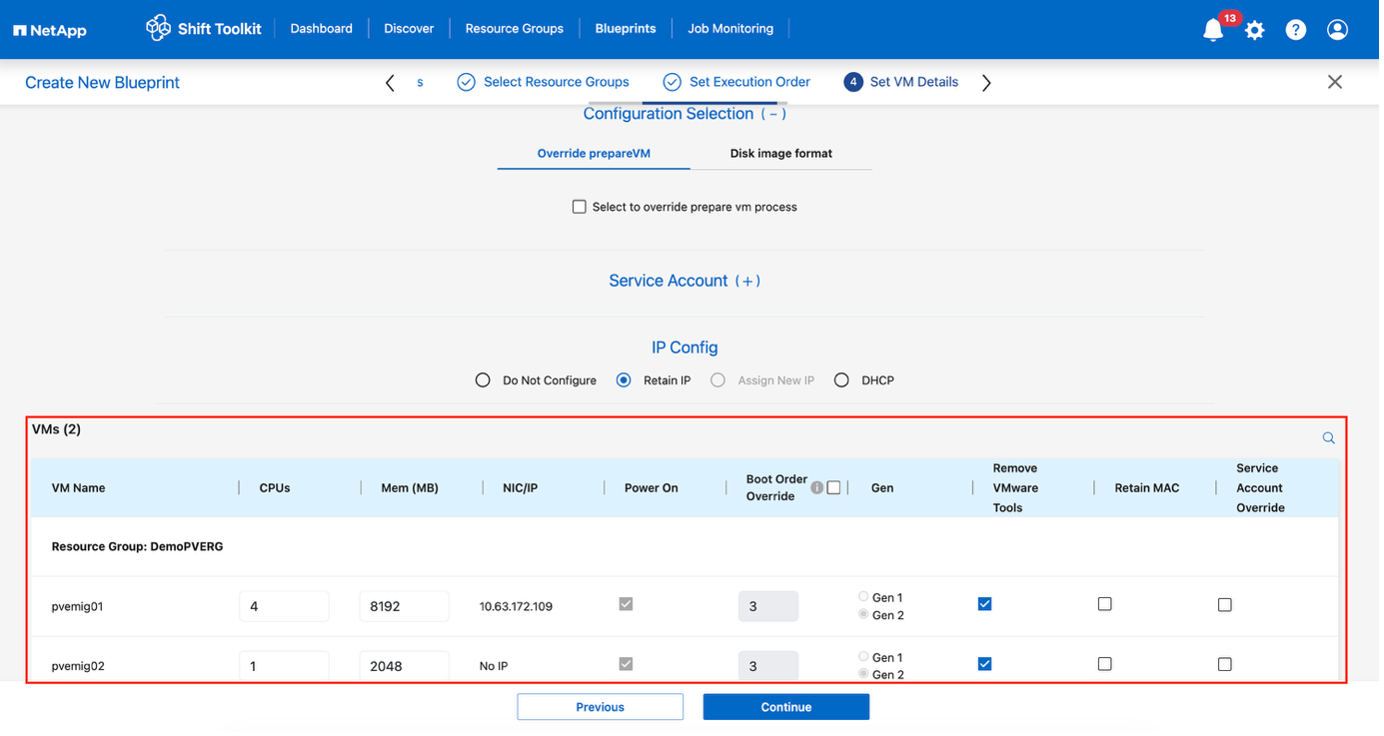
配置IP設定:
-
無需配置:預設選項
-
保留 IP 位址:保持與來源系統相同的 IP 位址
-
DHCP:為目標虛擬機器指派 DHCP 權限
在 prepareVM 階段,確保虛擬機器已啟動,VMware Tools 已安裝,並且準備腳本以適當的權限運行。
-
-
配置虛擬機器設定:
-
調整 CPU/RAM 參數(可選)
-
修改啟動順序和啟動延遲
-
開啟電源:選擇在遷移後開啟虛擬機器電源(預設:開啟)
-
移除 VMware Tools:轉換後移除 VMware Tools(預設:已選取)
-
虛擬機器韌體:第一代 > BIOS 和第二代 > EFI(自動)
-
保留 MAC 位址:出於許可要求,請保留 MAC 位址。
-
服務帳戶覆蓋:如有需要,請指定單獨的服務帳戶
-
VLAN覆蓋:當目標虛擬機器管理程式使用不同的VLAN名稱時,選擇正確的標記VLAN名稱
顯示範例
-
-
按一下“繼續”。
-
選擇日期和時間安排遷移。
至少提前 30 分鐘安排遷移,以便留出時間準備虛擬機器。 -
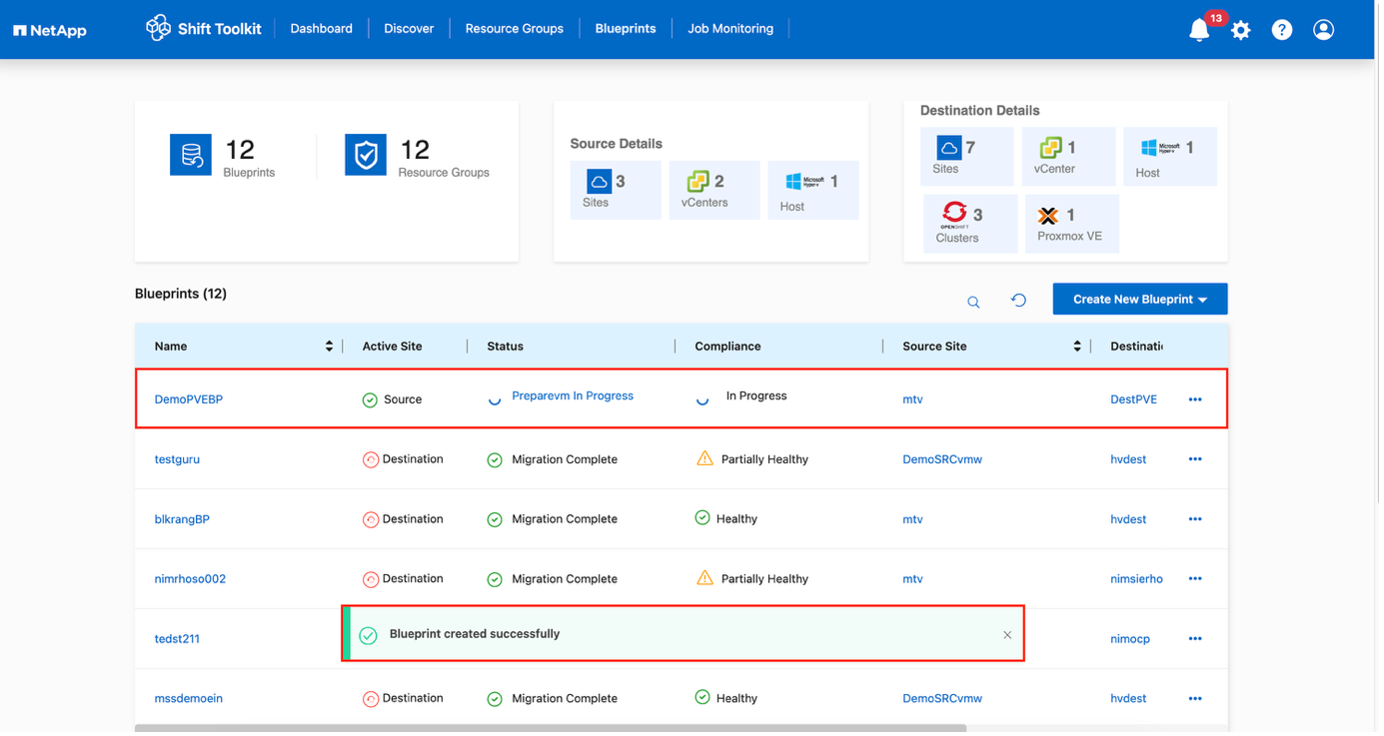
點選「建立藍圖」。
Shift Toolkit 會啟動 prepareVM 作業,該作業會在來源虛擬機器上執行腳本,為遷移做好準備。
顯示範例
準備過程:
-
注入腳本以新增驅動程式(RHEL/CentOS、Alma Linux)、移除 VMware 工具以及備份 IP/路由/DNS 訊息
-
使用 invoke-VMScript 連線到客戶虛擬機器並執行準備任務
-
對於 Windows 虛擬機器:將腳本儲存在
C:\NetApp -
對於 Linux 虛擬機器:將腳本儲存在
/NetApp`和 `/opt
顯示範例
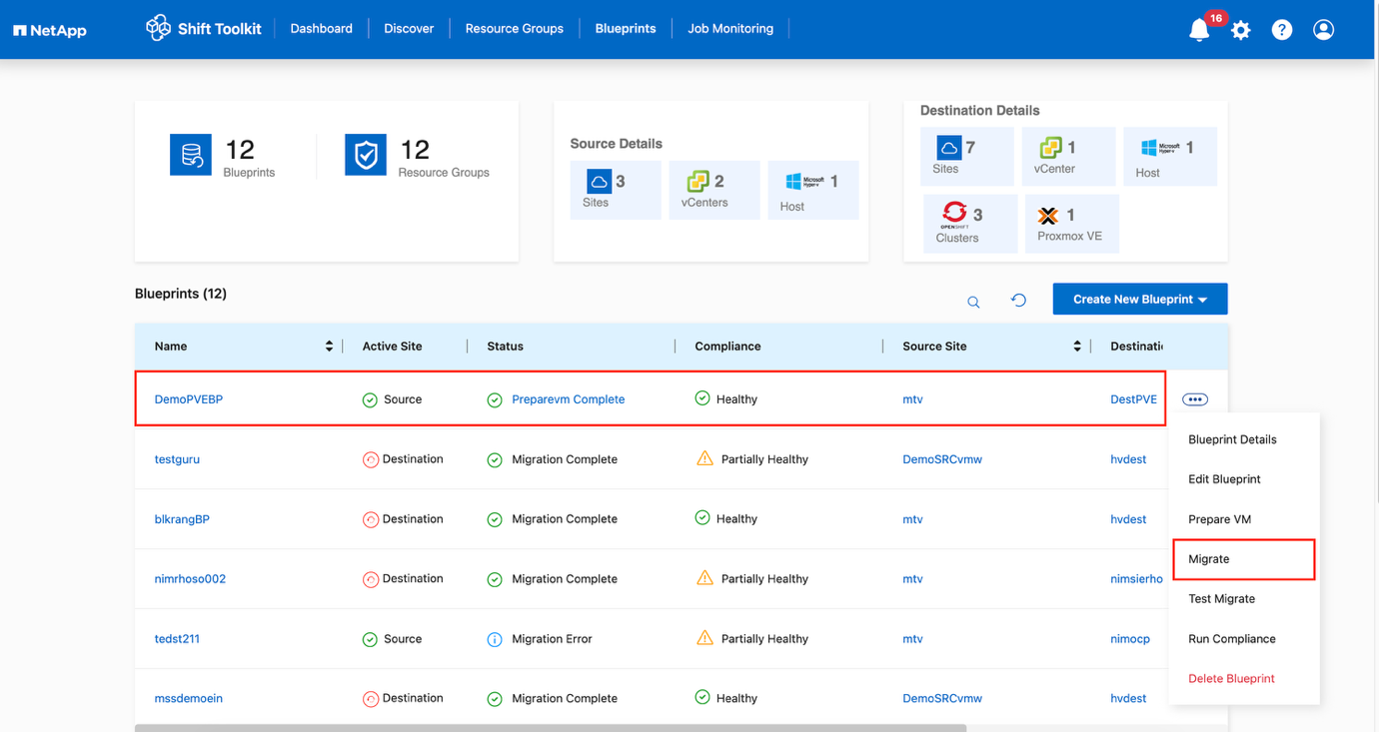
當 prepareVM 成功完成後,藍圖狀態將更新為「Active」。遷移將按計劃時間進行,或者也可以點擊「遷移」選項手動啟動。
步驟 4:執行遷移
觸發遷移工作流程,將 VM 從 VMware ESXi 轉換為 Proxmox VE。
-
所有虛擬機器均依照計畫的維護時間表正常關機。
-
確保 Shift VM 是網域的一部分
-
確保 CIFS 共享配置了適當的權限
-
用於遷移或轉換的 qtree 具有正確的安全風格
-
在藍圖上,按一下「遷移」。
-
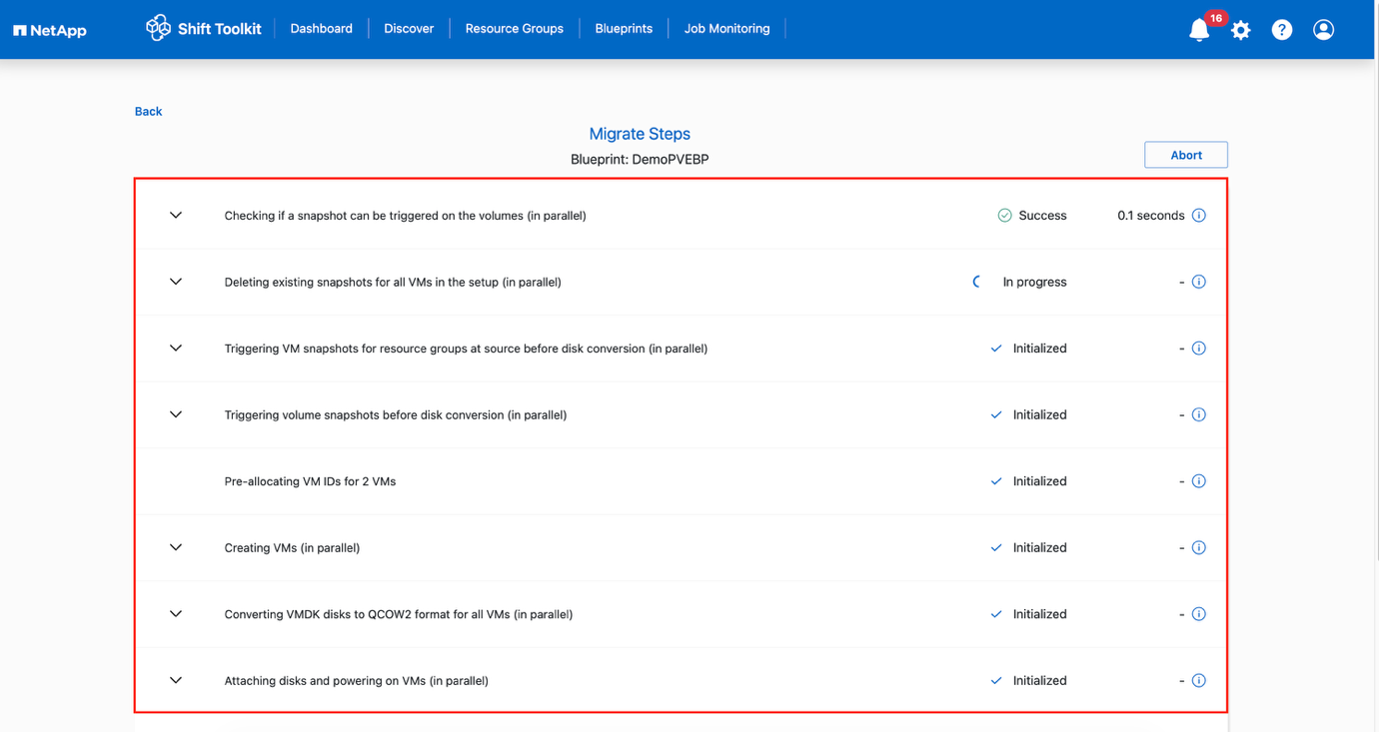
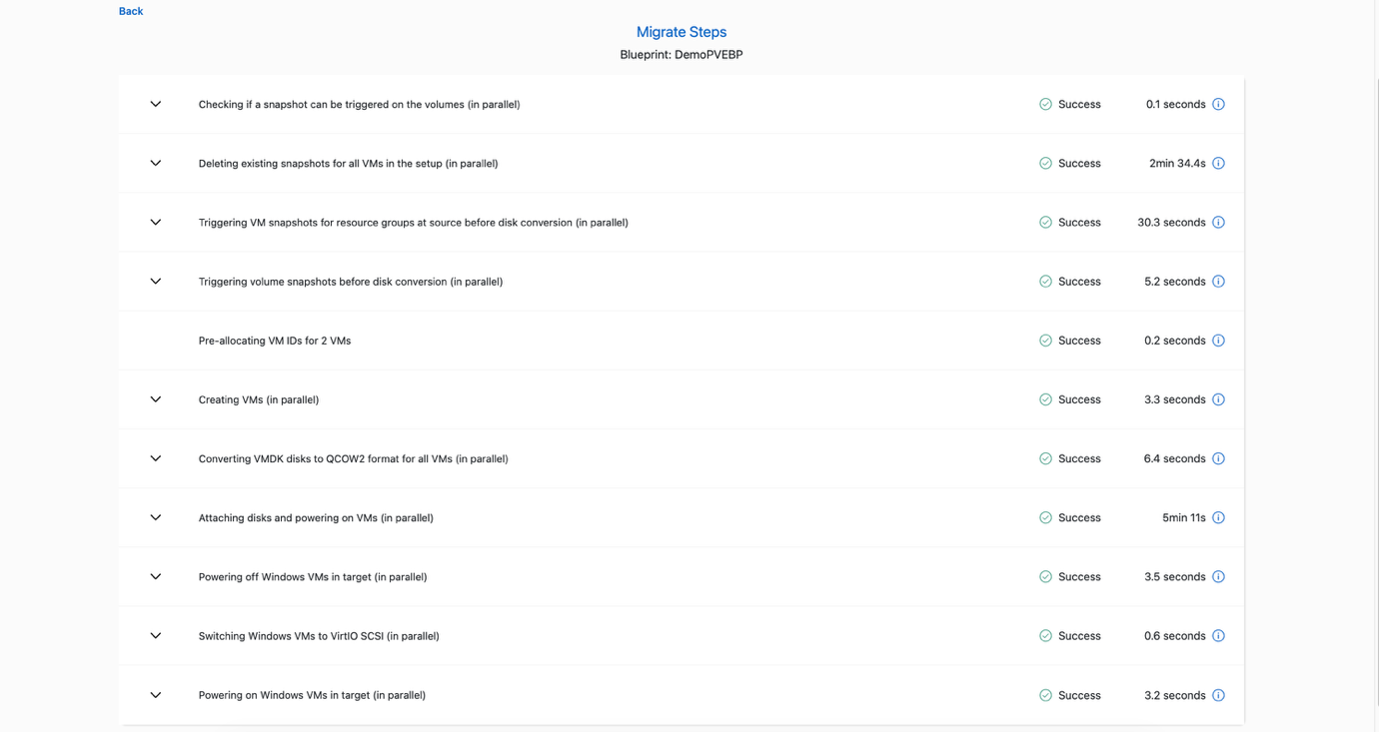
Shift Toolkit 會執行下列操作:
-
刪除藍圖中所有虛擬機器的現有快照
-
觸發 Blueprint 的 VM 快照 - 從來源端
-
磁碟轉換前觸發磁碟區快照
-
建立具有與其相關聯之虛擬磁碟的 VM
-
將所有 VM 的 VMDK 轉換為 QCOW2 或 RAW 格式,並覆寫虛擬磁碟
-
在目標位置啟動資源群組中的 VM
-
在每個虛擬機器上註冊網絡
-
移除 VMware Tools,並根據作業系統類型使用觸發腳本或 cron job 指派 IP 位址
-
轉換過程只需幾秒鐘即可完成,這是最快的遷移方法,並可減少虛擬機器停機時間。
任務完成後,藍圖狀態將變成「遷移完成」。
顯示範例
顯示範例
Shift 工具組工作流程
以下各節介紹 Shift 工具包觸發哪些步驟來轉換 VMDK 並在 Proxmox VE 端建立 VM。
Shift 工具包將自動尋找與每個虛擬機器關聯的 VMDK,包括主啟動磁碟。
|
|
如果存在多個 VMDK 文件,則每個 VMDK 文件都會被轉換。 |
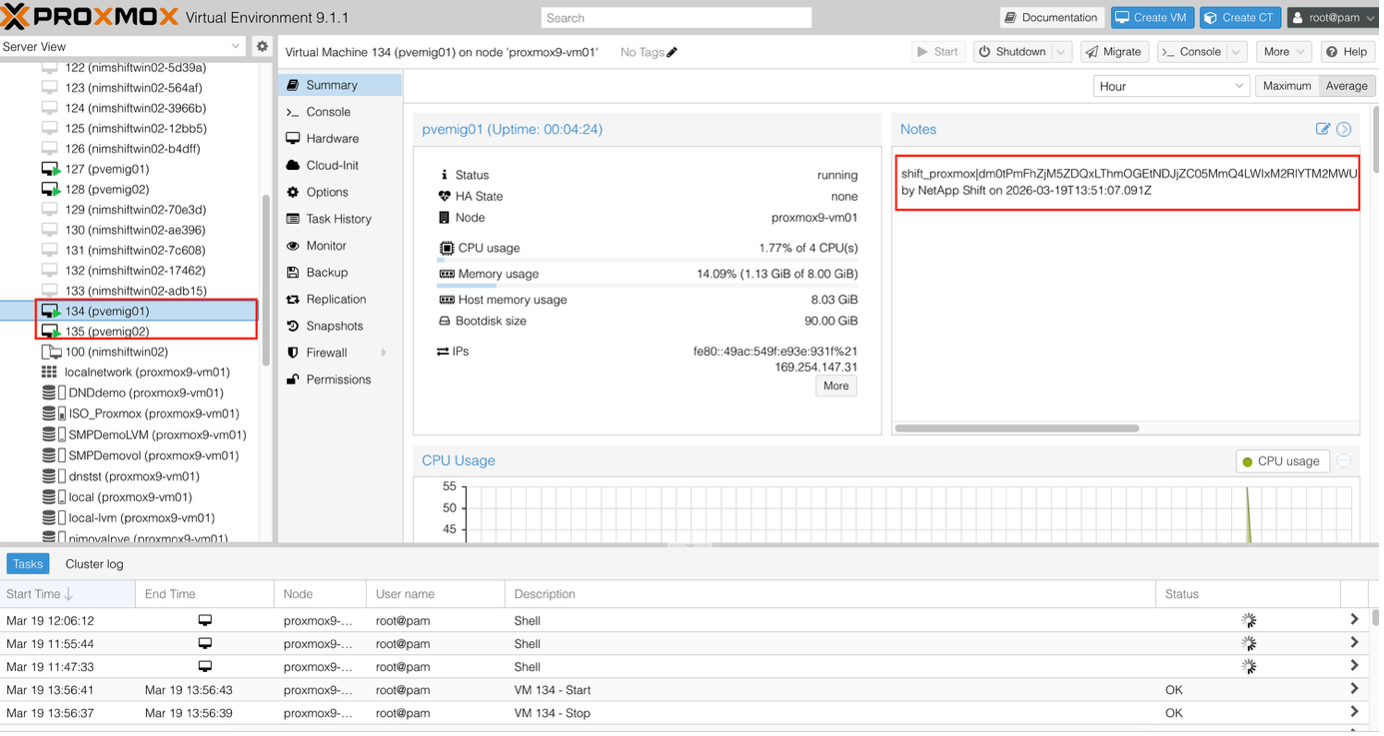
將虛擬機器磁碟映像轉換為 qcow2 或 RAW 格式後,Shift toolkit 會將檔案放置到對應的儲存池中,並將每個磁碟新增至對應的 VM ID 資料夾中。

Shift 工具組會根據作業系統進行 REST API 呼叫,以建立每個 VM。
|
|
虛擬機器在對應的 Proxmox 節點下建立 |
根據虛擬機器作業系統,Shift 工具包會自動分配虛擬機器開機選項以及儲存控制器介面。對於 Linux 發行版,會使用 VirtIO 或 VirtIO SCSI。對於 Windows 系統,虛擬機器會以 SATA 介面開機,然後排程的指令碼會自動安裝 VirtIO 驅動程式,並將介面變更為 VirtIO。網路會根據選擇進行相應分配。
在 Proxmox VE 中遷移和建立 VM 所需的最低權限
本節概述建立具有執行 VM 遷移所需最低權限的專用使用者帳戶所需的步驟。
-
建立 Linux 使用者
-
useradd -m -s /bin/bash ntapshift
-
passwd ntapshift
-
-
將使用者新增至 Proxmox
-
pveum useradd ntapshift@pam
-
-
建立遷移角色
-
pveum roleadd ntapshift-migrator -privs "Datastore.AllocateSpace, Datastore.AllocateTemplate, Datastore.Audit, SDN.Audit, SDN.Use, Sys.AccessNetwork, Sys.Audit, Sys.Modify, VM.Allocate, VM.Audit, VM.Config.CDROM, VM.Config.CPU, VM.Config.Cloudinit, VM.Config.Disk, VM.Config.HWType, VM.Config.Memory, VM.Config.Network, VM.Config.Options, VM.Console, VM.Migrate, VM.PowerMgmt"
-
-
在叢集根目錄中指派角色
-
pveum aclmod / -user ntapshift@pam -role ntapshift-migrator
-
-
將角色指派給特定節點
-
pveum aclmod /nodes/<node-name> -user ntapshift@pam -role ntapshift-migrator
-
|
|
(將 `<node-name>`替換為每個實際的 Proxmox 節點名稱) |