


為 Proxmox VE 配置 LVM 和 FC


 建議變更
建議變更

 PDF
PDF
使用光纖通道協定和NetApp ONTAP配置 Proxmox 虛擬環境 (VE) 主機之間的共用儲存的邏輯磁碟區管理器 (LVM)。這種配置能夠實現高效能、低延遲的區塊級儲存存取。
初始虛擬化管理員任務
完成這些初始任務,為 Proxmox VE 主機準備 FC 連接,並收集儲存管理員所需的必要資訊。
-
確認是否有兩個HBA介面可用。
-
確保所有 Proxmox VE 主機上都安裝了 multipath-tools,並且開機啟動。
apt list | grep multipath-tools
# If need to install, execute the following line.
apt-get install multipath-tools
systemctl enable --now multipathd
ONTAP 裝置多重路徑所需的組態已包含在套件中。如需詳細資訊,請參閱 "關於 Proxmox VE 9.x for FCP 和 iSCSI 與 ONTAP 儲存的 ONTAP 9 文件" -
收集所有 Proxmox VE 主機的 WWPN 並將其提供給儲存管理員。
cat /sys/class/fc_host/host*/port_name
儲存管理員任務
如果您是ONTAP新手,請使用系統管理員以獲得更好的體驗。
-
確保SVM可用且已啟用FC協定。跟隨 "ONTAP 9 文件"。
-
每個控制器會建立兩個專用於 FC 的 LIF。
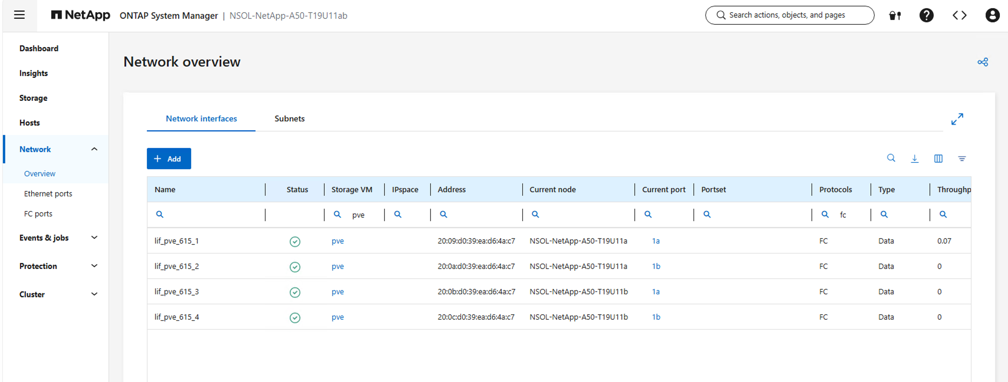
-
建立 igroup 並填入主機 FC 發起程序。
-
在 SVM 上建立所需大小的 LUN,並將其呈現給上一個步驟所建立的 igroup。確保在ASA系統的「安全性」標籤上啟用反勒索軟體保護,並在AFF/ FAS系統的「磁碟區安全」標籤上啟用反勒索軟體保護。
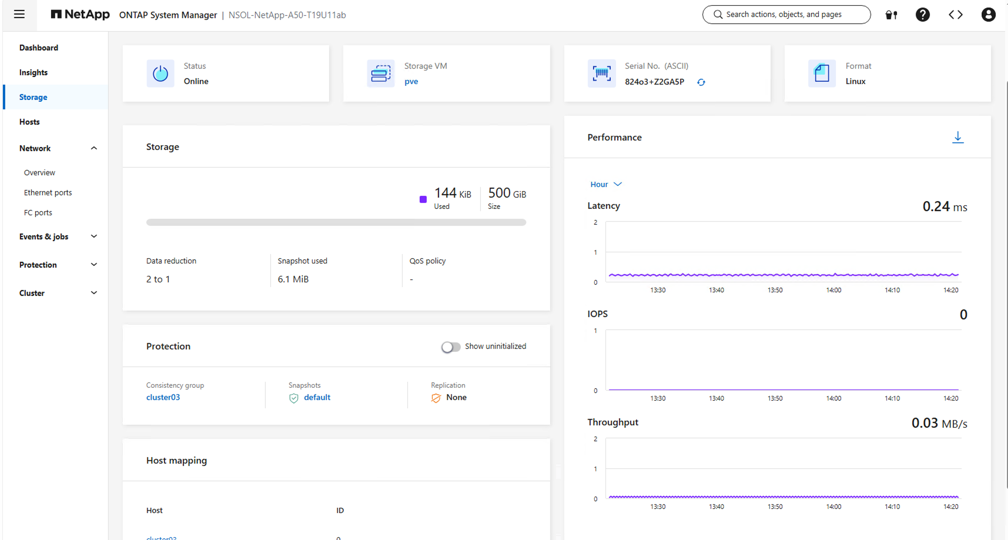
-
通知虛擬化管理員 LUN 已建立。
最終虛擬化管理員任務
完成以下任務,將 LUN 設定為 Proxmox VE 中的共用 LVM 儲存體。
-
在叢集中的每個 Proxmox VE 主機上導航至 shell,並驗證磁碟是否可見。
lsblk -S rescan-scsi-bus.sh lsblk -S -
確認設備是否出現在多路徑清單中。
multipath -ll multipath -a /dev/sdX # replace sdX with the device name multipath -r multipath -ll -
建立卷宗組。
vgcreate <volume group name> /dev/mapper/<device id> # Where <volume group name> is the desired name for the volume group and <device id> is the multipath device id. pvs # Verify the physical volume is part of the volume group. vgs # Verify the volume group is created. -
使用管理使用者介面 `https:<proxmox node>:8006`按一下“資料中心”,選擇“儲存”,按一下“新增”,然後選擇“LVM”。
顯示範例
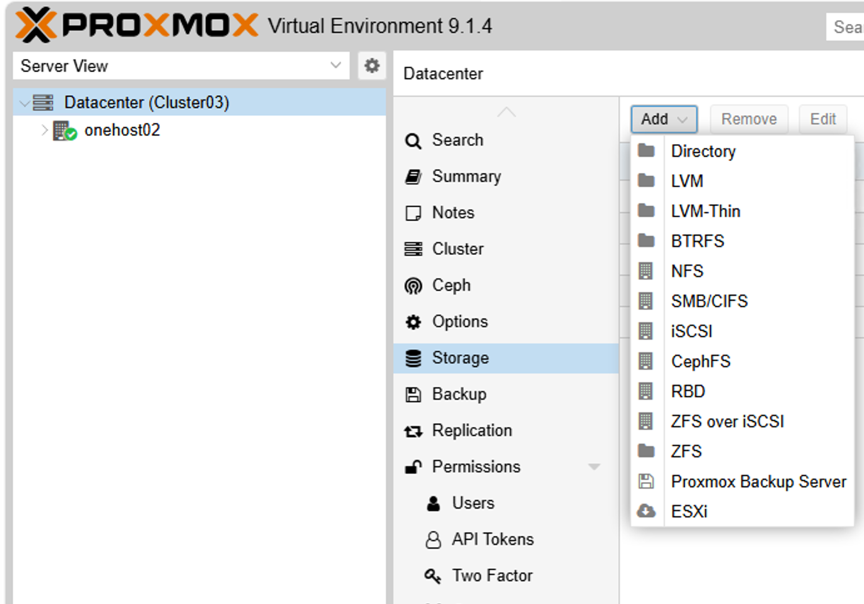
-
提供儲存 ID 名稱,選擇現有磁碟區組,然後選擇剛剛使用 CLI 建立的磁碟區組。勾選共享選項。使用 Proxmox VE 9 及更高版本,啟用下列功能:
Allow Snapshots as Volume-Chain啟用「進階」複選框後,此選項才會顯示。顯示範例
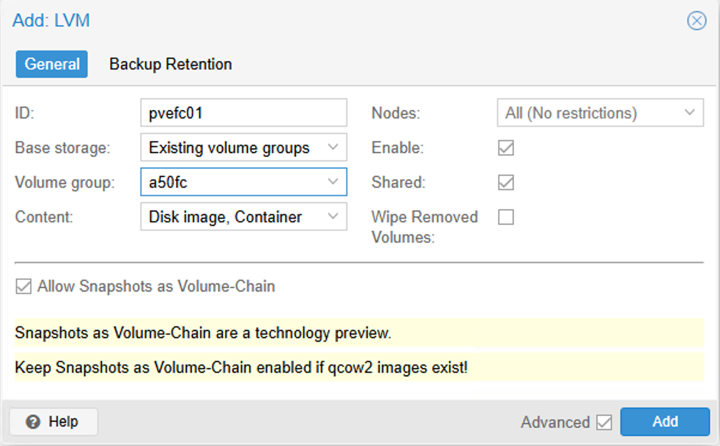
-
下面展示了使用 FC 的 LVM 的範例儲存設定檔:
顯示範例
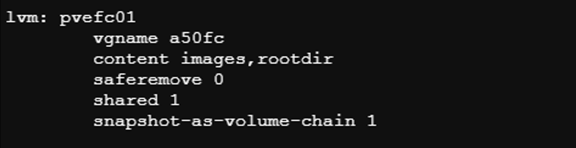
在 Proxmox VE 9 及更高版本中,儲存設定檔包含以下附加選項
snapshot-as-volume-chain 1什麼時候Allow Snapshots as Volume-Chain已啟用。